> ## Documentation Index
> Fetch the complete documentation index at: https://docs.teamgather.se/llms.txt
> Use this file to discover all available pages before exploring further.
# Anmälningsformulär
> Guide till det publika anmälningsformuläret, för familjer som anmäler sig och för ledare som hanterar anmälningar
Den här guiden riktar sig både till **familjer** som fyller i anmälan och till **ledare/styrelse** som konfigurerar och hanterar formuläret. Funktionen måste vara aktiverad för organisationen av en administratör.
## Översikt
Anmälningsformuläret är en publik sida där nya medlemmar kan anmäla sig till organisationen utan att logga in. Anmälan hamnar i en kö hos rätt gren, och ledarna godkänner eller avslår den därifrån.
***
## Så fyller familjen i anmälan
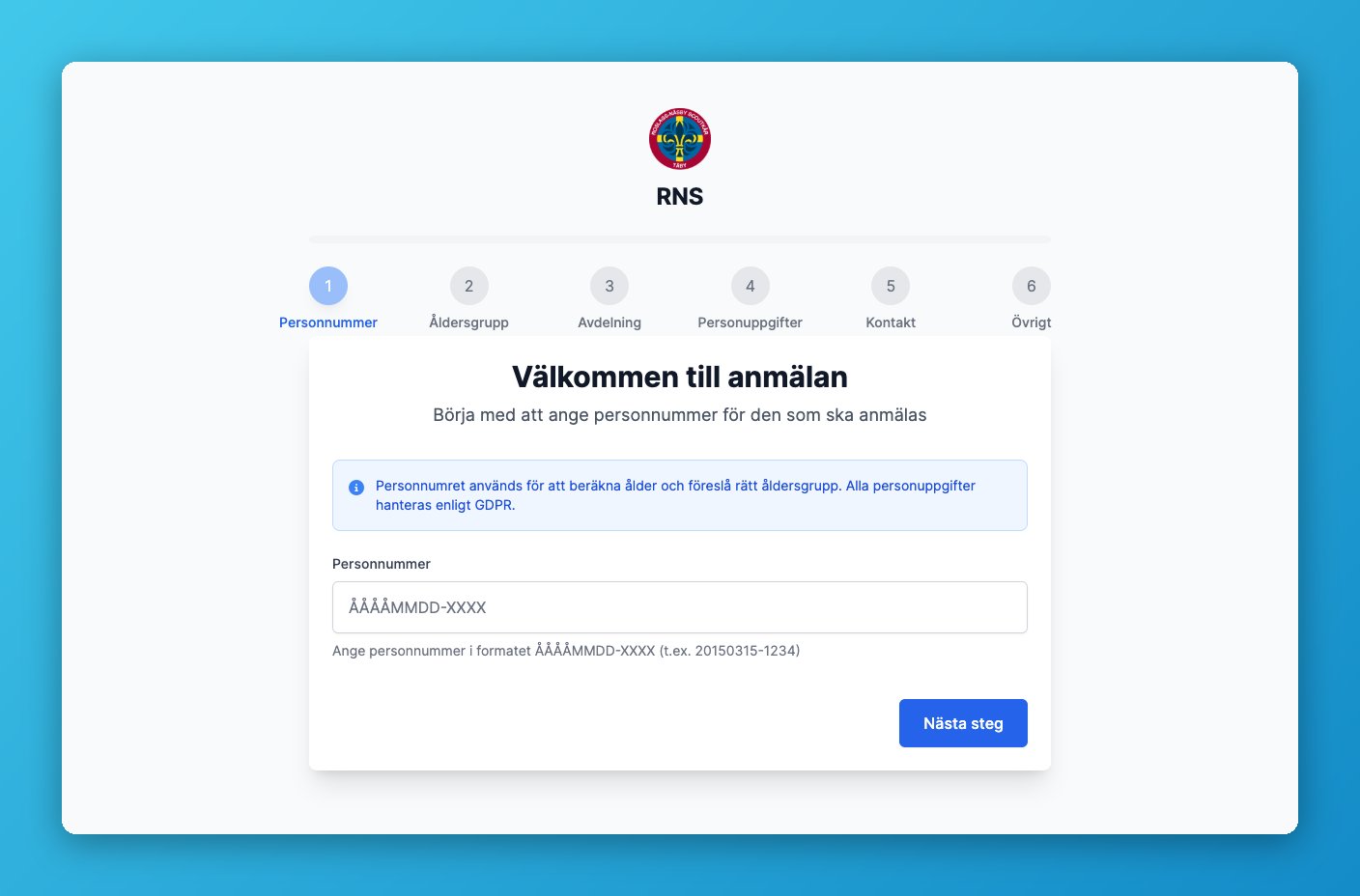
Formuläret nås via organisationens publika webbadress och fylls i steg för steg.
Personnumret anges i formatet ÅÅÅÅMMDD-XXXX. Det används för att identifiera den som anmäler sig och beräkna ålder.
 Välj vilken gren (åldersgrupp) anmälan gäller.
Om grenen har fler än en avdelning väljer familjen önskad avdelning, eller anger önskemål om avdelning. Har grenen bara en avdelning hoppas detta steg över.
Namn och övriga personuppgifter fylls i.
Välj vilken gren (åldersgrupp) anmälan gäller.
Om grenen har fler än en avdelning väljer familjen önskad avdelning, eller anger önskemål om avdelning. Har grenen bara en avdelning hoppas detta steg över.
Namn och övriga personuppgifter fylls i.
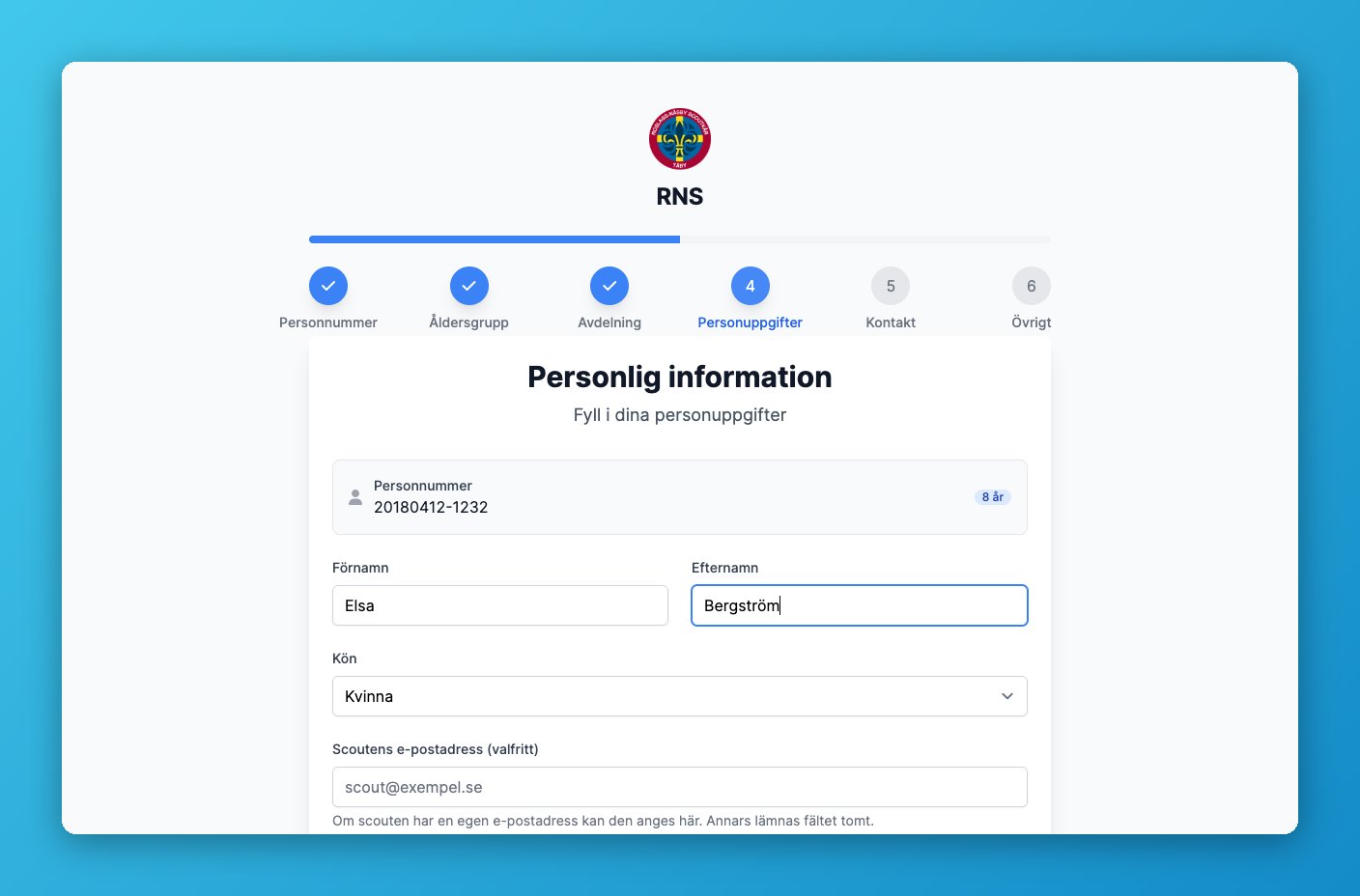 E-post och telefonnummer till den sökande eller vårdnadshavare.
Eventuella tilläggsuppgifter fylls i, och anmälan skickas in.
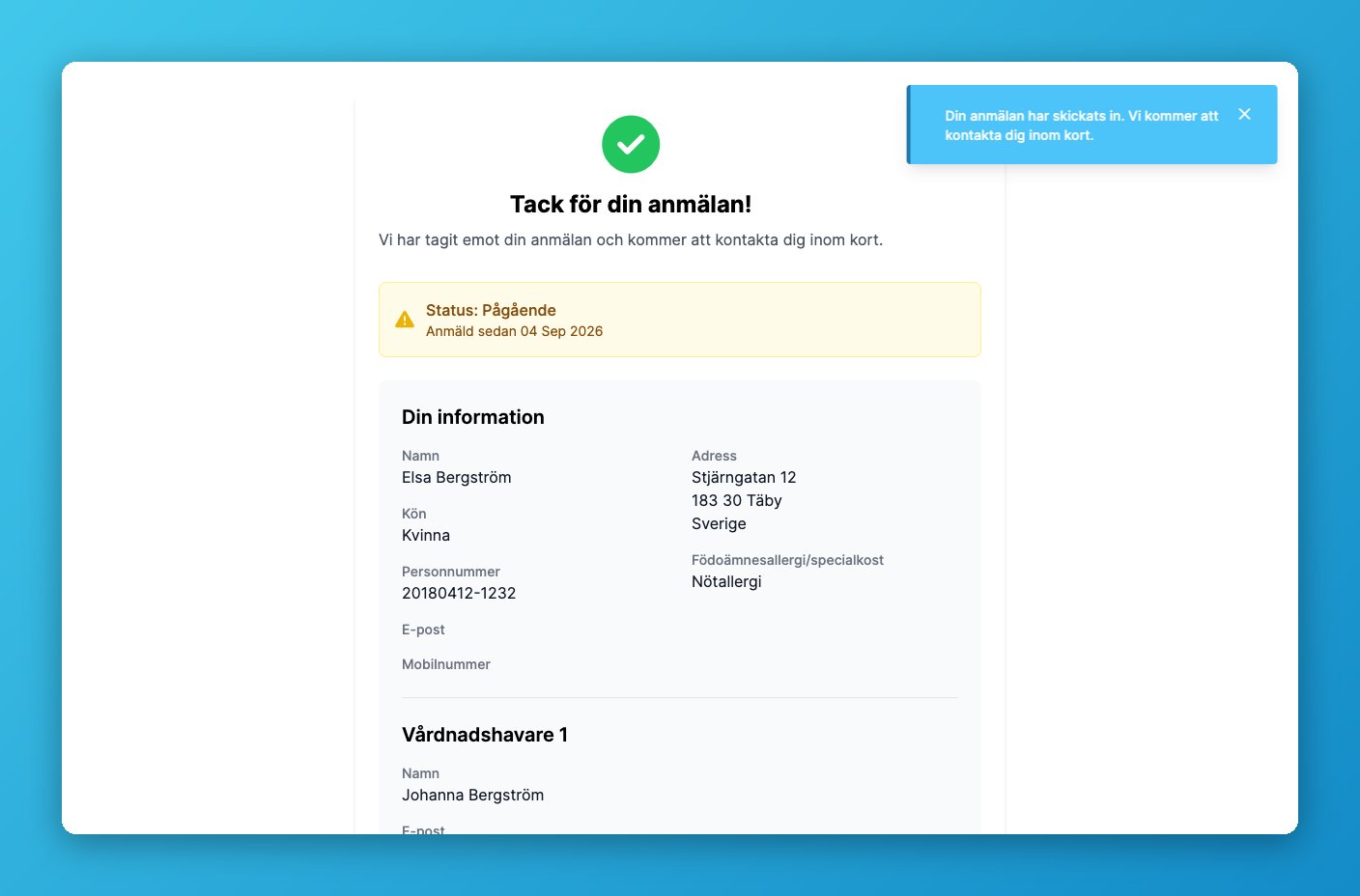
När anmälan skickas in visas ett meddelande om att den mottagits, och ett bekräftelsemail skickas automatiskt.
E-post och telefonnummer till den sökande eller vårdnadshavare.
Eventuella tilläggsuppgifter fylls i, och anmälan skickas in.
När anmälan skickas in visas ett meddelande om att den mottagits, och ett bekräftelsemail skickas automatiskt.
 Personuppgifterna i anmälan, inklusive personnumret, är krypterade i systemet.
### Ändra eller ta bort en anmälan
Familjen kan senare ändra eller ta bort en redan inskickad anmälan via en unik länk, utan att logga in. Vid ändring eller borttagning skickas ett nytt mail som bekräftar det.
***
## Ledarens vy: hantera anmälningar
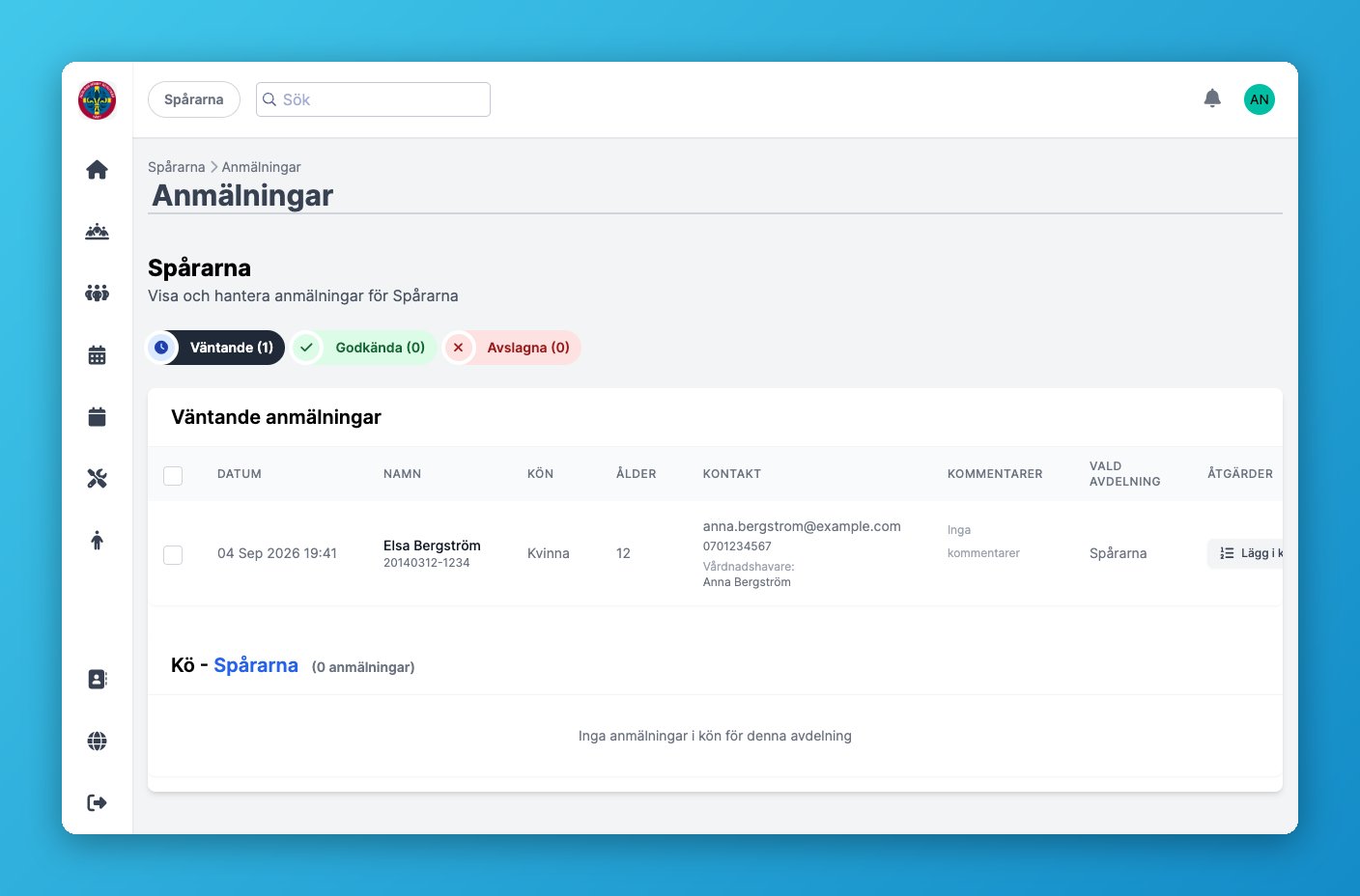
Ledare hanterar inkomna anmälningar under sin gren, uppdelat på flikarna **Väntande**, **Godkända** och **Avslagna**.
Personuppgifterna i anmälan, inklusive personnumret, är krypterade i systemet.
### Ändra eller ta bort en anmälan
Familjen kan senare ändra eller ta bort en redan inskickad anmälan via en unik länk, utan att logga in. Vid ändring eller borttagning skickas ett nytt mail som bekräftar det.
***
## Ledarens vy: hantera anmälningar
Ledare hanterar inkomna anmälningar under sin gren, uppdelat på flikarna **Väntande**, **Godkända** och **Avslagna**.
 ### Kön
Varje avdelning har en kö. En anmälan får ett könummer och kan flyttas upp, ner, läggas till eller tas bort från kön av ledaren.
### Godkänna eller avslå
Öppna anmälan för att se personuppgifter och önskad avdelning.
### Kön
Varje avdelning har en kö. En anmälan får ett könummer och kan flyttas upp, ner, läggas till eller tas bort från kön av ledaren.
### Godkänna eller avslå
Öppna anmälan för att se personuppgifter och önskad avdelning.
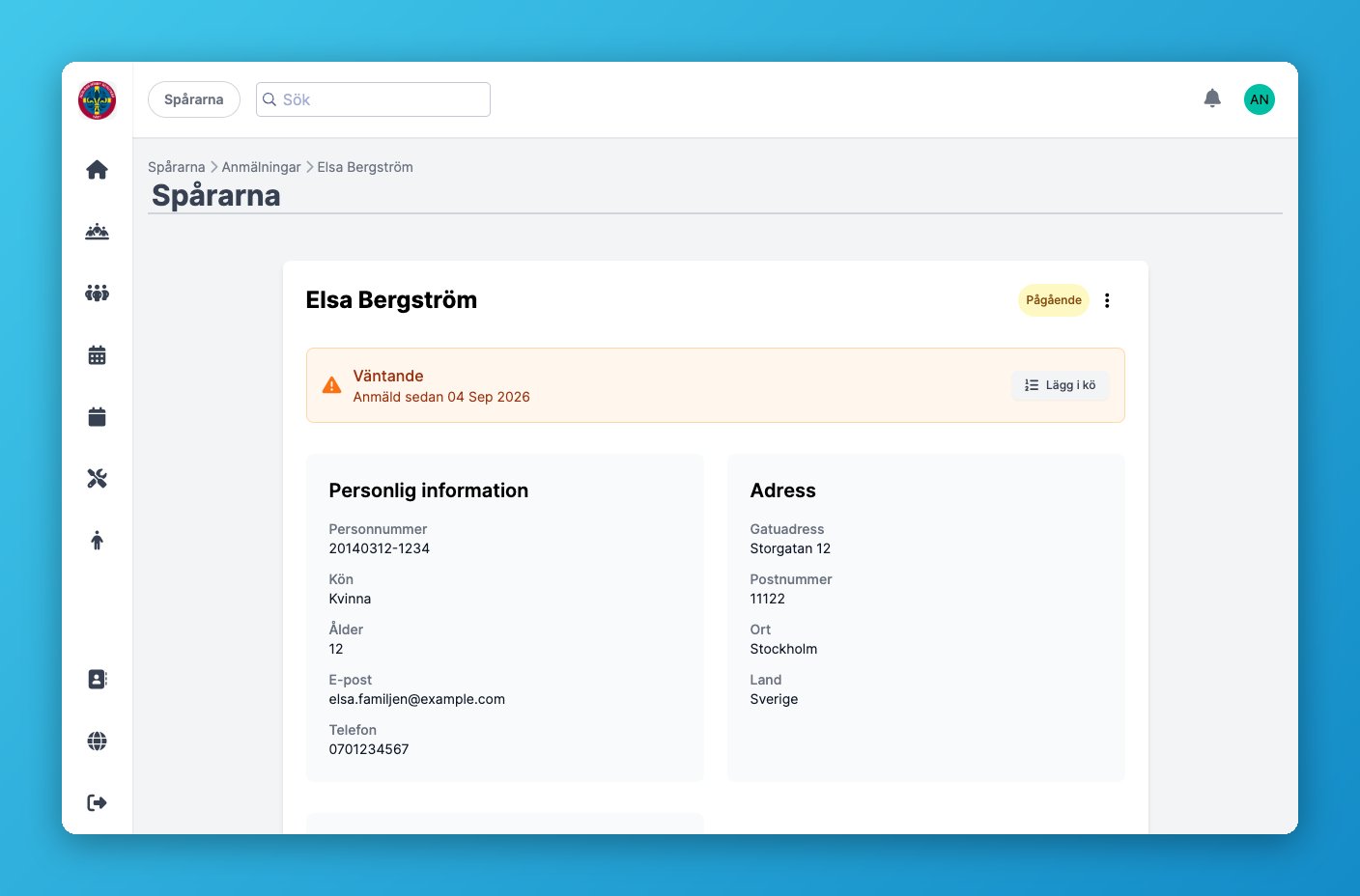 Vid godkännande skapas automatiskt en scout, ett konto (om personen inte redan har ett) och en medlemskoppling till avdelningen. Ett välkomstmail skickas.
Vid avslag kan ledaren ange en anledning som skickas till familjen.
Om samma personnummer redan har en annan väntande anmälan avslås den automatiskt när en av anmälningarna godkänns.
### Flytta mellan grenar
En anmälan kan flyttas till en annan gren om familjen egentligen sökt fel, till exempel om barnet är för ungt eller för gammalt för den valda grenen.
### Massåtgärder
Flera anmälningar kan hanteras samtidigt: godkänna, avslå, flytta till en annan gren, lägga till i kön, eller skicka ett gemensamt meddelande (e-post eller sms) till de valda.
### Återställa en avslagen anmälan
En avslagen anmälan kan återställas till väntande vid behov.
***
## Vanliga frågor
Nej, formuläret är helt publikt och nås utan inloggning.
Anmälan blockeras om personnumret redan tillhör en aktiv scout i organisationen.
Ja, statustexten på anmälan visar könumret och avdelningen den väntar på.
En administratör måste ha aktiverat anmälningsformuläret för organisationen. Är det inte aktiverat visas ett meddelande om det istället för formuläret.
Ja, både vid ändring och vid borttagning av anmälan skickas ett bekräftelsemail.
Vid godkännande skapas automatiskt en scout, ett konto (om personen inte redan har ett) och en medlemskoppling till avdelningen. Ett välkomstmail skickas.
Vid avslag kan ledaren ange en anledning som skickas till familjen.
Om samma personnummer redan har en annan väntande anmälan avslås den automatiskt när en av anmälningarna godkänns.
### Flytta mellan grenar
En anmälan kan flyttas till en annan gren om familjen egentligen sökt fel, till exempel om barnet är för ungt eller för gammalt för den valda grenen.
### Massåtgärder
Flera anmälningar kan hanteras samtidigt: godkänna, avslå, flytta till en annan gren, lägga till i kön, eller skicka ett gemensamt meddelande (e-post eller sms) till de valda.
### Återställa en avslagen anmälan
En avslagen anmälan kan återställas till väntande vid behov.
***
## Vanliga frågor
Nej, formuläret är helt publikt och nås utan inloggning.
Anmälan blockeras om personnumret redan tillhör en aktiv scout i organisationen.
Ja, statustexten på anmälan visar könumret och avdelningen den väntar på.
En administratör måste ha aktiverat anmälningsformuläret för organisationen. Är det inte aktiverat visas ett meddelande om det istället för formuläret.
Ja, både vid ändring och vid borttagning av anmälan skickas ett bekräftelsemail.