> ## Documentation Index
> Fetch the complete documentation index at: https://docs.teamgather.se/llms.txt
> Use this file to discover all available pages before exploring further.
# Arbetsgrupper
> Guide för ledare om hur man skapar och hanterar arbetsgruppsformulär i Teamgather
## Översikt
Arbetsgrupper används för att fördela uppgifter mellan föräldrar, till exempel köksjobb eller städpass. Ni skapar ett formulär med ett antal aktivitetstillfällen, skickar ut det till mottagarna och de väljer sedan vilka tider de kan ställa upp på.
Funktionen måste vara aktiverad av er kår för att synas, och är bara tillgänglig för avdelningar som är av typen arbetsgrupp.
***
## Skapa ett arbetsgruppsformulär
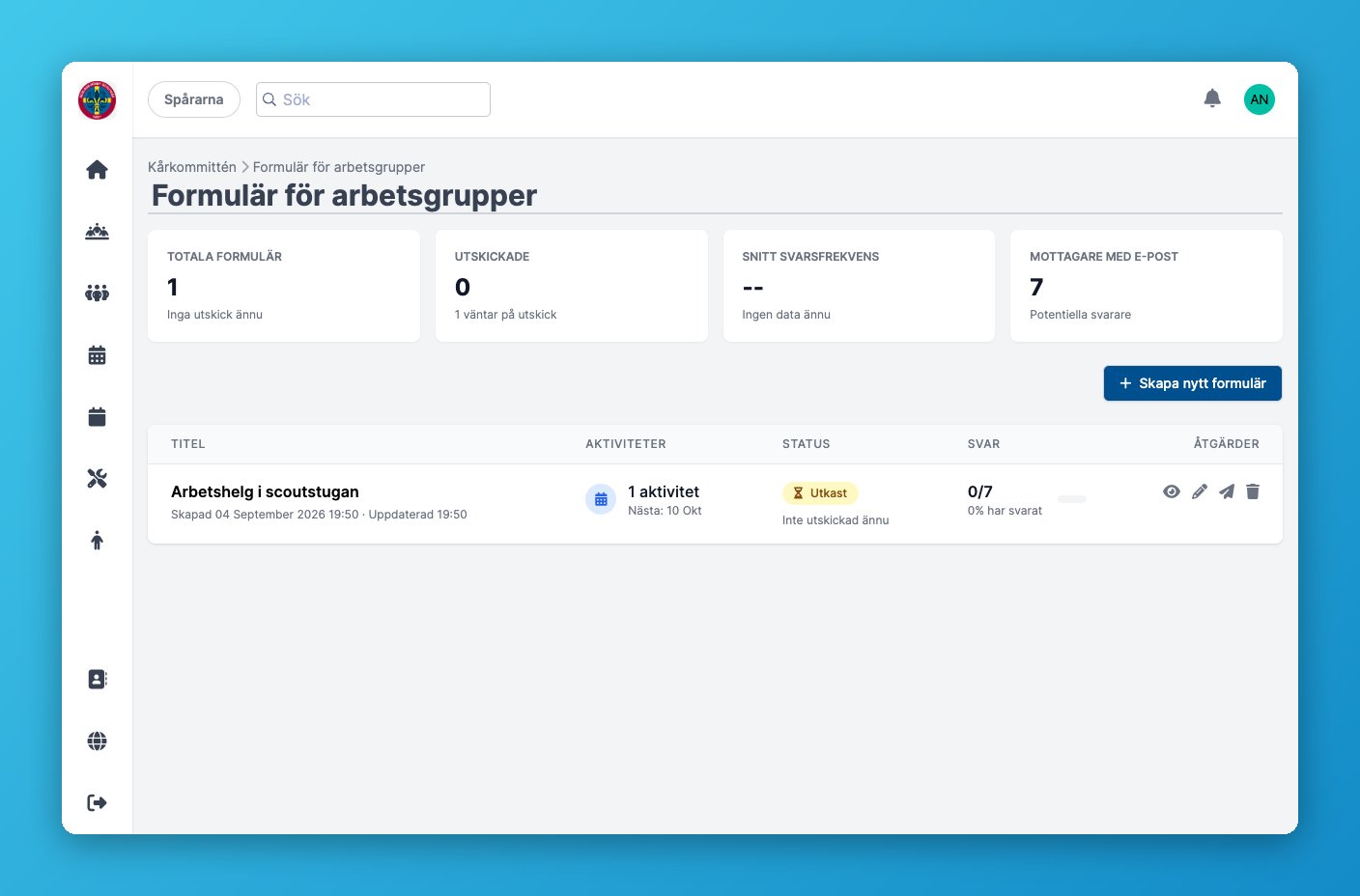
Gå till avdelningens sida för arbetsgruppsformulär och klicka på **Skapa nytt formulär**.
 Ge formuläret en beskrivande titel.
Fyll i hur många aktivitetstillfällen varje deltagare förväntas välja.
Beskriv syftet med arbetsgruppen i textfältet, ni kan formatera texten och lägga till länkar.
Klicka på **Lägg till aktivitetstid** för varje tillfälle. Fyll i datum, starttid, sluttid, eventuellt maxantal deltagare och plats. Ni kan även bifoga filer per tillfälle.
Lägg till gemensam information som gäller alla tillfällena.
Klicka **Skapa** för att spara formuläret som utkast.
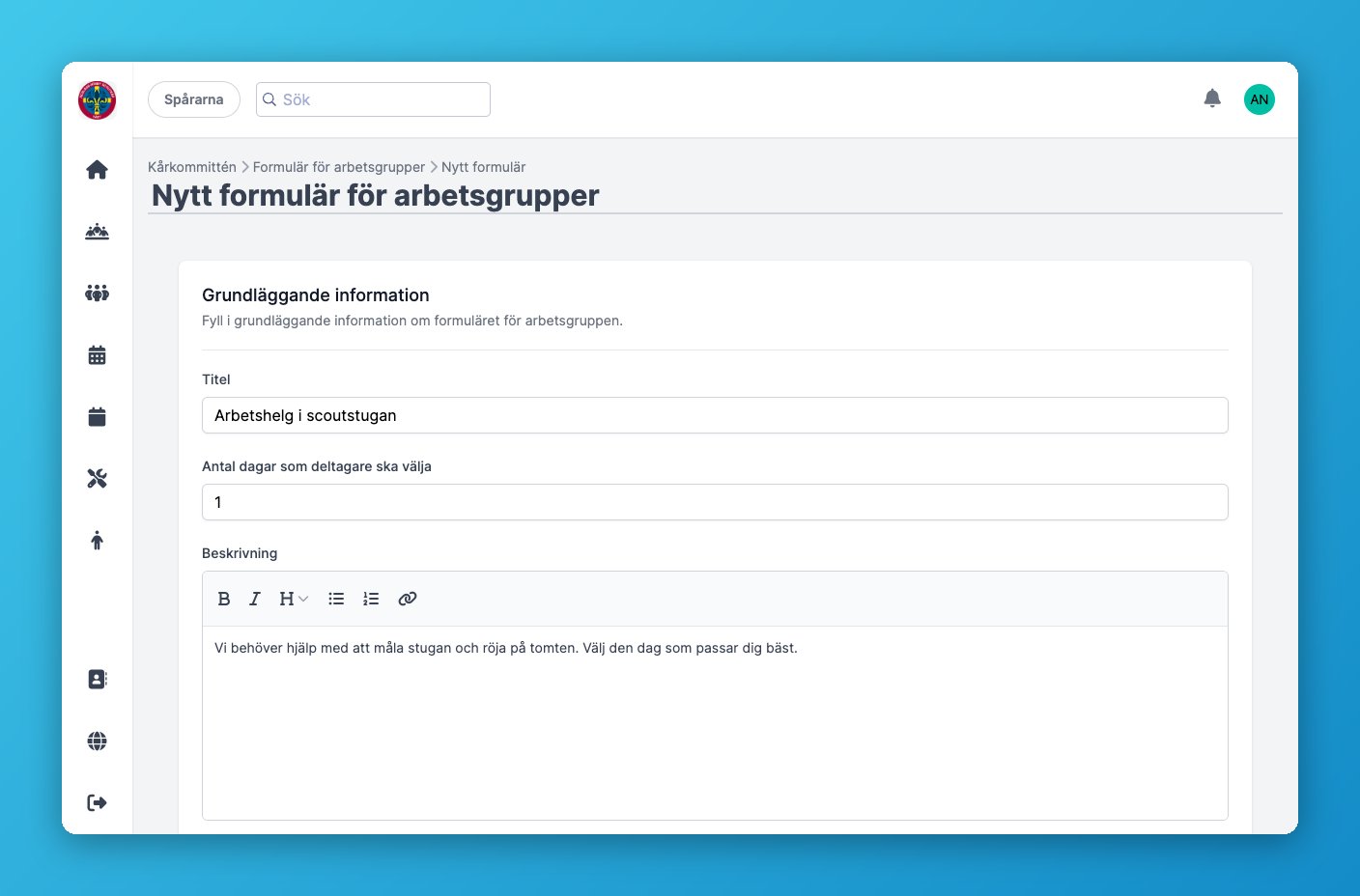
Ge formuläret en beskrivande titel.
Fyll i hur många aktivitetstillfällen varje deltagare förväntas välja.
Beskriv syftet med arbetsgruppen i textfältet, ni kan formatera texten och lägga till länkar.
Klicka på **Lägg till aktivitetstid** för varje tillfälle. Fyll i datum, starttid, sluttid, eventuellt maxantal deltagare och plats. Ni kan även bifoga filer per tillfälle.
Lägg till gemensam information som gäller alla tillfällena.
Klicka **Skapa** för att spara formuläret som utkast.
 ***
## Skicka ut inbjudningar
Ett nysparat formulär är ett utkast och syns inte för mottagarna förrän ni skickar ut det.
Gå in på formuläret från listan.
Klicka på menyn med tre punkter uppe till höger.
Välj **Skicka ut inbjudningar** och bekräfta. Formuläret blir därefter aktivt och mottagarna får en notis.
***
## Följ upp svar
På formulärets sida ser ni svarsfrekvensen, hur många av mottagarna som har svarat och hur många som fortfarande väntar.
***
## Skicka ut inbjudningar
Ett nysparat formulär är ett utkast och syns inte för mottagarna förrän ni skickar ut det.
Gå in på formuläret från listan.
Klicka på menyn med tre punkter uppe till höger.
Välj **Skicka ut inbjudningar** och bekräfta. Formuläret blir därefter aktivt och mottagarna får en notis.
***
## Följ upp svar
På formulärets sida ser ni svarsfrekvensen, hur många av mottagarna som har svarat och hur många som fortfarande väntar.
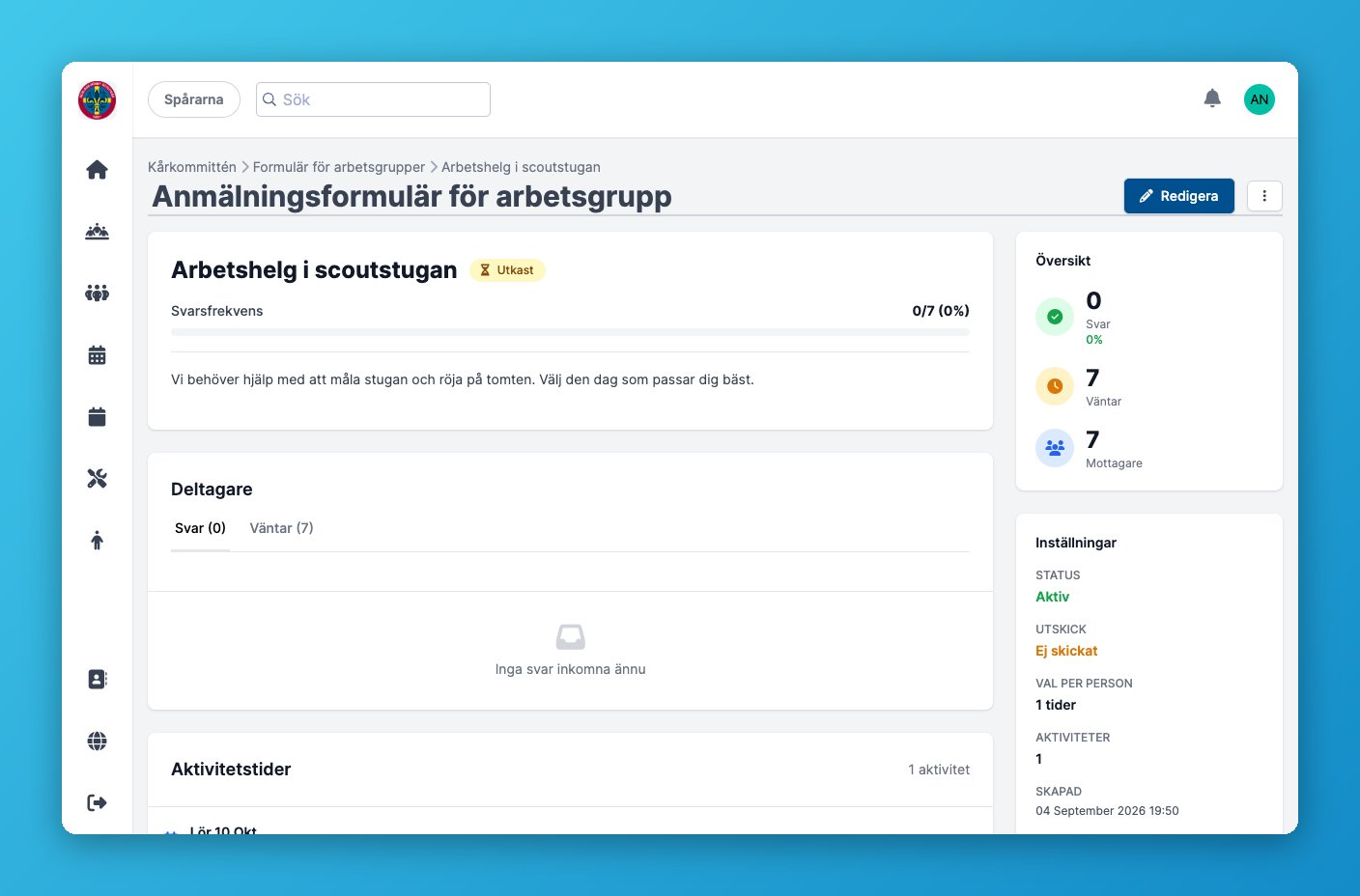 * **Påminn** skickar en påminnelse till alla som ännu inte svarat.
* Under varje aktivitetstillfälle ser ni vilka som valt just den tiden.
***
## Stäng eller aktivera formulär
Ett formulär kan stängas för nya svar utan att raderas:
* **Stäng formulär** gör formuläret inaktivt, ingen kan längre svara.
* **Aktivera formulär** öppnar det igen.
***
## Redigera och ta bort
Klicka **Redigera** för att ändra titel, beskrivning eller aktivitetstider. Ta bort formuläret permanent via menyn, det kräver en bekräftelse eftersom det tar bort formuläret och alla svar.
Att ta bort ett arbetsgruppsformulär går inte att ångra.
***
## Vanliga frågor
Funktionen måste vara aktiverad av er kår, och avdelningen måste vara av typen arbetsgrupp.
Ja, men det kan vara förvirrande för dem som redan svarat. Bäst är att ändra innan ni skickar ut inbjudningarna.
Mottagarna beror på avdelningens inställningar, till exempel om vårdnadshavare ska ingå.
Ja, redigera formuläret och lägg till fler tillfällen. Redan svarade deltagare påverkas inte.
* **Påminn** skickar en påminnelse till alla som ännu inte svarat.
* Under varje aktivitetstillfälle ser ni vilka som valt just den tiden.
***
## Stäng eller aktivera formulär
Ett formulär kan stängas för nya svar utan att raderas:
* **Stäng formulär** gör formuläret inaktivt, ingen kan längre svara.
* **Aktivera formulär** öppnar det igen.
***
## Redigera och ta bort
Klicka **Redigera** för att ändra titel, beskrivning eller aktivitetstider. Ta bort formuläret permanent via menyn, det kräver en bekräftelse eftersom det tar bort formuläret och alla svar.
Att ta bort ett arbetsgruppsformulär går inte att ångra.
***
## Vanliga frågor
Funktionen måste vara aktiverad av er kår, och avdelningen måste vara av typen arbetsgrupp.
Ja, men det kan vara förvirrande för dem som redan svarat. Bäst är att ändra innan ni skickar ut inbjudningarna.
Mottagarna beror på avdelningens inställningar, till exempel om vårdnadshavare ska ingå.
Ja, redigera formuläret och lägg till fler tillfällen. Redan svarade deltagare påverkas inte.