> ## Documentation Index
> Fetch the complete documentation index at: https://docs.teamgather.se/llms.txt
> Use this file to discover all available pages before exploring further.
# Schemalagda inbjudningar och import
> Guide för ledare om schemalagda inbjudningar, aktivitetsimport, kopiera närvaro samt dokument och länkar på aktiviteter
## Översikt
Den här guiden samlar fyra saker som sparar tid när ni har många aktiviteter: schemalägga automatiska inbjudningar för flera aktiviteter samtidigt, importera aktiviteter via CSV, kopiera närvaro mellan aktiviteter och lägga till dokument och länkar på en aktivitet.
***
## Schemalägg inbjudningar för flera aktiviteter
Istället för att skicka kallelse till varje aktivitet manuellt kan ni ställa in att inbjudan och en påminnelse skickas ut automatiskt ett visst antal dagar innan.
Gå till avdelningens **Aktiviteter**-lista och markera de aktiviteter ni vill schemalägga inbjudningar för.
Öppna dialogen för att schemalägga inbjudningar.
Välj hur många dagar innan aktiviteten inbjudan ska skickas, och vilken tid på dagen.
Välj hur många dagar innan (eller samma dag) en påminnelse ska skickas, och tid på dagen.
Klicka **Schemalägg**. Inställningen sparas på varje vald aktivitet.
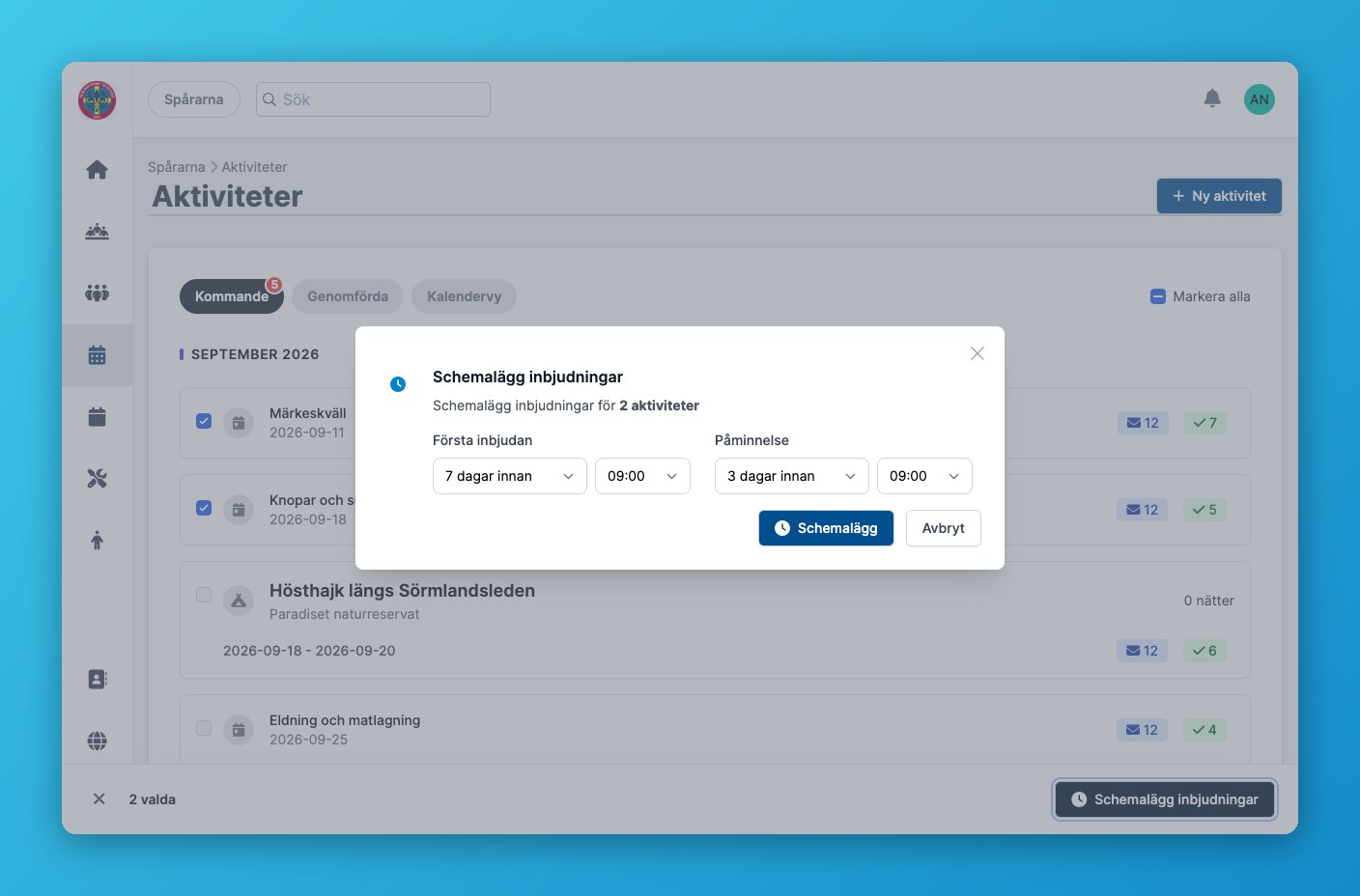 Kör ni schemaläggningen igen på aktiviteter som redan har schemalagda inbjudningar uppdateras bara tiderna, inget skickas dubbelt.
Vill ni ta bort schemaläggningen för en enskild aktivitet finns ett alternativ för att rensa schemalagda inbjudningar på aktivitetens sida.
***
## Importera aktiviteter via CSV
Ni kan lägga in flera aktiviteter på en gång genom att ladda upp en CSV-fil, istället för att skapa dem en och en.
Importen skapar möten och extramöten. Hajker går inte att importera, de skapas som vanligt via [Skapa hajk](/skapa-hajk).
Gå till avdelningens **Verktyg** och välj **Aktivitets import**.
Filen ska ha kolumnerna `scheduleDate`, `startTime`, `endTime`, `place`, `scheduleText`, `scheduleInfo` och `eventTypeId`. Datum skrivs som `2025-09-01` och tider som `19:00`.
`eventTypeId` styr vilken typ av aktivitet som skapas:
* `1` Planeringsmöte
* `2` Möte (reguljära möten, planering, träning)
* `8` Extra möte (ledarmöten, särskilda aktiviteter)
* `9` Övrigt
Välj sedan filen med aktiviteterna ni vill importera.
Kör ni schemaläggningen igen på aktiviteter som redan har schemalagda inbjudningar uppdateras bara tiderna, inget skickas dubbelt.
Vill ni ta bort schemaläggningen för en enskild aktivitet finns ett alternativ för att rensa schemalagda inbjudningar på aktivitetens sida.
***
## Importera aktiviteter via CSV
Ni kan lägga in flera aktiviteter på en gång genom att ladda upp en CSV-fil, istället för att skapa dem en och en.
Importen skapar möten och extramöten. Hajker går inte att importera, de skapas som vanligt via [Skapa hajk](/skapa-hajk).
Gå till avdelningens **Verktyg** och välj **Aktivitets import**.
Filen ska ha kolumnerna `scheduleDate`, `startTime`, `endTime`, `place`, `scheduleText`, `scheduleInfo` och `eventTypeId`. Datum skrivs som `2025-09-01` och tider som `19:00`.
`eventTypeId` styr vilken typ av aktivitet som skapas:
* `1` Planeringsmöte
* `2` Möte (reguljära möten, planering, träning)
* `8` Extra möte (ledarmöten, särskilda aktiviteter)
* `9` Övrigt
Välj sedan filen med aktiviteterna ni vill importera.
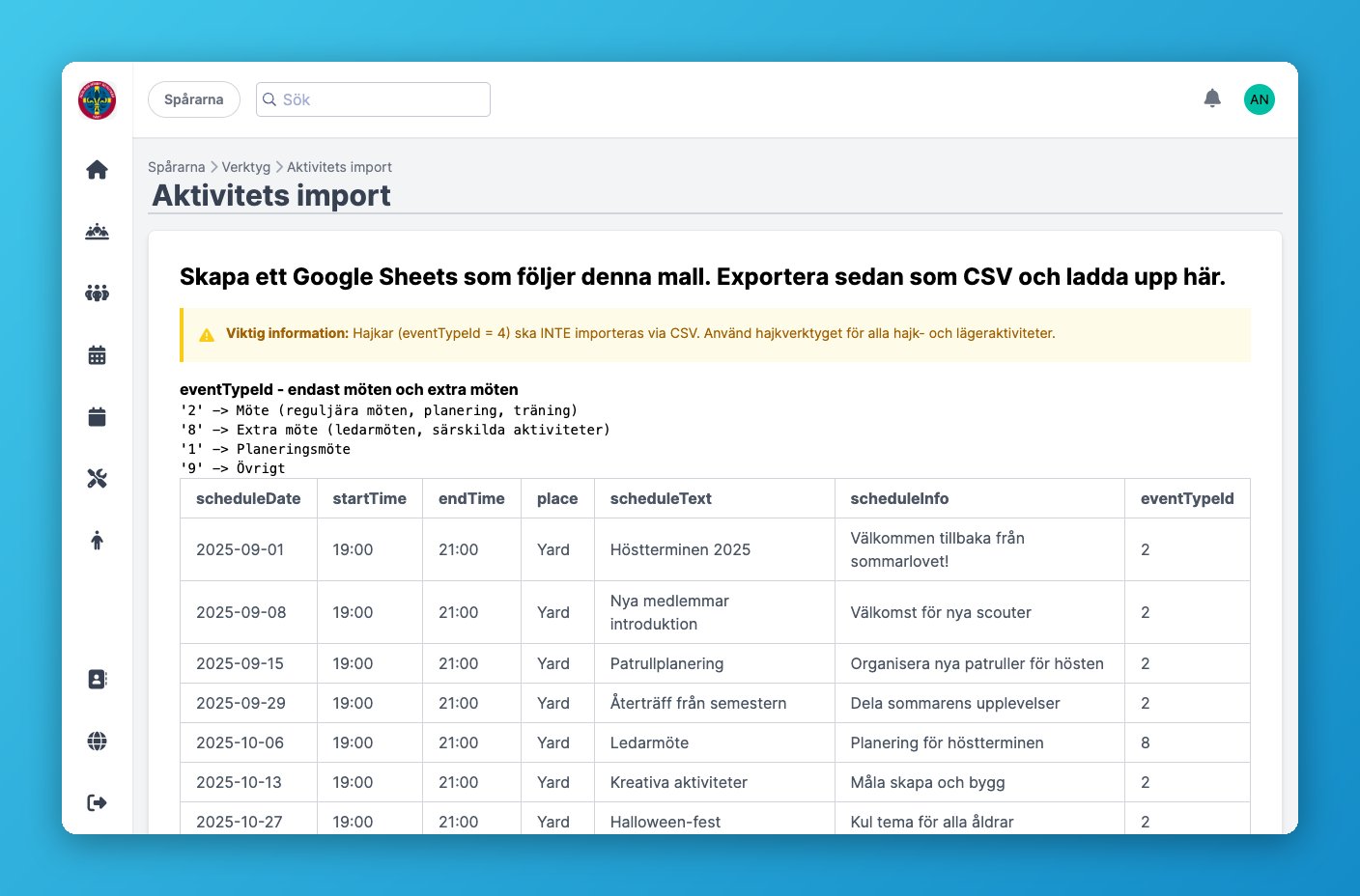 Systemet visar en förhandsvisning av vilka aktiviteter som kommer skapas och flaggar eventuella rader med fel.
Klicka för att importera. Ni får en bekräftelse på hur många aktiviteter som skapades, och eventuella fel som uppstod.
Rader med fel i CSV-filen importeras inte. Kontrollera felmeddelandet i förhandsvisningen och rätta filen innan ni importerar igen.
***
## Kopiera närvaro mellan aktiviteter
Om två aktiviteter hade samma deltagare, till exempel två pass under samma helg, kan ni kopiera närvaron istället för att registrera den på nytt.
Gå till aktiviteten som ska få närvaron kopierad till sig.
Ange vilken aktivitet närvaron ska kopieras från.
Närvaron från den andra aktiviteten läggs till på den aktuella aktiviteten.
***
## Dokument på en aktivitet
Under fliken **Dokument** på en aktivitet kan ni ladda upp filer, till exempel packlistor eller föräldrainformation.
Gå till aktiviteten och öppna Dokument.
Välj en fil att ladda upp, den läggs till i listan direkt.
Ta bort ett dokument genom att klicka bort det i listan.
***
## Länkar på en aktivitet
På samma sätt kan ni lägga till länkar, till exempel till ett formulär eller en karta.
Gå till aktiviteten och öppna Länkar.
Fyll i länken i formuläret och spara. Den läggs till i listan.
Systemet visar en förhandsvisning av vilka aktiviteter som kommer skapas och flaggar eventuella rader med fel.
Klicka för att importera. Ni får en bekräftelse på hur många aktiviteter som skapades, och eventuella fel som uppstod.
Rader med fel i CSV-filen importeras inte. Kontrollera felmeddelandet i förhandsvisningen och rätta filen innan ni importerar igen.
***
## Kopiera närvaro mellan aktiviteter
Om två aktiviteter hade samma deltagare, till exempel två pass under samma helg, kan ni kopiera närvaron istället för att registrera den på nytt.
Gå till aktiviteten som ska få närvaron kopierad till sig.
Ange vilken aktivitet närvaron ska kopieras från.
Närvaron från den andra aktiviteten läggs till på den aktuella aktiviteten.
***
## Dokument på en aktivitet
Under fliken **Dokument** på en aktivitet kan ni ladda upp filer, till exempel packlistor eller föräldrainformation.
Gå till aktiviteten och öppna Dokument.
Välj en fil att ladda upp, den läggs till i listan direkt.
Ta bort ett dokument genom att klicka bort det i listan.
***
## Länkar på en aktivitet
På samma sätt kan ni lägga till länkar, till exempel till ett formulär eller en karta.
Gå till aktiviteten och öppna Länkar.
Fyll i länken i formuläret och spara. Den läggs till i listan.
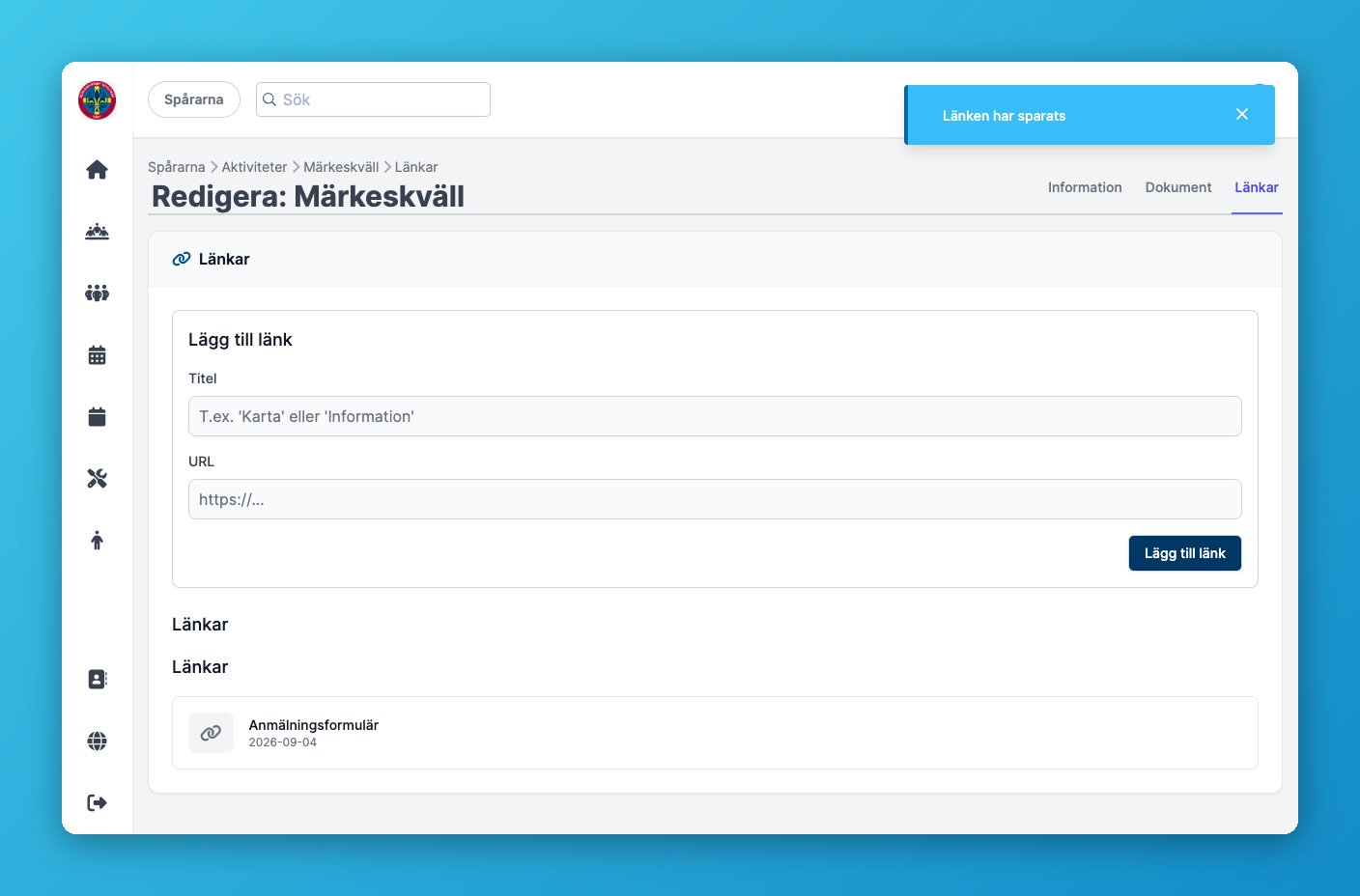 Ta bort en länk genom att klicka bort den i listan.
***
## Vanliga frågor
Ja, markera bara den aktiviteten innan ni öppnar schemaläggningen.
Förhandsvisningen visar felmeddelanden per rad så ni kan rätta filen innan import.
Kopieringen lägger till närvaro från källaktiviteten, kontrollera listan efteråt om ni vill justera vilka som räknas som närvarande.
De som är inbjudna till aktiviteten, samma personer som ser övrig aktivitetsinformation.
Ta bort en länk genom att klicka bort den i listan.
***
## Vanliga frågor
Ja, markera bara den aktiviteten innan ni öppnar schemaläggningen.
Förhandsvisningen visar felmeddelanden per rad så ni kan rätta filen innan import.
Kopieringen lägger till närvaro från källaktiviteten, kontrollera listan efteråt om ni vill justera vilka som räknas som närvarande.
De som är inbjudna till aktiviteten, samma personer som ser övrig aktivitetsinformation.