> ## Documentation Index
> Fetch the complete documentation index at: https://docs.teamgather.se/llms.txt
> Use this file to discover all available pages before exploring further.
# Design
> Guide för organisationsadmin om logotyp, favicon och färger för organisationens sida
## Översikt
Under organisationens inställningar i adminpanelen kan du anpassa logotyp, favicon och färgerna på organisationens publika sida.
Designinställningarna kräver samma adminbehörighet som resten av adminpanelen, det finns ingen extra begränsning för just designsidan.
***
## Logotyp och favicon
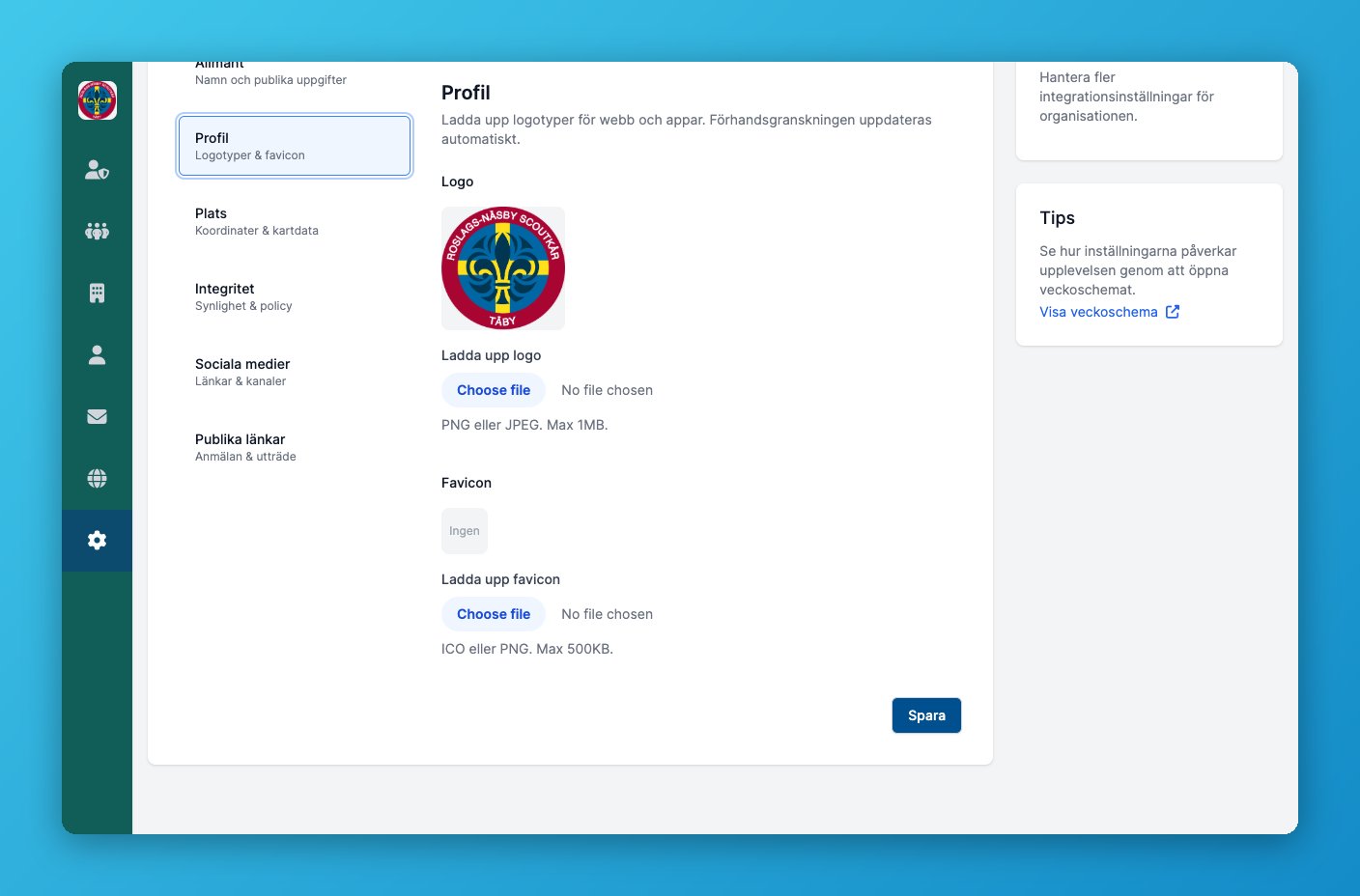
Under fliken **Profil** i organisationens inställningar:
Klicka **Ladda upp logo**. Filen ska vara PNG eller JPEG, max 1 MB.
Klicka **Ladda upp favicon**. Filen ska vara ICO eller PNG, max 500 KB.
 ***
## Design på organisationens sida
Under sidan **Design** kan du ställa in utseendet på organisationens publika sida:
***
## Design på organisationens sida
Under sidan **Design** kan du ställa in utseendet på organisationens publika sida:
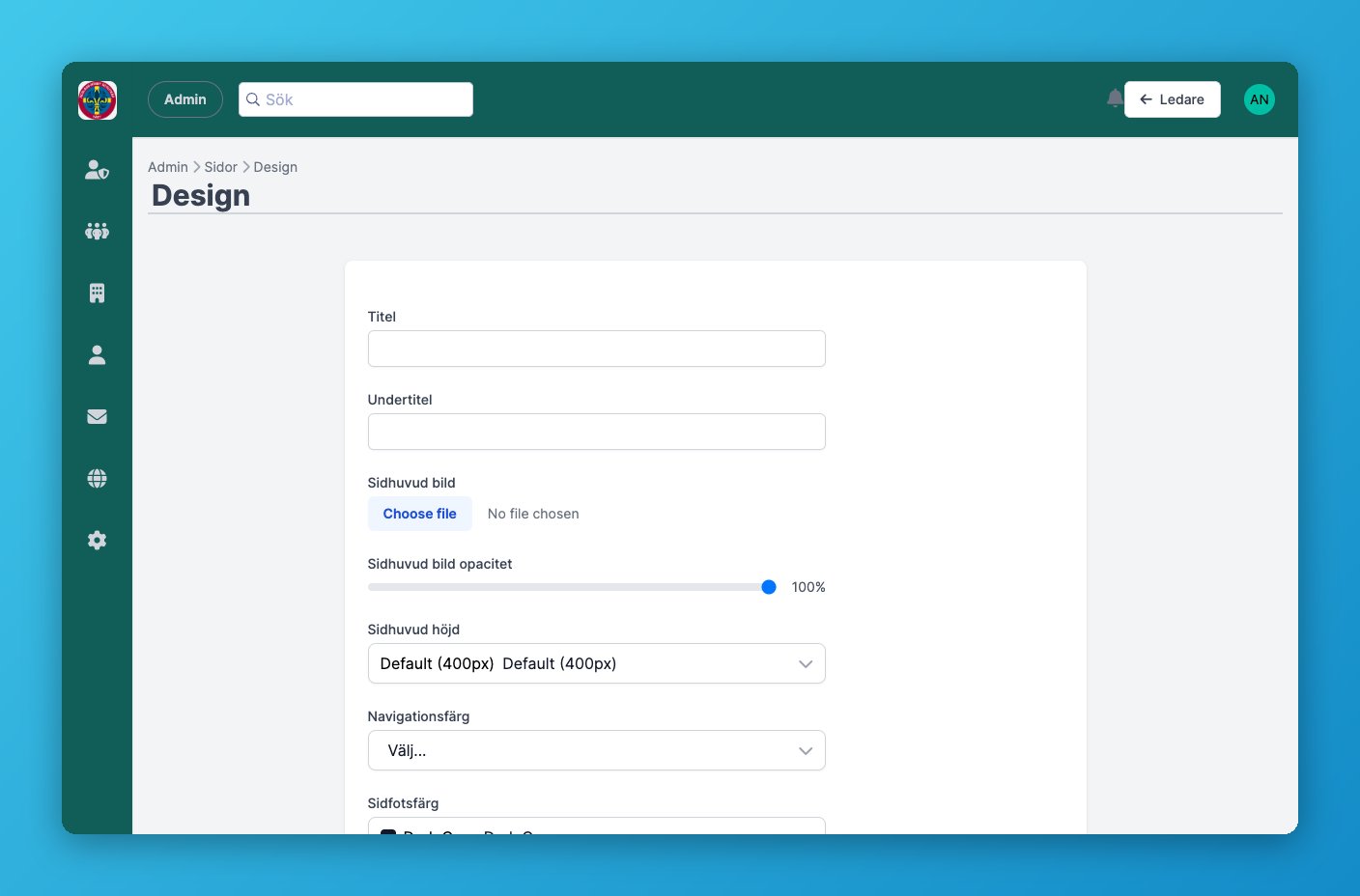 Ange **Titel** och **Undertitel** som visas i sidhuvudet.
Ladda upp en **Sidhuvud bild** och justera dess opacitet med skjutreglaget **Sidhuvud bild opacitet**.
Välj en av de fördefinierade höjderna för sidhuvudet.
Välj en av de fördefinierade färgerna för navigeringsfältet, till exempel vit, mörkgrå eller marinblå.
Välj en av de fördefinierade mörka färgerna för sidfoten.
Klicka **Spara**.
Alla färgval görs bland fördefinierade alternativ, det går inte att ange en egen fri färgkod här.
***
## Avdelningarnas egna sidor
Varje avdelning kan ha sin egen publika sida med eget utseende, bland annat titel- och undertextfärg, logotypens storlek och hörnradie samt bannerbild. Det ställs in av avdelningens egna ledare under avdelningens hemsideinställningar, inte i adminpanelen.
Rot-avdelningen kan inte ha en egen sida med separat design, den använder organisationens gemensamma design.
***
## Vanliga frågor
Nej, navigations- och sidfotsfärger väljs bland fördefinierade alternativ.
Designsidan kräver samma behörighet som resten av adminpanelen, alltså Admin. Kontakta någon med adminbehörighet.
Den gäller organisationens gemensamma sida. Enskilda avdelningar kan ha egen design på sin egen sida.
Ange **Titel** och **Undertitel** som visas i sidhuvudet.
Ladda upp en **Sidhuvud bild** och justera dess opacitet med skjutreglaget **Sidhuvud bild opacitet**.
Välj en av de fördefinierade höjderna för sidhuvudet.
Välj en av de fördefinierade färgerna för navigeringsfältet, till exempel vit, mörkgrå eller marinblå.
Välj en av de fördefinierade mörka färgerna för sidfoten.
Klicka **Spara**.
Alla färgval görs bland fördefinierade alternativ, det går inte att ange en egen fri färgkod här.
***
## Avdelningarnas egna sidor
Varje avdelning kan ha sin egen publika sida med eget utseende, bland annat titel- och undertextfärg, logotypens storlek och hörnradie samt bannerbild. Det ställs in av avdelningens egna ledare under avdelningens hemsideinställningar, inte i adminpanelen.
Rot-avdelningen kan inte ha en egen sida med separat design, den använder organisationens gemensamma design.
***
## Vanliga frågor
Nej, navigations- och sidfotsfärger väljs bland fördefinierade alternativ.
Designsidan kräver samma behörighet som resten av adminpanelen, alltså Admin. Kontakta någon med adminbehörighet.
Den gäller organisationens gemensamma sida. Enskilda avdelningar kan ha egen design på sin egen sida.