> ## Documentation Index
> Fetch the complete documentation index at: https://docs.teamgather.se/llms.txt
> Use this file to discover all available pages before exploring further.
# Dokument och mallar
> Guide för ledare om avdelningens dokumentbibliotek med mappar och behörigheter
## Översikt
Varje avdelning har ett dokumentbibliotek där ni kan ladda upp filer, till exempel mallar, blanketter och andra dokument ni vill dela. Dokument kan organiseras i mappar, och du kan styra vilka som ser en mapp.
***
## Öppna dokumentbiblioteket
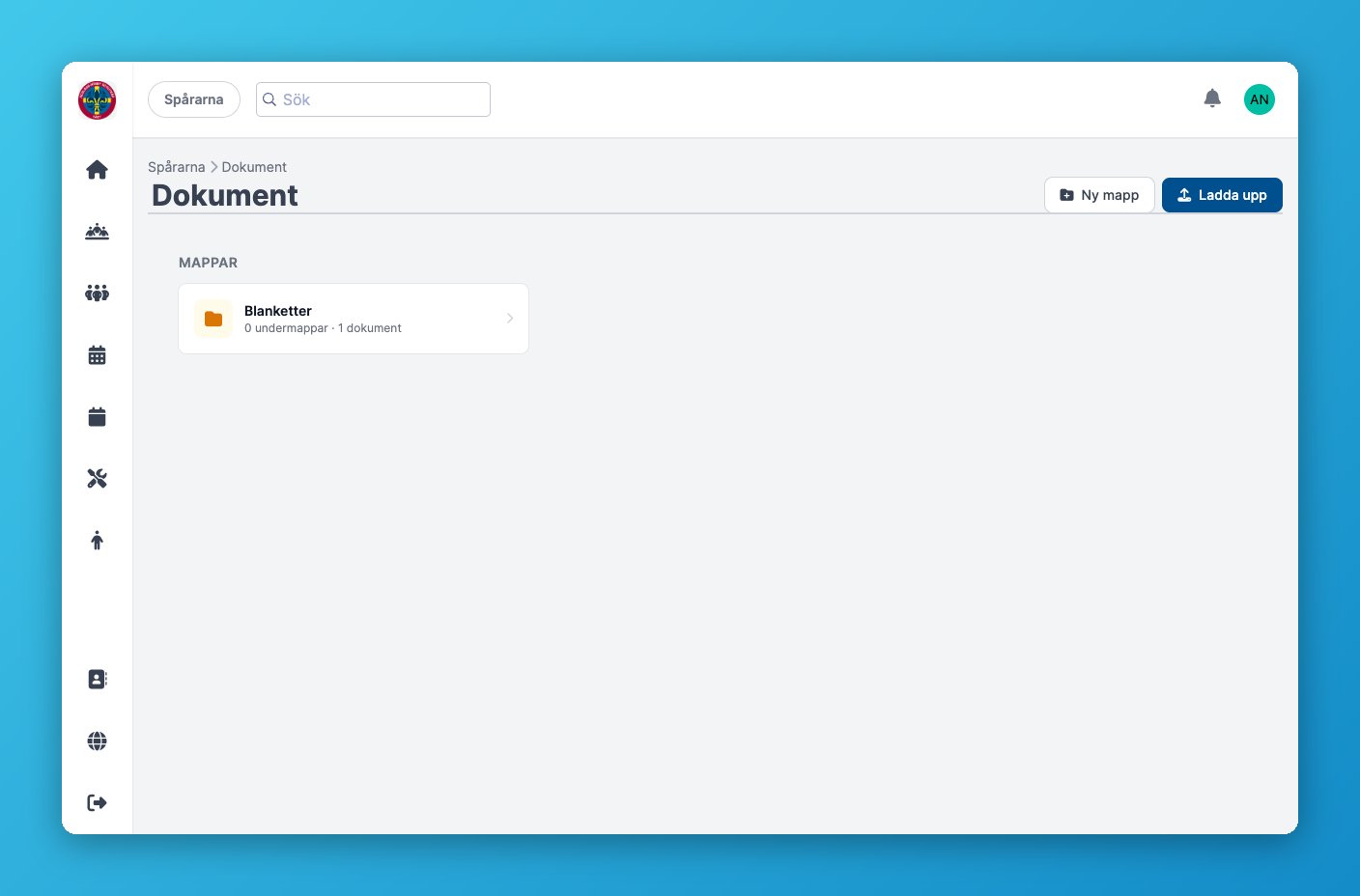
Gå till din avdelning och klicka på kortet **Dokument** på startsidan.
 ***
## Ladda upp ett dokument
Klicka på **Ladda upp** uppe till höger.
Välj filen från din enhet. Uppladdningen startar direkt.
Dokumentet läggs till i den mapp du står i. Står du i roten hamnar det utanför alla mappar.
***
## Skapa och hantera mappar
Klicka på **Ny mapp** och ge mappen ett namn.
Öppna mappens **Behörigheter** för att välja vilka roller som ska kunna se mappen: **Ledare**, **Scout**, **Vårdnadshavare** eller **Avdelningsadmin**.
***
## Ladda upp ett dokument
Klicka på **Ladda upp** uppe till höger.
Välj filen från din enhet. Uppladdningen startar direkt.
Dokumentet läggs till i den mapp du står i. Står du i roten hamnar det utanför alla mappar.
***
## Skapa och hantera mappar
Klicka på **Ny mapp** och ge mappen ett namn.
Öppna mappens **Behörigheter** för att välja vilka roller som ska kunna se mappen: **Ledare**, **Scout**, **Vårdnadshavare** eller **Avdelningsadmin**.
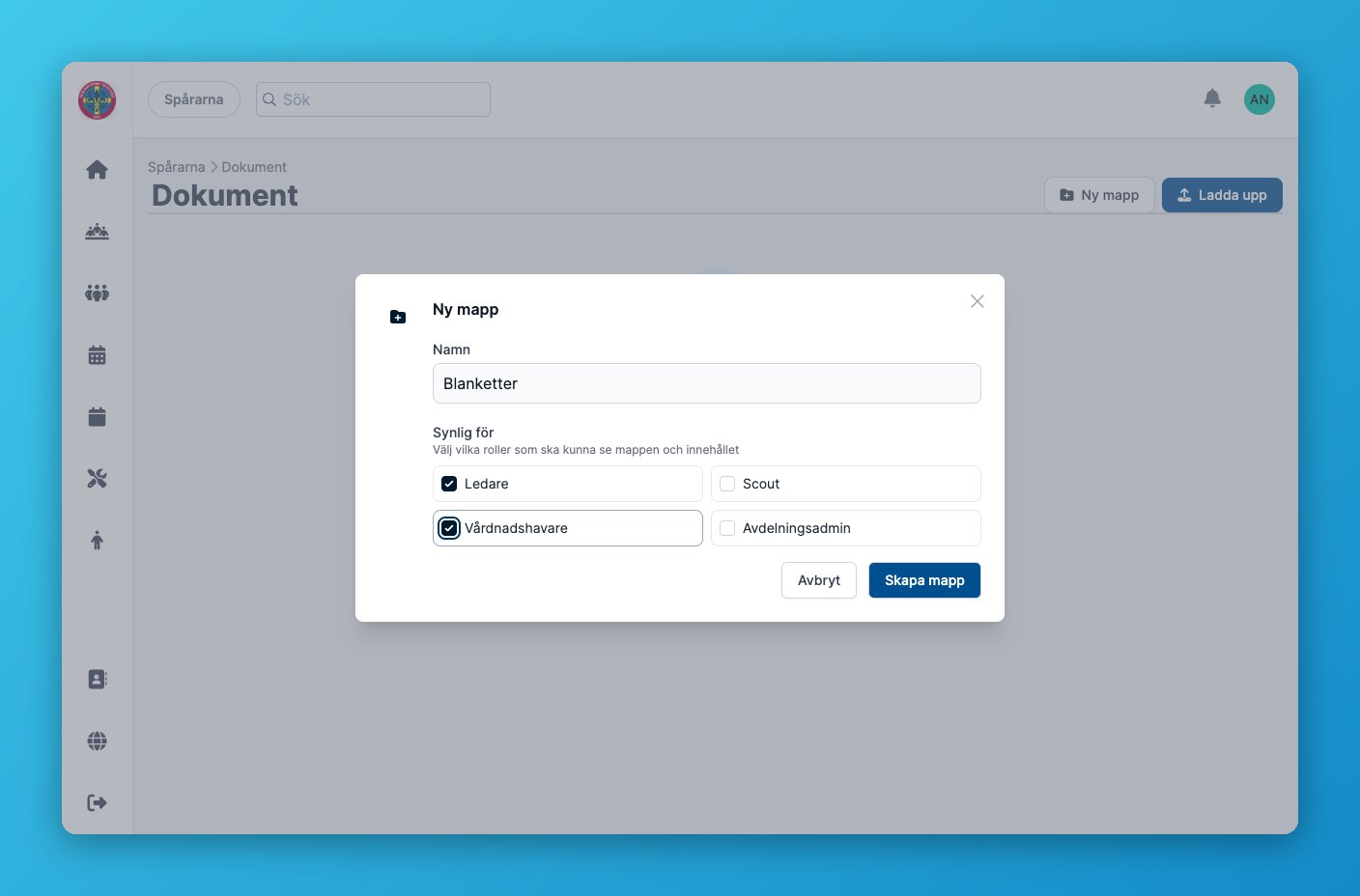 Väljer du inga roller alls är mappen bara synlig för admin.
Klicka på **Ta bort mapp** för att radera en mapp. Dokumenten som låg i mappen flyttas till roten och tas inte bort.
***
## Hantera dokument
Varje dokument i listan går att:
* **Flytta**: mellan mappar du har åtkomst till, eller till roten
* **Byta namn på**: via pennikonen
* **Ta bort**: via papperskorgsikonen
Väljer du inga roller alls är mappen bara synlig för admin.
Klicka på **Ta bort mapp** för att radera en mapp. Dokumenten som låg i mappen flyttas till roten och tas inte bort.
***
## Hantera dokument
Varje dokument i listan går att:
* **Flytta**: mellan mappar du har åtkomst till, eller till roten
* **Byta namn på**: via pennikonen
* **Ta bort**: via papperskorgsikonen
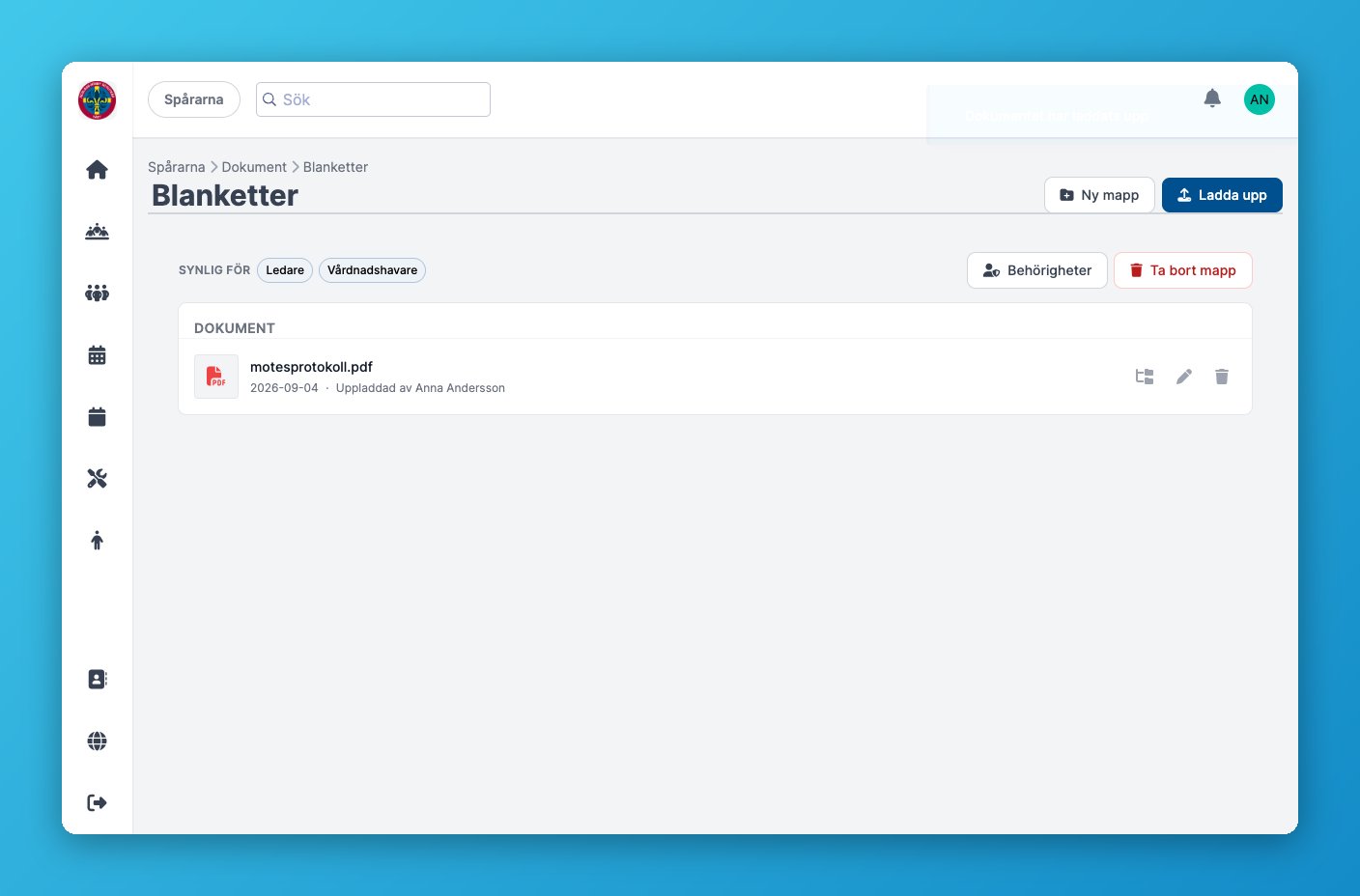 Klicka på ett dokument för att ladda ner det direkt.
***
## Vanliga frågor
Det beror på mappens behörigheter. En mapp utan valda roller syns bara för admin, annars för de roller du valt.
Nej, biblioteket är en plats för din avdelning att spara egna dokument och mallar, det kommer inte med färdiga mallar.
Nej, du kan bara flytta dokument till mappar du själv har åtkomst till.
Dokumenten flyttas till roten och finns kvar, bara mappen försvinner.
Klicka på ett dokument för att ladda ner det direkt.
***
## Vanliga frågor
Det beror på mappens behörigheter. En mapp utan valda roller syns bara för admin, annars för de roller du valt.
Nej, biblioteket är en plats för din avdelning att spara egna dokument och mallar, det kommer inte med färdiga mallar.
Nej, du kan bara flytta dokument till mappar du själv har åtkomst till.
Dokumenten flyttas till roten och finns kvar, bara mappen försvinner.