> ## Documentation Index
> Fetch the complete documentation index at: https://docs.teamgather.se/llms.txt
> Use this file to discover all available pages before exploring further.
# Hajker i appen
> Guide för att se hajkinformation och ladda upp bilder i Teamgather-appen
## Översikt
Hajker visas på samma aktivitetssida som vanliga möten, med extra information som datum, avgift och kontaktperson. Du kan också ladda upp och bläddra i bilder från hajker direkt i appen.
Att skapa och redigera en hajk gör du på webben, inte i appen. Se [Skapa en hajk](/skapa-hajk) och [Hantera en hajk](/hantera-hajk).
***
## Se hajkinformation
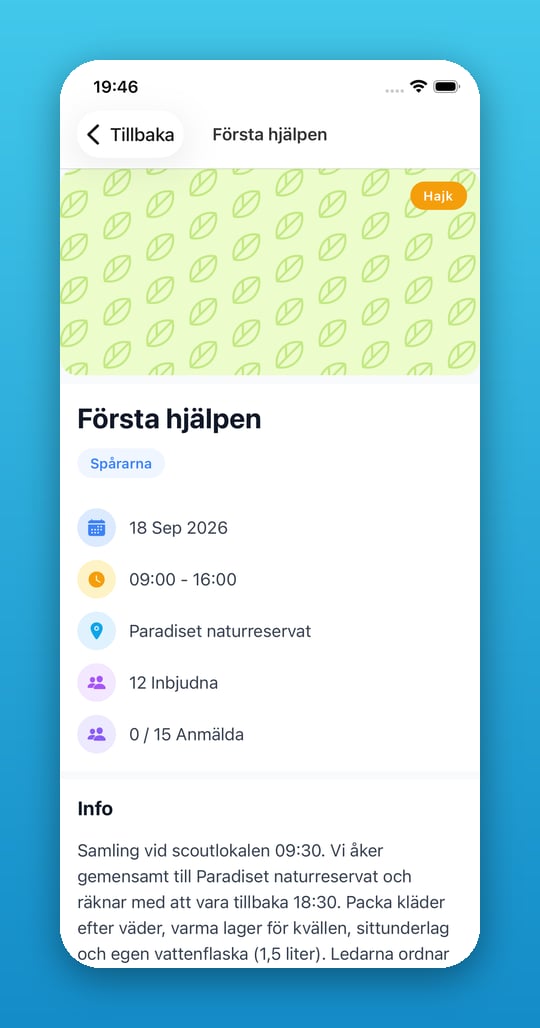
Öppna hajken från flödet eller från **Kommande aktiviteter** på hemskärmen. Aktivitetssidan för en hajk visar bland annat:
* Datumintervall och starttid
* Plats, med möjlighet att öppna kartan
* Antal nätter
* Avgift, om hajken har en
* Antal anmälda
* Kontaktperson, med knappar för att ringa eller mejla direkt
 Läs mer om att svara på hajken och betala avgiften i [Svara på aktiviteter](/svara-pa-aktiviteter).
***
## Hajkformulär och dokument
Om ledaren har lagt till ett formulär eller dokument till hajken hittar du knappar för det på aktivitetssidan. Tryck på knappen för att öppna och fylla i formuläret, eller för att öppna ett dokument.
Vilka formulär och dokument som finns beror på vad ledaren för hajken har lagt till. Frågor kopplade till din anmälan (till exempel allergier) beskrivs separat i [Svara på aktiviteter](/svara-pa-aktiviteter).
***
## Bildgalleri
I appens meny hittar du en lista över hajker som har bilder. Tryck på en hajk för att öppna dess bildgalleri.
Gå till bildgalleriet och välj den hajk du vill se bilder från.
Tryck på plusknappen längst ner till höger. Välj **Kamera** för att ta en ny bild, **En bild** för att välja en bild från kamerarullen, eller **Flera bilder** för att välja upp till 50 bilder på en gång.
Medan bilderna laddas upp visas texten "Laddar upp bilder...". Du får en bekräftelse när alla bilder är uppladdade.
Tryck på hjärtat på en bild för att gilla den.
Har hajken inga bilder ännu visas texten "Inga bilder i denna hajk". Var först ut och ladda upp de första bilderna!
***
## Vanliga frågor
Nej, hajker skapas och redigeras på webben. I appen kan du se hajkinformation, svara på kallelsen och ladda upp bilder.
Nej, det finns inte i appen idag. Kontakta din ledare om du behöver den informationen.
Alla som har tillgång till hajken i appen kan ladda upp bilder till galleriet.
Ja, välj **Flera bilder** när du laddar upp för att välja upp till 50 bilder på en gång.
Läs mer om att svara på hajken och betala avgiften i [Svara på aktiviteter](/svara-pa-aktiviteter).
***
## Hajkformulär och dokument
Om ledaren har lagt till ett formulär eller dokument till hajken hittar du knappar för det på aktivitetssidan. Tryck på knappen för att öppna och fylla i formuläret, eller för att öppna ett dokument.
Vilka formulär och dokument som finns beror på vad ledaren för hajken har lagt till. Frågor kopplade till din anmälan (till exempel allergier) beskrivs separat i [Svara på aktiviteter](/svara-pa-aktiviteter).
***
## Bildgalleri
I appens meny hittar du en lista över hajker som har bilder. Tryck på en hajk för att öppna dess bildgalleri.
Gå till bildgalleriet och välj den hajk du vill se bilder från.
Tryck på plusknappen längst ner till höger. Välj **Kamera** för att ta en ny bild, **En bild** för att välja en bild från kamerarullen, eller **Flera bilder** för att välja upp till 50 bilder på en gång.
Medan bilderna laddas upp visas texten "Laddar upp bilder...". Du får en bekräftelse när alla bilder är uppladdade.
Tryck på hjärtat på en bild för att gilla den.
Har hajken inga bilder ännu visas texten "Inga bilder i denna hajk". Var först ut och ladda upp de första bilderna!
***
## Vanliga frågor
Nej, hajker skapas och redigeras på webben. I appen kan du se hajkinformation, svara på kallelsen och ladda upp bilder.
Nej, det finns inte i appen idag. Kontakta din ledare om du behöver den informationen.
Alla som har tillgång till hajken i appen kan ladda upp bilder till galleriet.
Ja, välj **Flera bilder** när du laddar upp för att välja upp till 50 bilder på en gång.