> ## Documentation Index
> Fetch the complete documentation index at: https://docs.teamgather.se/llms.txt
> Use this file to discover all available pages before exploring further.
# Hantera avdelningar
> Guide för organisationsadmin om att skapa och redigera avdelningar och grenar
## Översikt
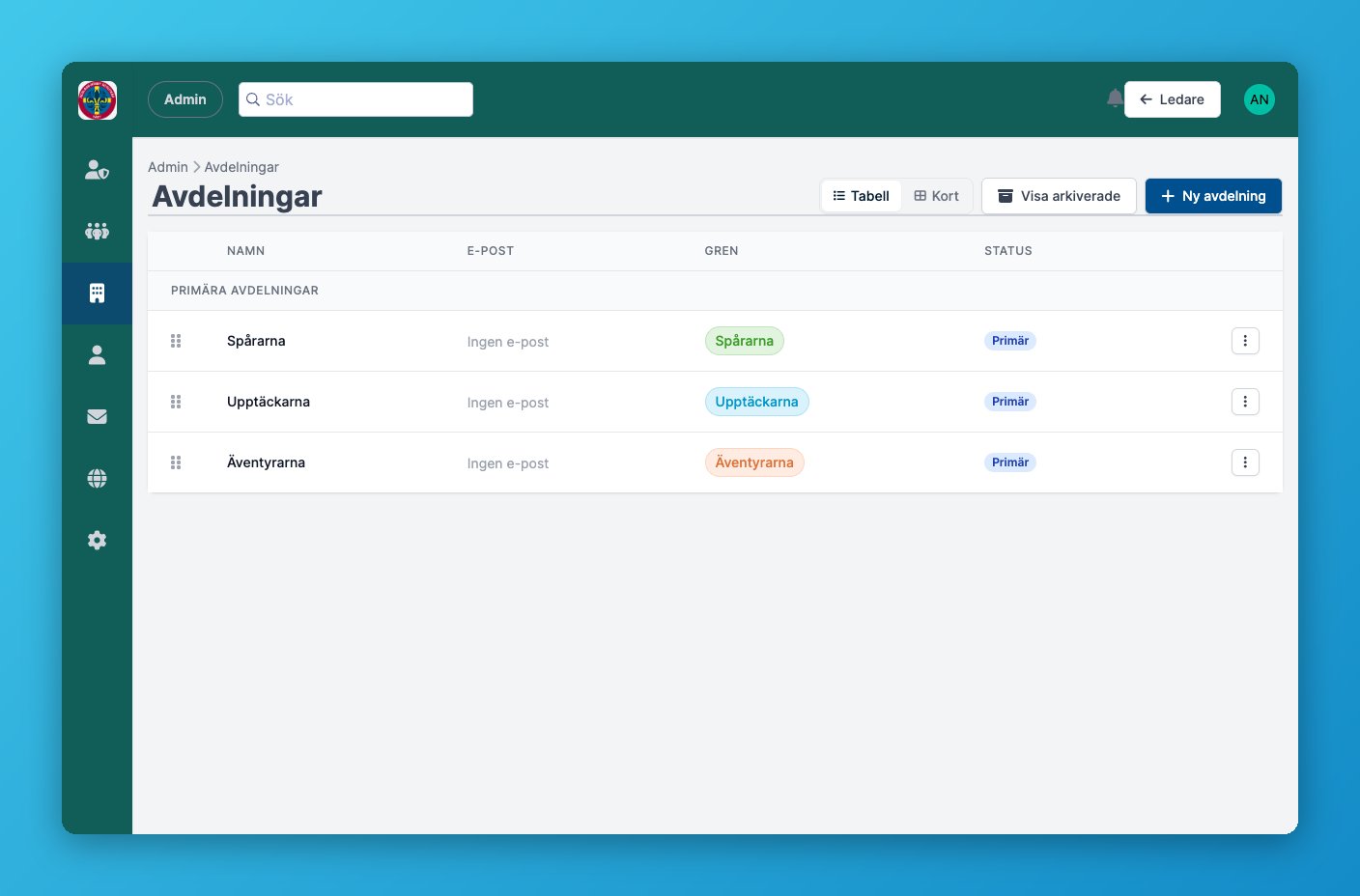
En **avdelning** är en grupp i organisationen, till exempel en scoutavdelning, styrelsen eller en arbetsgrupp. Avdelningar kan grupperas i **grenar** (åldersgrupper som spårare, upptäckare med mera). Som admin skapar och redigerar du avdelningar och grenar under **Avdelningar** i adminpanelen.
 ***
## Skapa en avdelning
I adminpanelen, klicka på **Avdelningar** och sedan **+ Ny avdelning**.
Ange **Namn**, **Slug**, **Förkortning**, **E-post** och **Sortering**.
***
## Skapa en avdelning
I adminpanelen, klicka på **Avdelningar** och sedan **+ Ny avdelning**.
Ange **Namn**, **Slug**, **Förkortning**, **E-post** och **Sortering**.
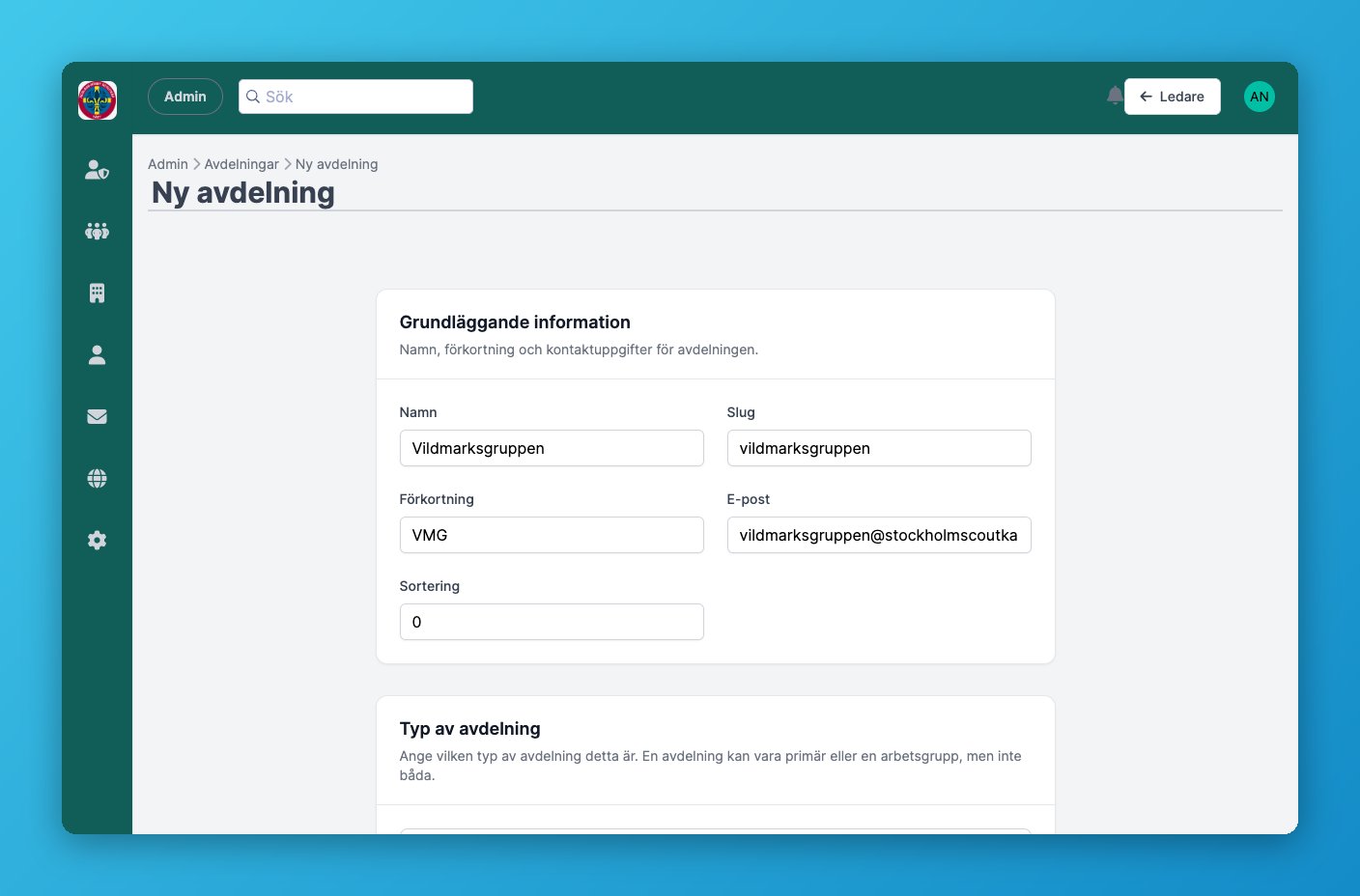 Kryssa i **Primär avdelning** för en vanlig scoutavdelning, eller **Arbetsgrupp** om det är en arbetsgrupp (kräver att funktionen Arbetsgrupper är aktiverad). En avdelning kan bara vara primär eller arbetsgrupp, inte båda. Se avsnittet [Typer av avdelningar](#typer-av-avdelningar) nedan.
Slå på **Visa i kårens kalender** om avdelningens aktiviteter ska synas i den publika kalendern, och **Kräver registerutdrag** om ledare i avdelningen måste ha ett godkänt registerutdrag.
Välj vilken **Gren** avdelningen tillhör. Saknas grenen kan du skapa en direkt från formuläret.
Klicka **Spara**.
***
## Typer av avdelningar
| Flagga | Betydelse |
| -------------------- | ---------------------------------------------------------------------------------------------- |
| **Primär avdelning** | En vanlig scoutavdelning, visas som avdelning i appen och i listor. |
| **Arbetsgrupp** | En arbetsgrupp snarare än en scoutavdelning. Kräver att funktionen Arbetsgrupper är aktiverad. |
| **Rot-avdelning** | Organisationens rot-avdelning. Det kan bara finnas en per organisation. |
| **Styrelse** | Organisationens styrelse. Det kan bara finnas en per organisation. |
Rot-avdelning och Styrelse går bara att välja om ingen annan avdelning redan har den flaggan i organisationen.
Avdelningens typ visas som märkning (**Rot**, **Styrelse**, **Arbetsgrupp**) på avdelningens sida i adminpanelen.
***
## Registerutdrag
Inställningen **Kräver registerutdrag** styr om ledarna i avdelningen måste ha ett giltigt registerutdrag.
Kryssa i **Primär avdelning** för en vanlig scoutavdelning, eller **Arbetsgrupp** om det är en arbetsgrupp (kräver att funktionen Arbetsgrupper är aktiverad). En avdelning kan bara vara primär eller arbetsgrupp, inte båda. Se avsnittet [Typer av avdelningar](#typer-av-avdelningar) nedan.
Slå på **Visa i kårens kalender** om avdelningens aktiviteter ska synas i den publika kalendern, och **Kräver registerutdrag** om ledare i avdelningen måste ha ett godkänt registerutdrag.
Välj vilken **Gren** avdelningen tillhör. Saknas grenen kan du skapa en direkt från formuläret.
Klicka **Spara**.
***
## Typer av avdelningar
| Flagga | Betydelse |
| -------------------- | ---------------------------------------------------------------------------------------------- |
| **Primär avdelning** | En vanlig scoutavdelning, visas som avdelning i appen och i listor. |
| **Arbetsgrupp** | En arbetsgrupp snarare än en scoutavdelning. Kräver att funktionen Arbetsgrupper är aktiverad. |
| **Rot-avdelning** | Organisationens rot-avdelning. Det kan bara finnas en per organisation. |
| **Styrelse** | Organisationens styrelse. Det kan bara finnas en per organisation. |
Rot-avdelning och Styrelse går bara att välja om ingen annan avdelning redan har den flaggan i organisationen.
Avdelningens typ visas som märkning (**Rot**, **Styrelse**, **Arbetsgrupp**) på avdelningens sida i adminpanelen.
***
## Registerutdrag
Inställningen **Kräver registerutdrag** styr om ledarna i avdelningen måste ha ett giltigt registerutdrag.
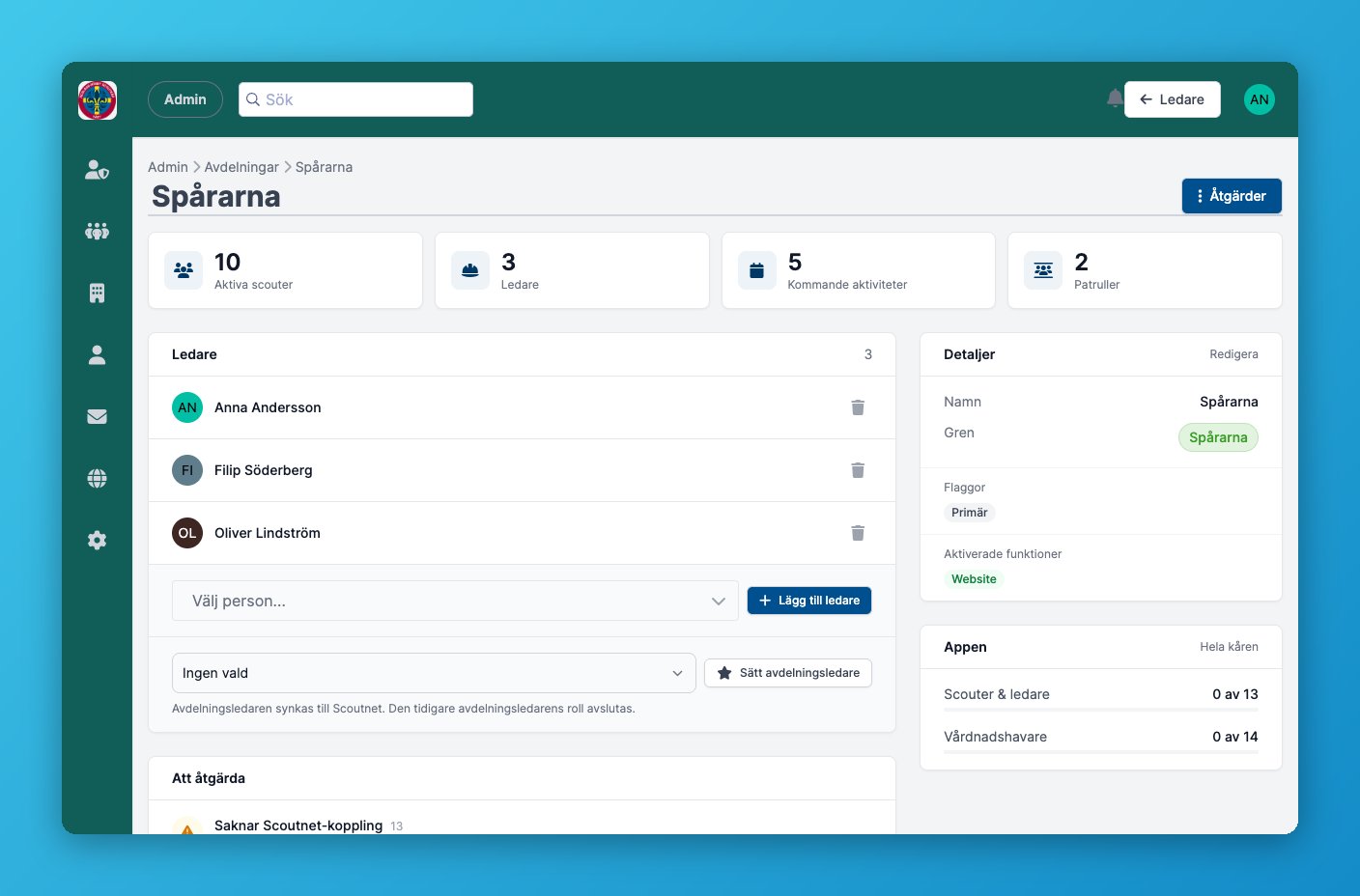 Hälsokontrollen på avdelningens sida listar alltid ledare med ogiltigt eller saknat registerutdrag och ledare utan inloggning, oavsett om inställningen är påslagen.
***
## Avdelning för inaktiva medlemmar
I organisationens inställningar kan du peka ut en primär avdelning som **Avdelning för inaktiva medlemmar**. Scouter som blir inaktiva flyttas automatiskt dit istället för att tas bort helt. Detta ställs in under organisationens inställningar, inte på den enskilda avdelningen.
***
## Arkivera och återställa en avdelning
Klicka på **Ta bort** på avdelningens sida. Avdelningen arkiveras, alla medlemskap avslutas, men avdelningen och dess historik finns kvar.
I avdelningslistan, slå på filtret för att visa borttagna avdelningar.
Klicka **Återställ** på en arkiverad avdelning.
Om avdelningens e-postadress har tagits över av en annan aktiv avdelning medan den var arkiverad, nollställs e-postadressen vid återställning för att undvika krock med Google-gruppsynk.
En arkiverad avdelning kan inte redigeras förrän den återställts.
***
## Grenar
En **gren** grupperar flera avdelningar, till exempel efter åldersgrupp. Grenar hanteras under **Avdelningar → Grenar**.
Hälsokontrollen på avdelningens sida listar alltid ledare med ogiltigt eller saknat registerutdrag och ledare utan inloggning, oavsett om inställningen är påslagen.
***
## Avdelning för inaktiva medlemmar
I organisationens inställningar kan du peka ut en primär avdelning som **Avdelning för inaktiva medlemmar**. Scouter som blir inaktiva flyttas automatiskt dit istället för att tas bort helt. Detta ställs in under organisationens inställningar, inte på den enskilda avdelningen.
***
## Arkivera och återställa en avdelning
Klicka på **Ta bort** på avdelningens sida. Avdelningen arkiveras, alla medlemskap avslutas, men avdelningen och dess historik finns kvar.
I avdelningslistan, slå på filtret för att visa borttagna avdelningar.
Klicka **Återställ** på en arkiverad avdelning.
Om avdelningens e-postadress har tagits över av en annan aktiv avdelning medan den var arkiverad, nollställs e-postadressen vid återställning för att undvika krock med Google-gruppsynk.
En arkiverad avdelning kan inte redigeras förrän den återställts.
***
## Grenar
En **gren** grupperar flera avdelningar, till exempel efter åldersgrupp. Grenar hanteras under **Avdelningar → Grenar**.
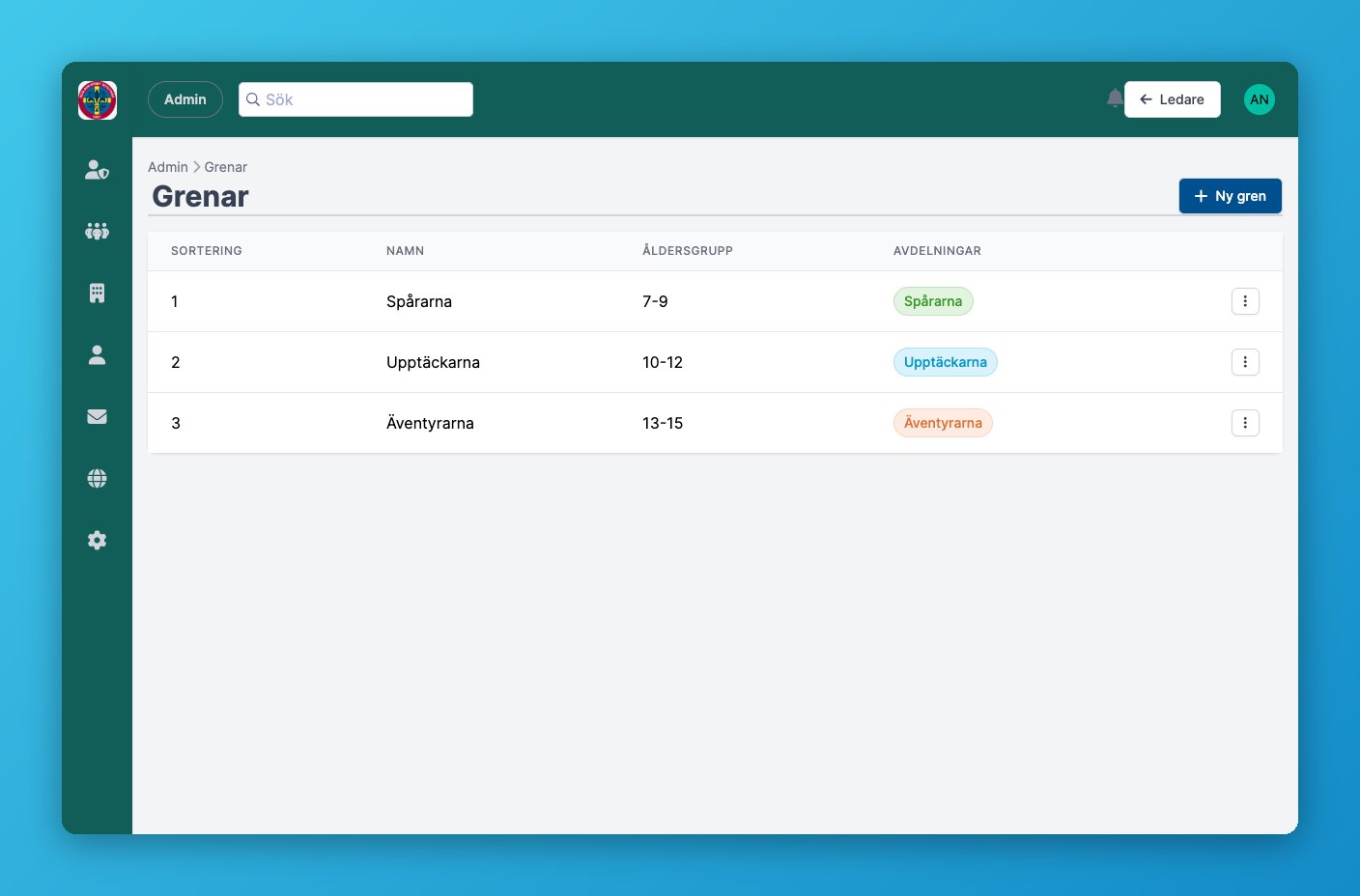 Klicka **Ny gren** och fyll i **Namn**, **Färg**, **Bild**, **Beskrivning** och **Sorteringsordning**.
Fyll i **Lägsta ålder** och **Högsta ålder** om grenen ska användas för åldersvalidering. Åldersintervall får inte överlappa mellan grenar i samma organisation.
Öppna grenen och lägg till avdelningar via formuläret **Lägg till** i listan över avdelningar.
På grenens sida ser du antal aktiva scouter, ledare, kopplade avdelningar och grenadmins.
### Grenadmin
Du kan utse en **grenadmin** för en gren. Grenadminen får behörighet kopplad till just den grenen istället för hela organisationen. I användarlistan syns samma behörighet under namnet **Avdelningsadmin**, se [Användarkonton](/anvandarkonton).
Klicka **Ny gren** och fyll i **Namn**, **Färg**, **Bild**, **Beskrivning** och **Sorteringsordning**.
Fyll i **Lägsta ålder** och **Högsta ålder** om grenen ska användas för åldersvalidering. Åldersintervall får inte överlappa mellan grenar i samma organisation.
Öppna grenen och lägg till avdelningar via formuläret **Lägg till** i listan över avdelningar.
På grenens sida ser du antal aktiva scouter, ledare, kopplade avdelningar och grenadmins.
### Grenadmin
Du kan utse en **grenadmin** för en gren. Grenadminen får behörighet kopplad till just den grenen istället för hela organisationen. I användarlistan syns samma behörighet under namnet **Avdelningsadmin**, se [Användarkonton](/anvandarkonton).
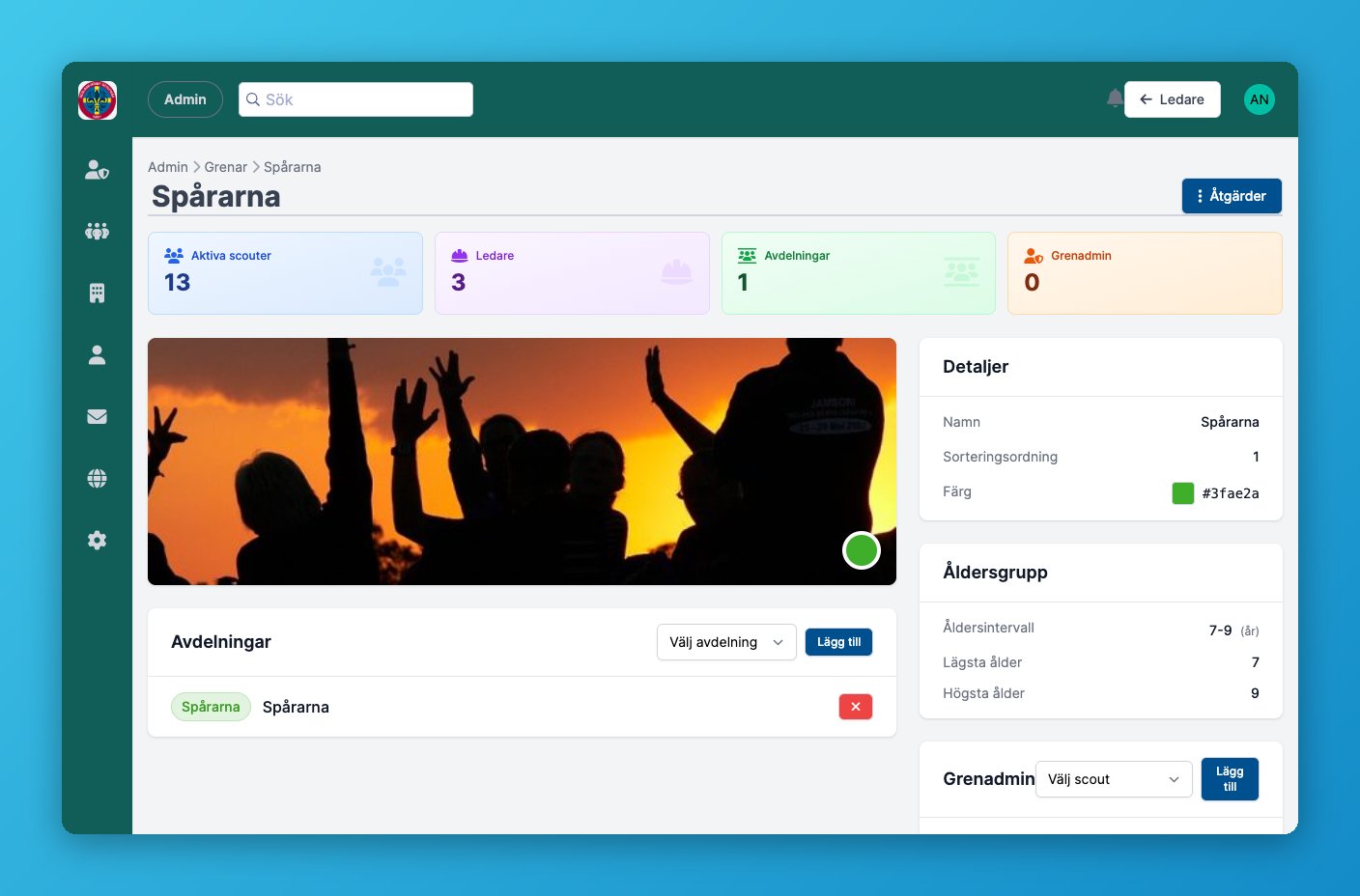 På grenens sida, sök upp scouten och lägg till som grenadmin. Personen får ett mail om detta.
Ta bort behörigheten från grenens sida när den inte längre behövs.
Scouten måste ha ett kopplat användarkonto för att kunna göras till grenadmin.
***
## Vanliga frågor
Nej, en avdelning kan bara tillhöra en gren åt gången.
Kopplingen till grenen nollställs, grenen i sig påverkas inte.
Ja, det finns ingen begränsning på antal arbetsgrupper, bara på Rot-avdelning och Styrelse.
Rot-avdelningen är organisationens toppnivå, bland annat för organisationens gemensamma hemsida. Styrelsen är den avdelning som ger tillgång till styrelsefunktioner.
På grenens sida, sök upp scouten och lägg till som grenadmin. Personen får ett mail om detta.
Ta bort behörigheten från grenens sida när den inte längre behövs.
Scouten måste ha ett kopplat användarkonto för att kunna göras till grenadmin.
***
## Vanliga frågor
Nej, en avdelning kan bara tillhöra en gren åt gången.
Kopplingen till grenen nollställs, grenen i sig påverkas inte.
Ja, det finns ingen begränsning på antal arbetsgrupper, bara på Rot-avdelning och Styrelse.
Rot-avdelningen är organisationens toppnivå, bland annat för organisationens gemensamma hemsida. Styrelsen är den avdelning som ger tillgång till styrelsefunktioner.