> ## Documentation Index
> Fetch the complete documentation index at: https://docs.teamgather.se/llms.txt
> Use this file to discover all available pages before exploring further.
# Hemskärmen och flödet
> Guide för hemskärmen och flödet i Teamgather-appen
## Översikt
Hemskärmen ger dig en snabb överblick över kommande aktiviteter och obesvarade kallelser. I flödet hittar du nyheter, aktiviteter och omröstningar från din avdelning, allt samlat på ett ställe.
***
## Hemskärmen
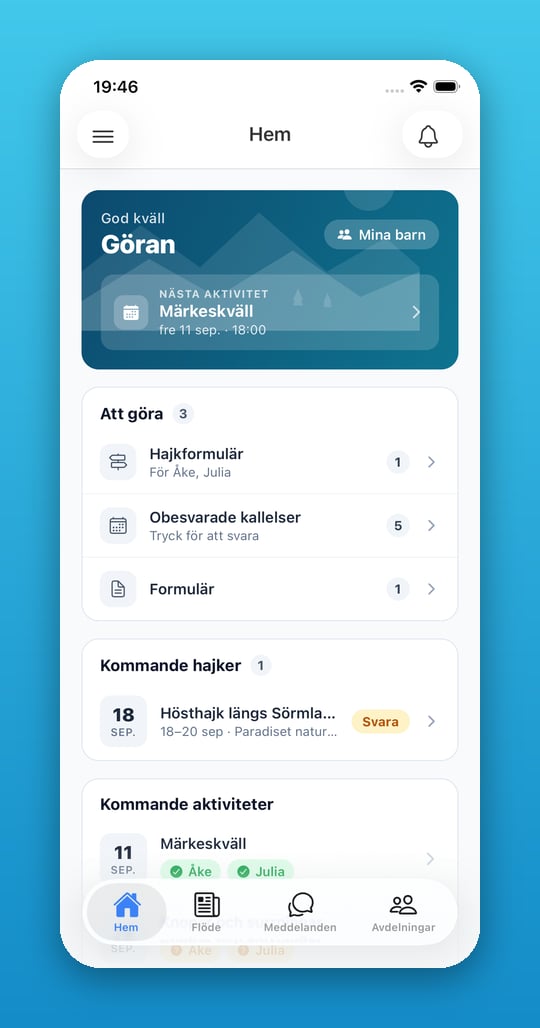
När du öppnar appen möts du av en hälsning och en genväg till nästa aktivitet.
Under **Kommande aktiviteter** ser du en lista över de aktiviteter som ligger närmast i tid. Om det inte finns några aktiviteter inplanerade visas texten "Inga kommande aktiviteter". Tryck på **Visa alla aktiviteter** för att se hela listan.
Hemskärmen visar också översiktskort med bland annat:
* Antal obesvarade kallelser
* Antal kommande hajker
* Obetalda avgifter, om det finns några
 Har du obesvarade kallelser är det snabbast att svara direkt från hemskärmen istället för att leta upp aktiviteten i flödet.
***
## Flödet
Flödet samlar det som händer i din avdelning. Tre typer av inlägg kan visas:
* **Nyheter**: inlägg från ledare med text och bild
* **Aktiviteter**: nya möten och hajker, med en tydlig markering om det är en hajk
* **Omröstningar**: frågor du kan rösta på direkt i flödet
Har du obesvarade kallelser är det snabbast att svara direkt från hemskärmen istället för att leta upp aktiviteten i flödet.
***
## Flödet
Flödet samlar det som händer i din avdelning. Tre typer av inlägg kan visas:
* **Nyheter**: inlägg från ledare med text och bild
* **Aktiviteter**: nya möten och hajker, med en tydlig markering om det är en hajk
* **Omröstningar**: frågor du kan rösta på direkt i flödet
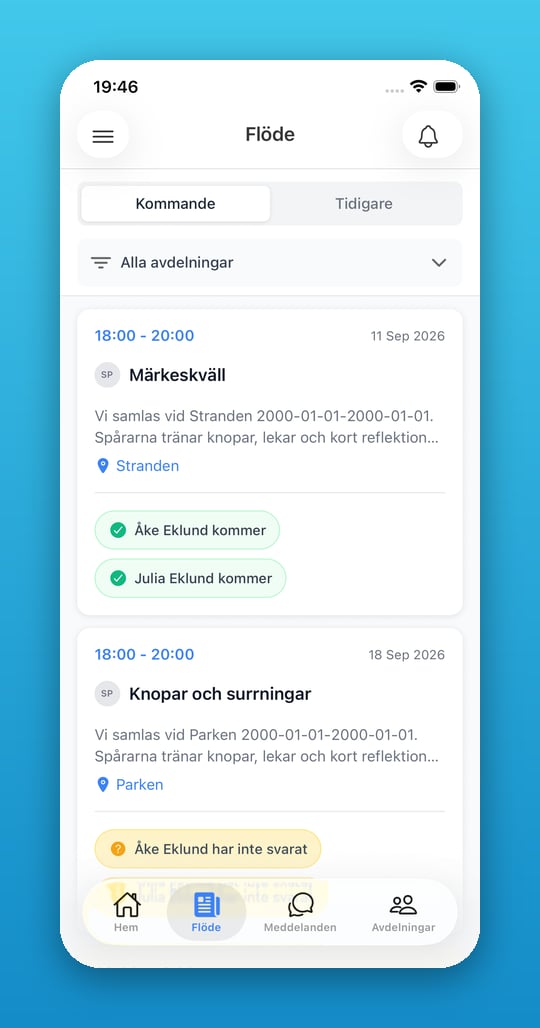 Flödet visar de senaste inläggen först. Skrolla nedåt för att se äldre inlägg.
Tryck på ett aktivitetsinlägg för att komma till aktivitetssidan och svara. Läs mer i [Svara på aktiviteter](/svara-pa-aktiviteter).
Om ett inlägg är en omröstning väljer du ett eller flera alternativ direkt i flödet. Vald omröstning visas som "Röstar för" tillsammans med namnet på den som röstat.
En stängd omröstning är märkt **Stängd** och går inte längre att rösta i.
***
## Reagera på inlägg
Du kan reagera med en emoji på både nyheter och aktivitetsinlägg. Tryck på reaktionsknappen på inlägget och välj en emoji i listan som visas.
***
## Skillnad mellan möte och hajk i flödet
Aktivitetsinlägg för en hajk är märkta **Hajk** i flödet, så du snabbt kan se skillnaden mellan ett vanligt möte och en flerdagarsaktivitet. Läs mer om hajker i [Hajker i appen](/hajker-i-appen).
***
## Vanliga frågor
Det beror på att din avdelning inte har publicerat några nyheter ännu, eller att du inte har fått behörighet till avdelningens flöde.
Ja, så länge omröstningen inte är stängd kan du rösta om. Din senaste röst gäller.
Ja, tryck på samma emoji igen för att ta bort din reaktion.
Hemskärmen visar en sammanfattning och dina kommande aktiviteter. Flödet visar alla inlägg från avdelningen med de senaste först.
Flödet visar de senaste inläggen först. Skrolla nedåt för att se äldre inlägg.
Tryck på ett aktivitetsinlägg för att komma till aktivitetssidan och svara. Läs mer i [Svara på aktiviteter](/svara-pa-aktiviteter).
Om ett inlägg är en omröstning väljer du ett eller flera alternativ direkt i flödet. Vald omröstning visas som "Röstar för" tillsammans med namnet på den som röstat.
En stängd omröstning är märkt **Stängd** och går inte längre att rösta i.
***
## Reagera på inlägg
Du kan reagera med en emoji på både nyheter och aktivitetsinlägg. Tryck på reaktionsknappen på inlägget och välj en emoji i listan som visas.
***
## Skillnad mellan möte och hajk i flödet
Aktivitetsinlägg för en hajk är märkta **Hajk** i flödet, så du snabbt kan se skillnaden mellan ett vanligt möte och en flerdagarsaktivitet. Läs mer om hajker i [Hajker i appen](/hajker-i-appen).
***
## Vanliga frågor
Det beror på att din avdelning inte har publicerat några nyheter ännu, eller att du inte har fått behörighet till avdelningens flöde.
Ja, så länge omröstningen inte är stängd kan du rösta om. Din senaste röst gäller.
Ja, tryck på samma emoji igen för att ta bort din reaktion.
Hemskärmen visar en sammanfattning och dina kommande aktiviteter. Flödet visar alla inlägg från avdelningen med de senaste först.