> ## Documentation Index
> Fetch the complete documentation index at: https://docs.teamgather.se/llms.txt
> Use this file to discover all available pages before exploring further.
# Integrationer
> Guide för organisationsadmin om Scoutnet, Google Workspace och Slack
## Översikt
Teamgather kan kopplas ihop med flera externa system. Vilka som är tillgängliga beror på vad som är aktiverat för organisationen. De flesta ställs in under organisationens inställningar i adminpanelen.
***
## Scoutnet
Scoutnet är det nationella medlemsregistret för scoutkårer. Med kopplingen synkas scouter, huvudledare och avgiftsgrupper mot Scoutnet.
Gå till organisationens inställningar, fliken **Scoutnet**.
Fyll i **Scoutnet grupp-ID**, id:t för kårens grupp i Scoutnet.
Koppla varje avdelning till rätt avgiftsgrupp från Scoutnet.
Klicka **Spara**.
Scouter utan Scoutnet-koppling listas under **Saknar Scoutnet-koppling** på startsidan i adminpanelen och på respektive avdelnings hälsokontroll.
Synken sker automatiskt i bakgrunden, det finns ingen knapp för att köra en synk manuellt.
***
## Google Workspace
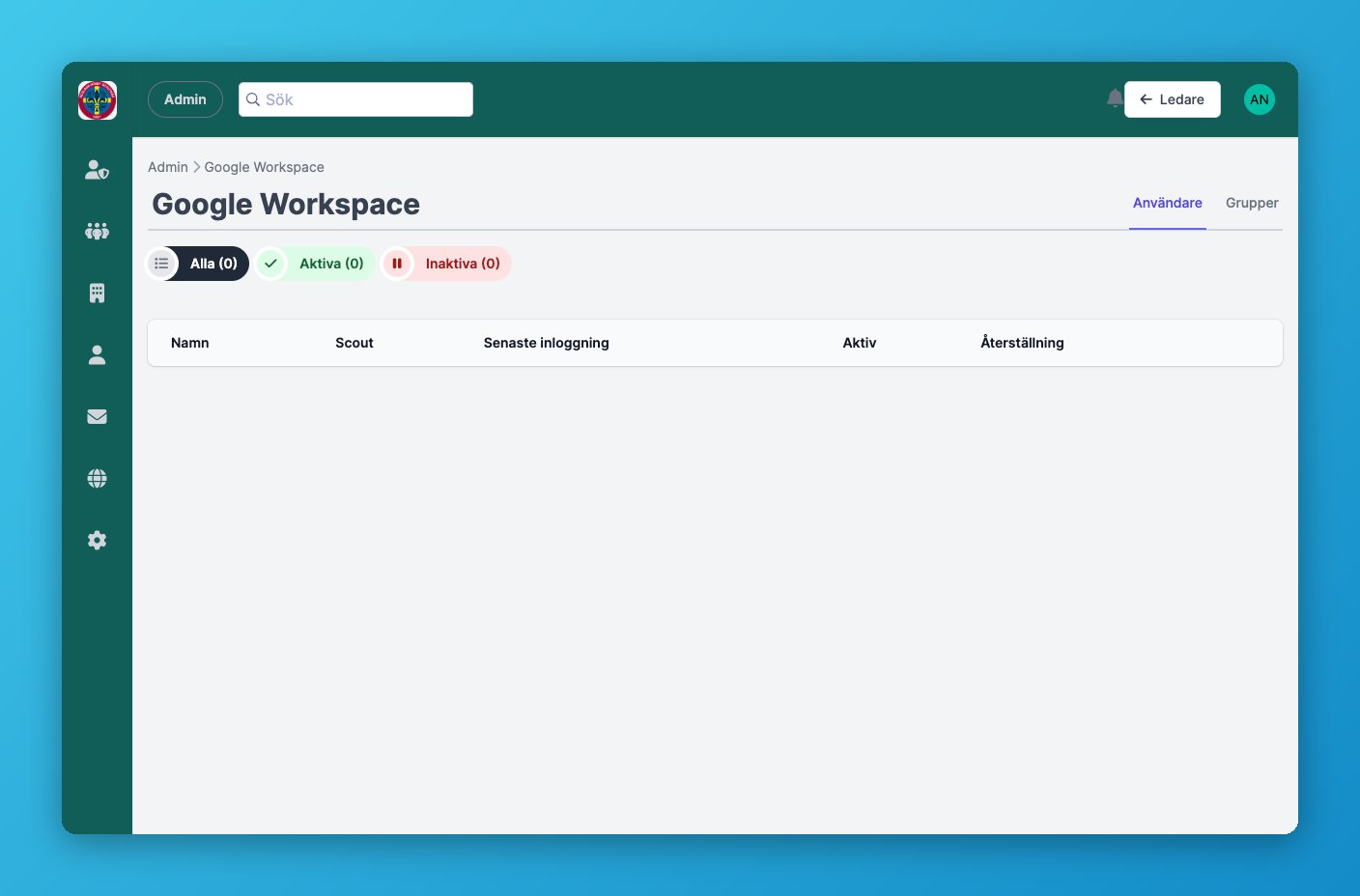
Med Google Workspace-kopplingen kan Teamgather hantera Google-konton och Google-grupper för organisationens avdelningar.
Gå till organisationens inställningar, fliken **Google Workspace**.
Fyll i domänen som ska användas för automatiskt skapade grupper.
Slå på **Skapa Google-grupper automatiskt** om varje avdelning ska få en egen Google-grupp automatiskt.
Från inställningssidan kan du gå vidare till:
* **Hantera användare**: koppla, avkoppla, spärra och aktivera Google-konton för scouter och ledare
* **Hantera grupper**: se, redigera namn och beskrivning på, eller ta bort Google-grupper
 ***
## Slack
Med Slack-kopplingen kan organisationen skicka veckoscheman till en Slack-kanal och se vilka som är kopplade till Slack.
Gå till organisationens inställningar, fliken **Slack**.
Fyll i kanal-ID för **Slack-kanal för veckoscheman**.
Slå på **Skapa Slack-grupper automatiskt** för att automatiskt skapa Slack-grupper per avdelning.
Under **Slack** i adminpanelen ser du en lista över alla aktiva Slack-konton och vilken scout de är kopplade till.
***
## Slack
Med Slack-kopplingen kan organisationen skicka veckoscheman till en Slack-kanal och se vilka som är kopplade till Slack.
Gå till organisationens inställningar, fliken **Slack**.
Fyll i kanal-ID för **Slack-kanal för veckoscheman**.
Slå på **Skapa Slack-grupper automatiskt** för att automatiskt skapa Slack-grupper per avdelning.
Under **Slack** i adminpanelen ser du en lista över alla aktiva Slack-konton och vilken scout de är kopplade till.
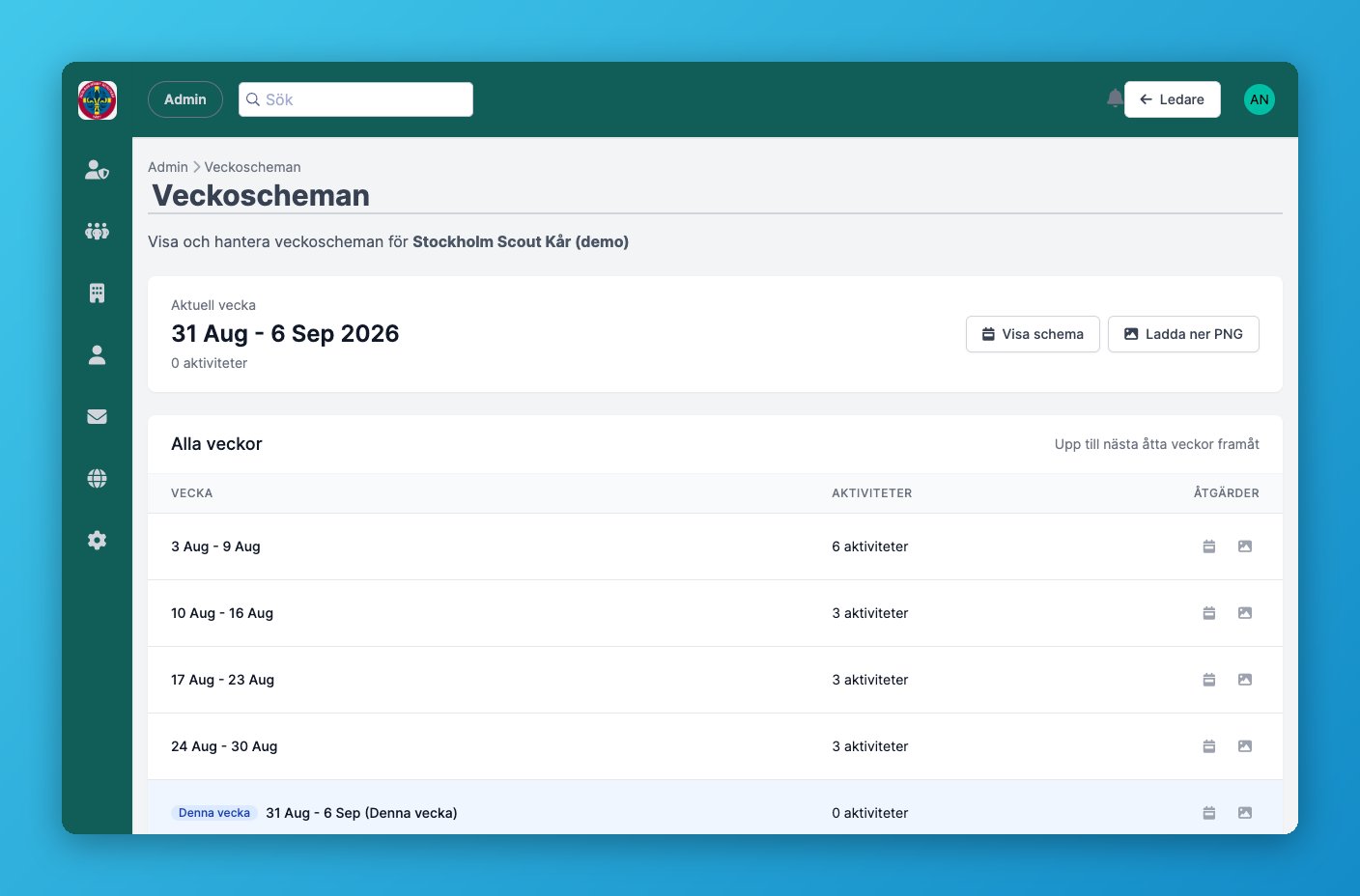 Är ingen kanal konfigurerad går det inte att skicka veckoschema till Slack, gränssnittet påminner om att ställa in det i organisationens inställningar.
***
## Vanliga frågor
Nej, integrationerna aktiveras av Teamgathers support.
Synken börjar hämta data för fel grupp. Ändra bara detta om du är säker på rätt id.
Ja, grupper kan skapas och hanteras manuellt under Hantera grupper även utan automatiskt skapande.
Under Hantera användare i Google Workspace-sektionen ser du vilka som saknar koppling.
Är ingen kanal konfigurerad går det inte att skicka veckoschema till Slack, gränssnittet påminner om att ställa in det i organisationens inställningar.
***
## Vanliga frågor
Nej, integrationerna aktiveras av Teamgathers support.
Synken börjar hämta data för fel grupp. Ändra bara detta om du är säker på rätt id.
Ja, grupper kan skapas och hanteras manuellt under Hantera grupper även utan automatiskt skapande.
Under Hantera användare i Google Workspace-sektionen ser du vilka som saknar koppling.