> ## Documentation Index
> Fetch the complete documentation index at: https://docs.teamgather.se/llms.txt
> Use this file to discover all available pages before exploring further.
# Kallelser
> Guide för ledare om hur man skickar kallelser till scouter och föräldrar i Teamgather
## Översikt
Kallelser är sättet att bjuda in scouter och föräldrar till aktiviteter i Teamgather. När en kallelse skickas får mottagarna en push-notis i appen och kan svara direkt — antingen "Kommer" eller "Kommer inte". Du kan skicka kallelser en i taget eller schemalägga dem för flera aktiviteter samtidigt.
***
## Skicka en kallelse
Gå till aktiviteten du vill skicka kallelse för och klicka på **Skicka kallelse**.
Du kommer till sidan **Kallelse** där du väljer vilka som ska få kallelsen. Under fliken **Grundläggande** ser du alla i avdelningen uppdelade i grupper: Ledare, Laget (scouter), Kårfunktionärer och Föräldrar.
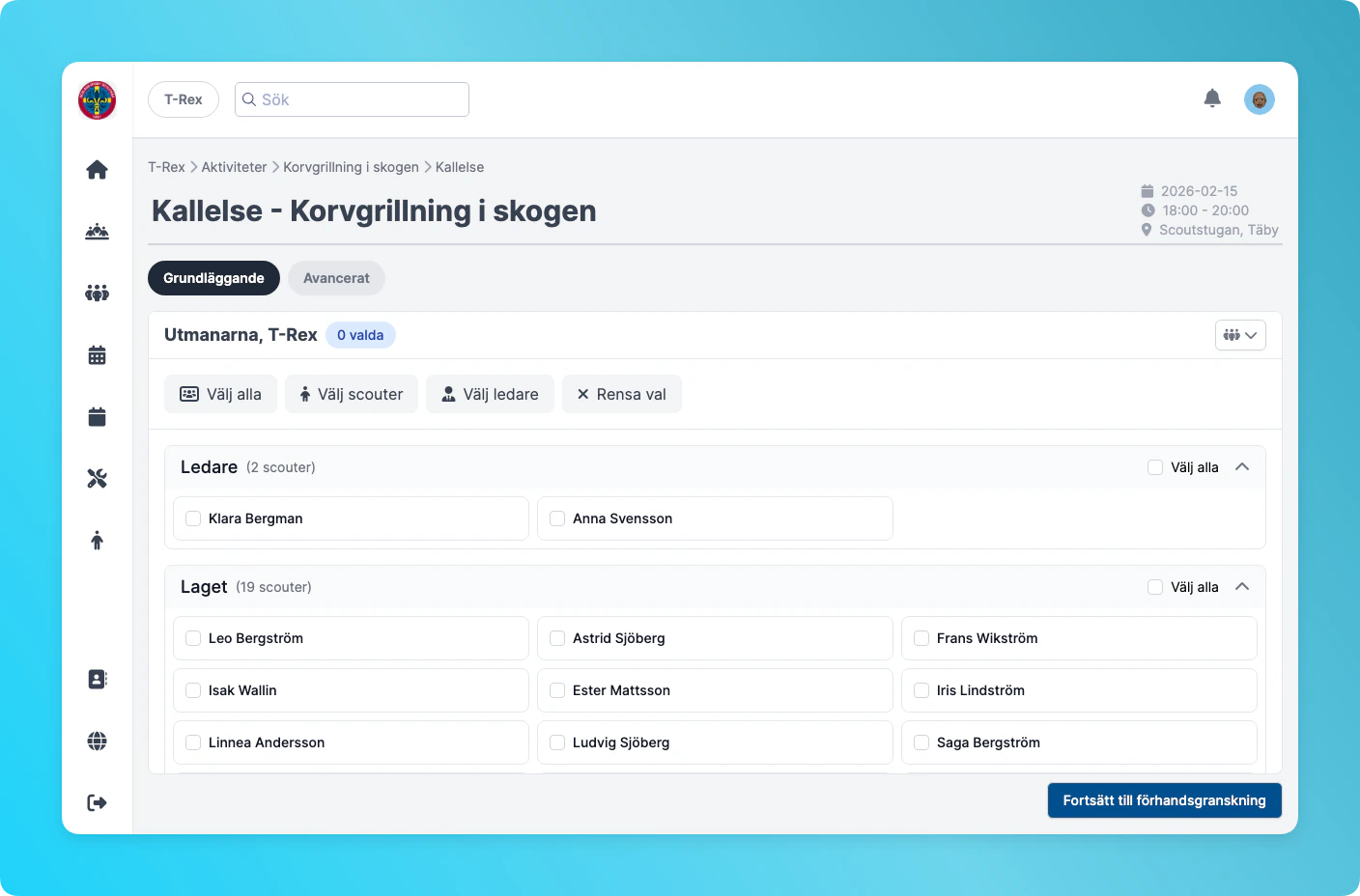 Använd snabbknapparna för att välja enkelt:
* **Välj alla** — markerar alla i avdelningen
* **Välj scouter** — markerar bara scouter
* **Välj ledare** — markerar bara ledare
* **Rensa val** — avmarkerar alla
Bocka i de personer som ska få kallelsen. Du kan även använda "Välj alla" per grupp (t.ex. alla ledare eller alla scouter).
Använd snabbknapparna för att välja enkelt:
* **Välj alla** — markerar alla i avdelningen
* **Välj scouter** — markerar bara scouter
* **Välj ledare** — markerar bara ledare
* **Rensa val** — avmarkerar alla
Bocka i de personer som ska få kallelsen. Du kan även använda "Välj alla" per grupp (t.ex. alla ledare eller alla scouter).
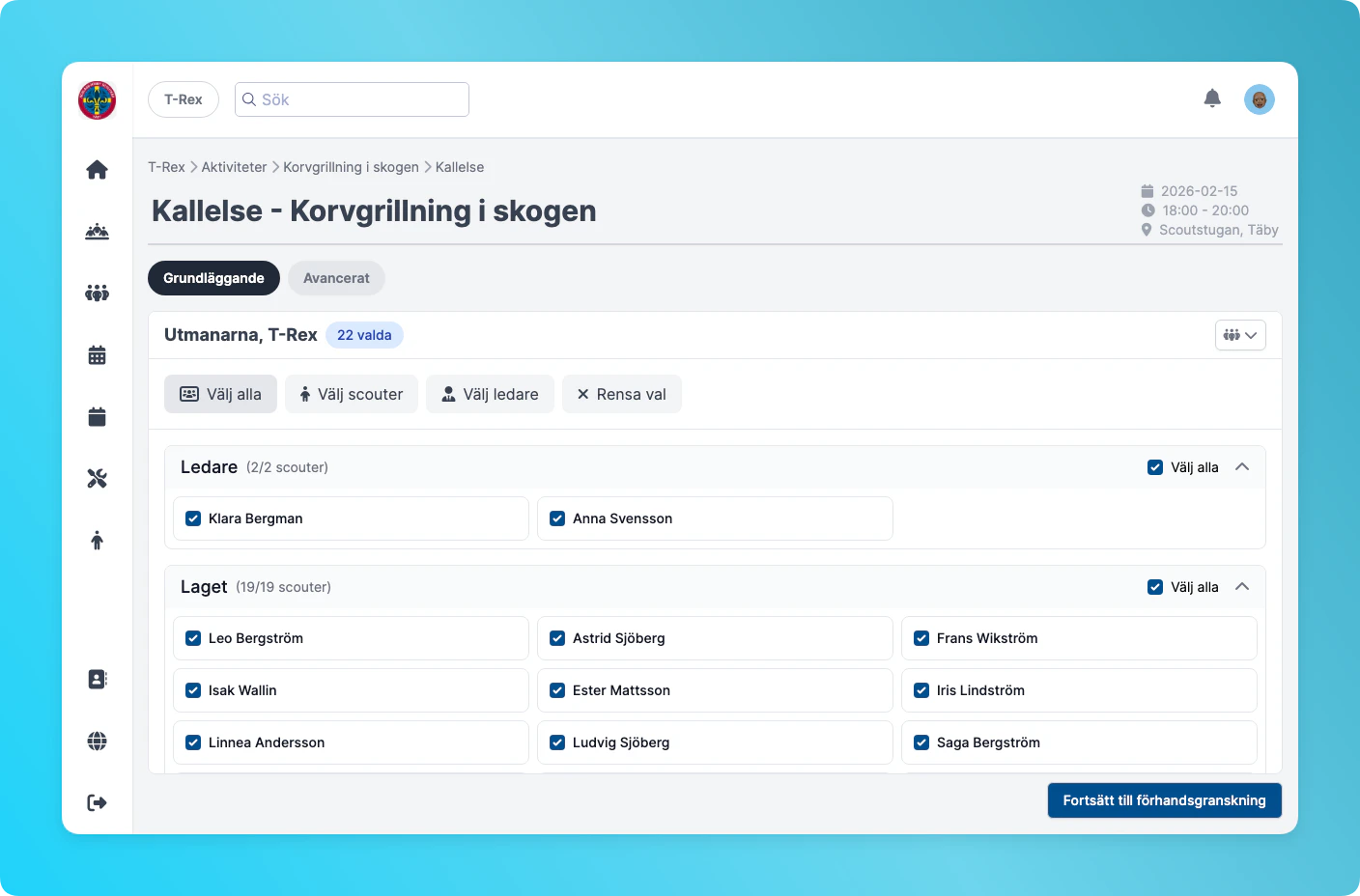 Klicka **Fortsätt till förhandsgranskning**. Här ser du en sammanfattning med antal mottagare och en lista på alla som kommer att få kallelsen.
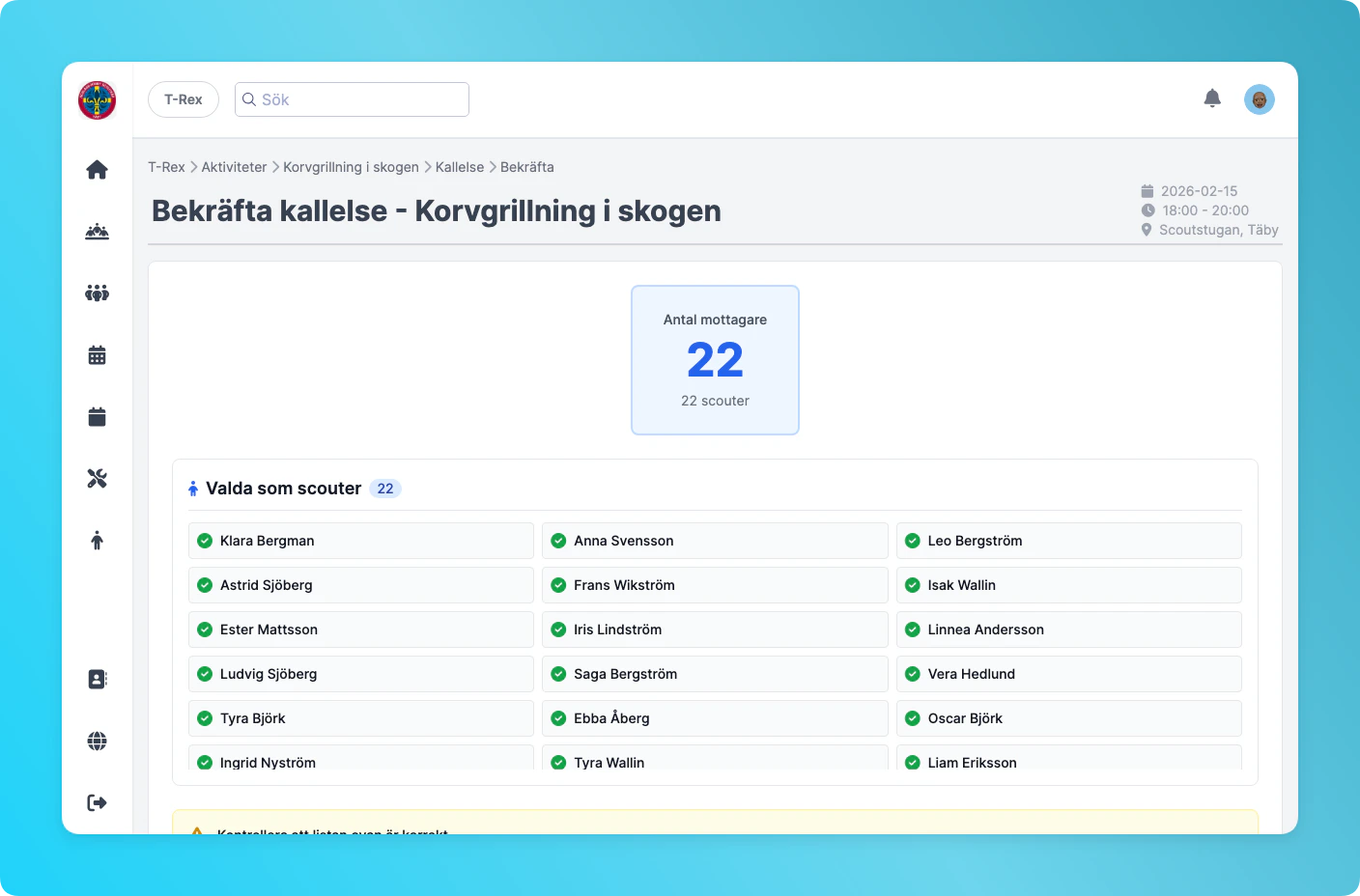 Kontrollera att listan stämmer och klicka på **Bekräfta och skicka kallelse**. Kallelsen skickas direkt som push-notis till alla valda mottagare.
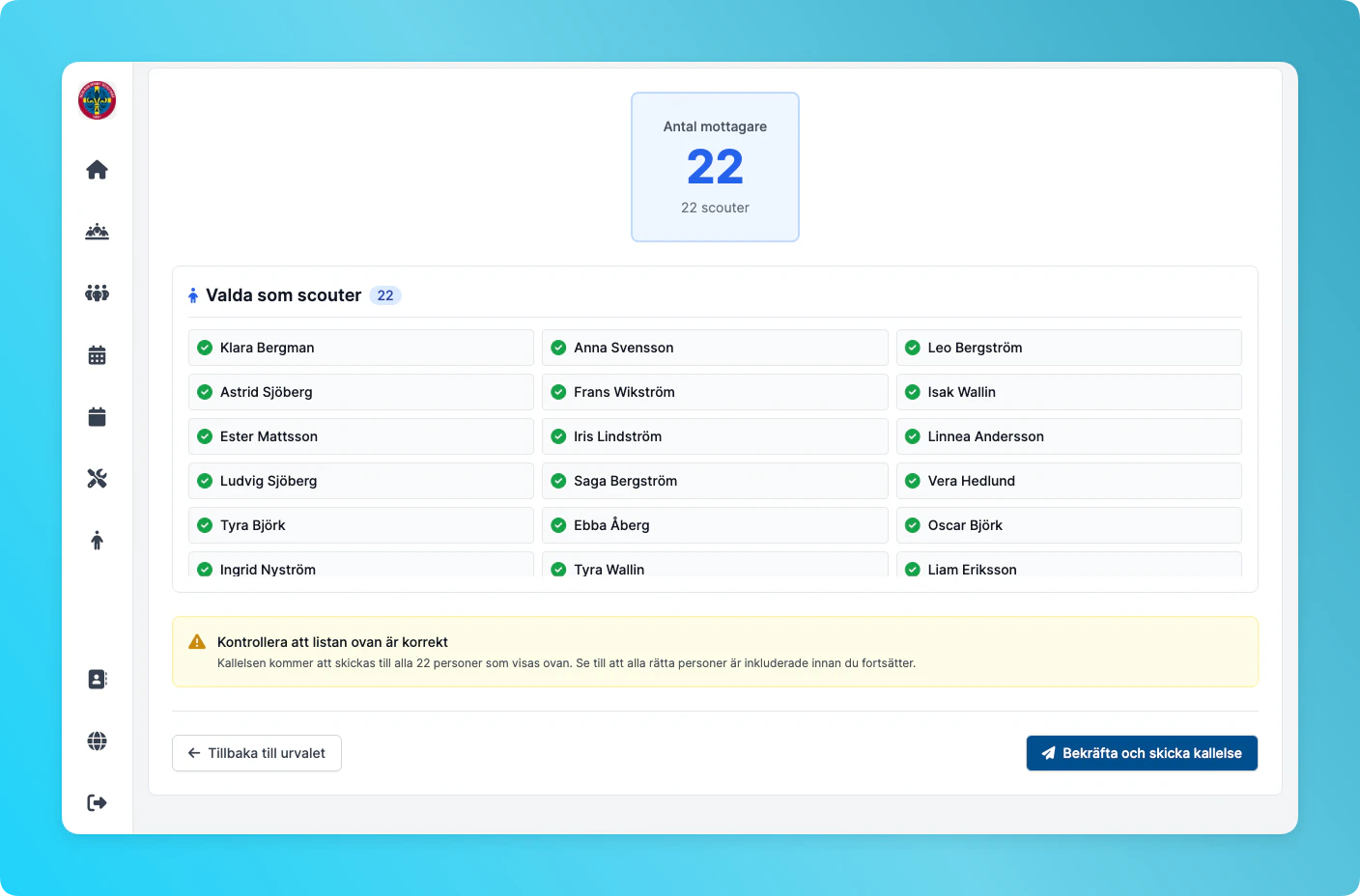 Dubbelkolla listan innan du skickar — kallelsen går ut direkt och kan inte ångras.
***
## Avancerad sökning
Om du vill skicka kallelsen till specifika personer utan att bläddra genom hela listan, klicka på fliken **Avancerat**. Där kan du söka efter mottagare och filtrera på:
* **Scout** — sök efter enskild scout
* **Patrull** — välj en hel patrull
* **Avdelning** — välj en annan avdelning
* **Föräldrar** — sök bland föräldrar
***
## Schemalägga kallelser
Istället för att skicka kallelser manuellt för varje aktivitet kan du schemalägga dem i förväg för flera aktiviteter samtidigt.
Navigera till din avdelnings **Aktiviteter**-sida.
Bocka i de aktiviteter du vill schemalägga kallelser för med checkboxarna till vänster om varje aktivitet.
Klicka på knappen **Schemalägg inbjudningar** som visas längst ner på sidan.
Dubbelkolla listan innan du skickar — kallelsen går ut direkt och kan inte ångras.
***
## Avancerad sökning
Om du vill skicka kallelsen till specifika personer utan att bläddra genom hela listan, klicka på fliken **Avancerat**. Där kan du söka efter mottagare och filtrera på:
* **Scout** — sök efter enskild scout
* **Patrull** — välj en hel patrull
* **Avdelning** — välj en annan avdelning
* **Föräldrar** — sök bland föräldrar
***
## Schemalägga kallelser
Istället för att skicka kallelser manuellt för varje aktivitet kan du schemalägga dem i förväg för flera aktiviteter samtidigt.
Navigera till din avdelnings **Aktiviteter**-sida.
Bocka i de aktiviteter du vill schemalägga kallelser för med checkboxarna till vänster om varje aktivitet.
Klicka på knappen **Schemalägg inbjudningar** som visas längst ner på sidan.
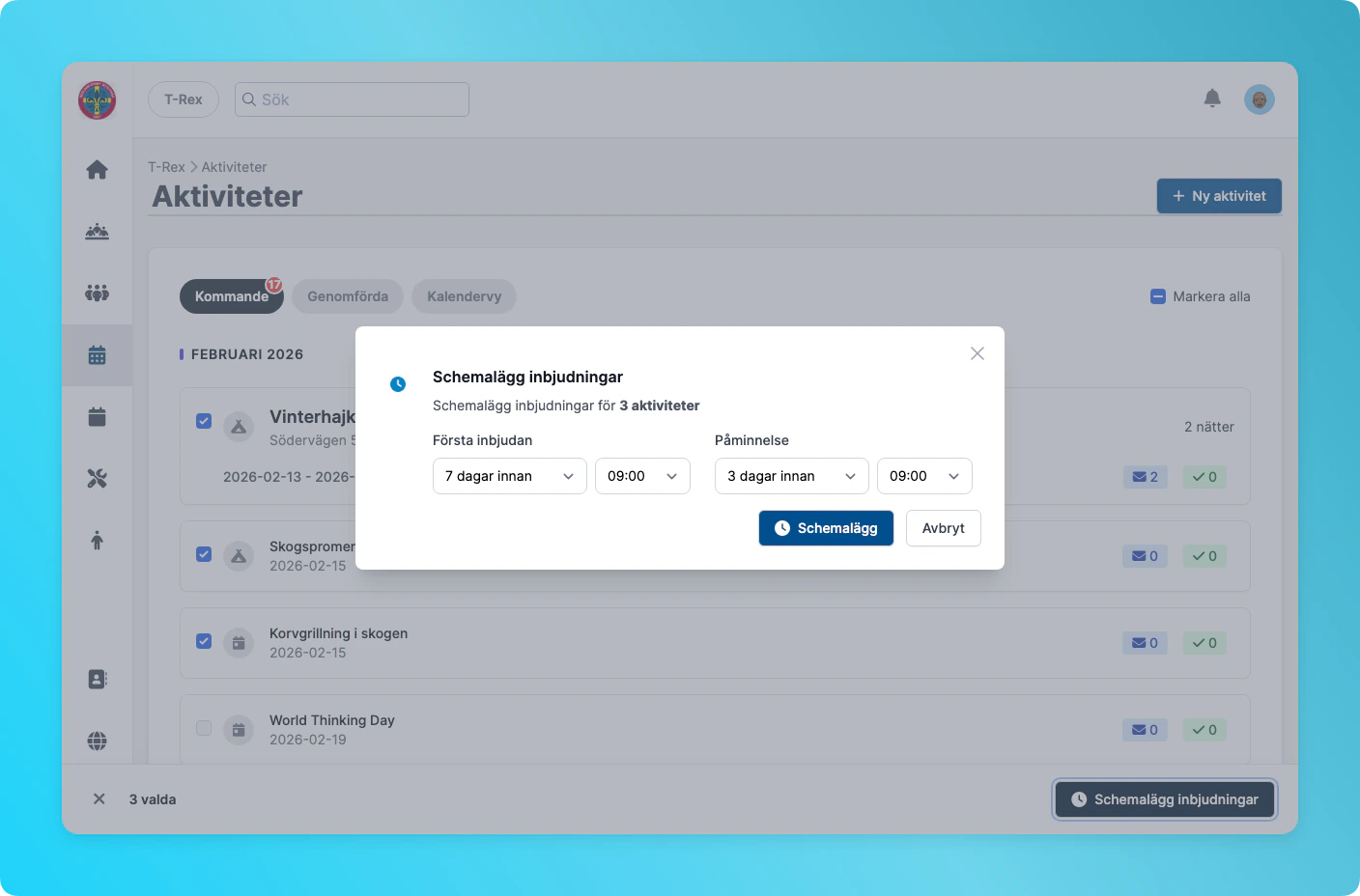 I dialogen anger du:
* **Första inbjudan** — hur lång tid innan aktiviteten den första kallelsen ska skickas (t.ex. 7 dagar innan kl. 09:00)
* **Påminnelse** — när en påminnelse ska gå ut till de som inte svarat (t.ex. 3 dagar innan kl. 09:00)
Klicka **Schemalägg** för att spara. Kallelserna skickas automatiskt vid de angivna tidpunkterna.
Schemaläggning är perfekt i början av terminen — markera alla kommande möten och schemalägg kallelser med samma inställningar. Då sköter sig resten automatiskt!
***
## Följa upp svar
Efter att en kallelse skickats kan du se svaren på aktivitetssidan under tre flikar:
| Flik | Beskrivning |
| ------------- | ------------------------------------------ |
| **Anmälda** | Scouter och ledare som svarat "Kommer" |
| **Avanmälda** | De som svarat "Kommer inte" |
| **Kallade** | De som fått kallelsen men ännu inte svarat |
I aktivitetslistan ser du också två ikoner per aktivitet:
* **Kuvert-ikon** — antal skickade kallelser
* **Bock-ikon** — antal som svarat "Kommer"
***
## Vanliga frågor
Ja, på kallelsesidan finns föräldrar som en egen grupp. Du kan välja enbart föräldrar eller kombinera med scouter och ledare.
Ja, om du schemalagt kallelsen skickas påminnelsen automatiskt. Du kan även gå in på aktiviteten och skicka en ny kallelse till de som finns under fliken "Kallade" (dvs. de som inte svarat).
De nya scouterna får ingen kallelse automatiskt. Gå in på aktiviteten och skicka en ny kallelse till de som saknas.
Ja, hajker visas i samma aktivitetslista och kan markeras och schemaläggas på samma sätt.
I dialogen anger du:
* **Första inbjudan** — hur lång tid innan aktiviteten den första kallelsen ska skickas (t.ex. 7 dagar innan kl. 09:00)
* **Påminnelse** — när en påminnelse ska gå ut till de som inte svarat (t.ex. 3 dagar innan kl. 09:00)
Klicka **Schemalägg** för att spara. Kallelserna skickas automatiskt vid de angivna tidpunkterna.
Schemaläggning är perfekt i början av terminen — markera alla kommande möten och schemalägg kallelser med samma inställningar. Då sköter sig resten automatiskt!
***
## Följa upp svar
Efter att en kallelse skickats kan du se svaren på aktivitetssidan under tre flikar:
| Flik | Beskrivning |
| ------------- | ------------------------------------------ |
| **Anmälda** | Scouter och ledare som svarat "Kommer" |
| **Avanmälda** | De som svarat "Kommer inte" |
| **Kallade** | De som fått kallelsen men ännu inte svarat |
I aktivitetslistan ser du också två ikoner per aktivitet:
* **Kuvert-ikon** — antal skickade kallelser
* **Bock-ikon** — antal som svarat "Kommer"
***
## Vanliga frågor
Ja, på kallelsesidan finns föräldrar som en egen grupp. Du kan välja enbart föräldrar eller kombinera med scouter och ledare.
Ja, om du schemalagt kallelsen skickas påminnelsen automatiskt. Du kan även gå in på aktiviteten och skicka en ny kallelse till de som finns under fliken "Kallade" (dvs. de som inte svarat).
De nya scouterna får ingen kallelse automatiskt. Gå in på aktiviteten och skicka en ny kallelse till de som saknas.
Ja, hajker visas i samma aktivitetslista och kan markeras och schemaläggas på samma sätt.