> ## Documentation Index
> Fetch the complete documentation index at: https://docs.teamgather.se/llms.txt
> Use this file to discover all available pages before exploring further.
# Komma igång med appen
> Guide för att ladda ner, logga in och komma igång med Teamgather-appen
## Översikt
Teamgather finns som app för iOS och Android, utöver webbversionen. I appen loggar du in med samma konto som på webben och kommer direkt till din avdelnings aktiviteter, nyheter och meddelanden.
Appen fungerar för både scouter, ledare och vårdnadshavare. Vad du ser i appen styrs av vilken roll ditt konto har, inte av något val du gör vid inloggning.
***
## Ladda ner appen
Sök efter "Teamgather" i App Store (iOS) eller Google Play (Android) och installera appen. Öppna appen när installationen är klar.
***
## Välj organisation
Första gången du öppnar appen behöver du välja vilken organisation (kår) du tillhör.
På startskärmen **Välj Organisation** söker du fram din kår i listan.
Tryck på kåren i listan för att gå vidare till inloggningen.
Om du tillhör flera organisationer loggar du in i en i taget. Använd **Byt Organisation** på inloggningsskärmen för att gå tillbaka och välja en annan kår.
***
## Logga in
Ange e-postadressen och lösenordet du använder för Teamgather och logga in.
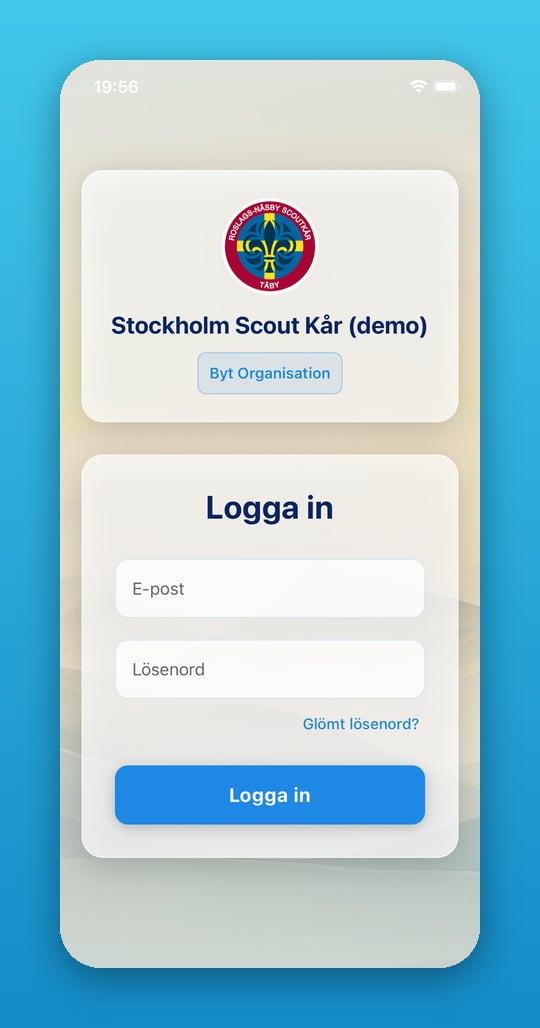 Skriv in samma uppgifter som du använder för att logga in på webben.
Du kommer direkt till startsidan i appen.
Glömt lösenordet? Tryck på **Glömt lösenord?** på inloggningsskärmen och ange din e-post. Du får ett mejl med instruktioner för att återställa lösenordet.
Om din kår har kopplat inloggning till Google kan du även trycka på **Logga in med Google** istället för att ange lösenord.
***
## Vårdnadshavare eller scout
Kontot avgör vilken vy du får i appen, du väljer inte roll själv.
* Om ditt konto är kopplat som **vårdnadshavare** till en eller flera scouter kommer du till föräldravyn, med dina barns aktiviteter och information.
* Om ditt konto är en **scout eller ledare** kommer du till scoutvyn, med din avdelnings aktiviteter, feed och meddelanden.
Läs mer om föräldravyn i [Föräldravyn i appen](/foraldravy).
***
## Vanliga frågor
Ja, det är samma konto och samma lösenord på webben och i appen.
Nej, du loggar in i en organisation åt gången. Använd **Byt Organisation** på inloggningsskärmen för att logga in i en annan kår.
Nej, i dagsläget loggar du in med e-post och lösenord, eller med Google om din kår har aktiverat det.
Kontrollera att kontot du loggat in med är kopplat som vårdnadshavare till barnet. Kontakta din kår om du är osäker på kopplingen.
Skriv in samma uppgifter som du använder för att logga in på webben.
Du kommer direkt till startsidan i appen.
Glömt lösenordet? Tryck på **Glömt lösenord?** på inloggningsskärmen och ange din e-post. Du får ett mejl med instruktioner för att återställa lösenordet.
Om din kår har kopplat inloggning till Google kan du även trycka på **Logga in med Google** istället för att ange lösenord.
***
## Vårdnadshavare eller scout
Kontot avgör vilken vy du får i appen, du väljer inte roll själv.
* Om ditt konto är kopplat som **vårdnadshavare** till en eller flera scouter kommer du till föräldravyn, med dina barns aktiviteter och information.
* Om ditt konto är en **scout eller ledare** kommer du till scoutvyn, med din avdelnings aktiviteter, feed och meddelanden.
Läs mer om föräldravyn i [Föräldravyn i appen](/foraldravy).
***
## Vanliga frågor
Ja, det är samma konto och samma lösenord på webben och i appen.
Nej, du loggar in i en organisation åt gången. Använd **Byt Organisation** på inloggningsskärmen för att logga in i en annan kår.
Nej, i dagsläget loggar du in med e-post och lösenord, eller med Google om din kår har aktiverat det.
Kontrollera att kontot du loggat in med är kopplat som vårdnadshavare till barnet. Kontakta din kår om du är osäker på kopplingen.