> ## Documentation Index
> Fetch the complete documentation index at: https://docs.teamgather.se/llms.txt
> Use this file to discover all available pages before exploring further.
# Lägg till och hantera scouter
> Guide för ledare om att lägga till, flytta, ta bort och återställa scouter
## Översikt
Här går vi igenom hur du lägger till en ny scout i en avdelning, flyttar en scout mellan avdelningar och tar bort eller återställer en scout.
***
## Lägg till en scout manuellt
Gå till avdelningen och klicka på **Scouter** i sidomenyn.
Klicka på knappen för att skapa en ny scout. Formuläret ber om förnamn, efternamn, telefon, adress, postnummer, ort, personnummer, födelsedatum, kön, allergier/specialkost och en fri kommentar.
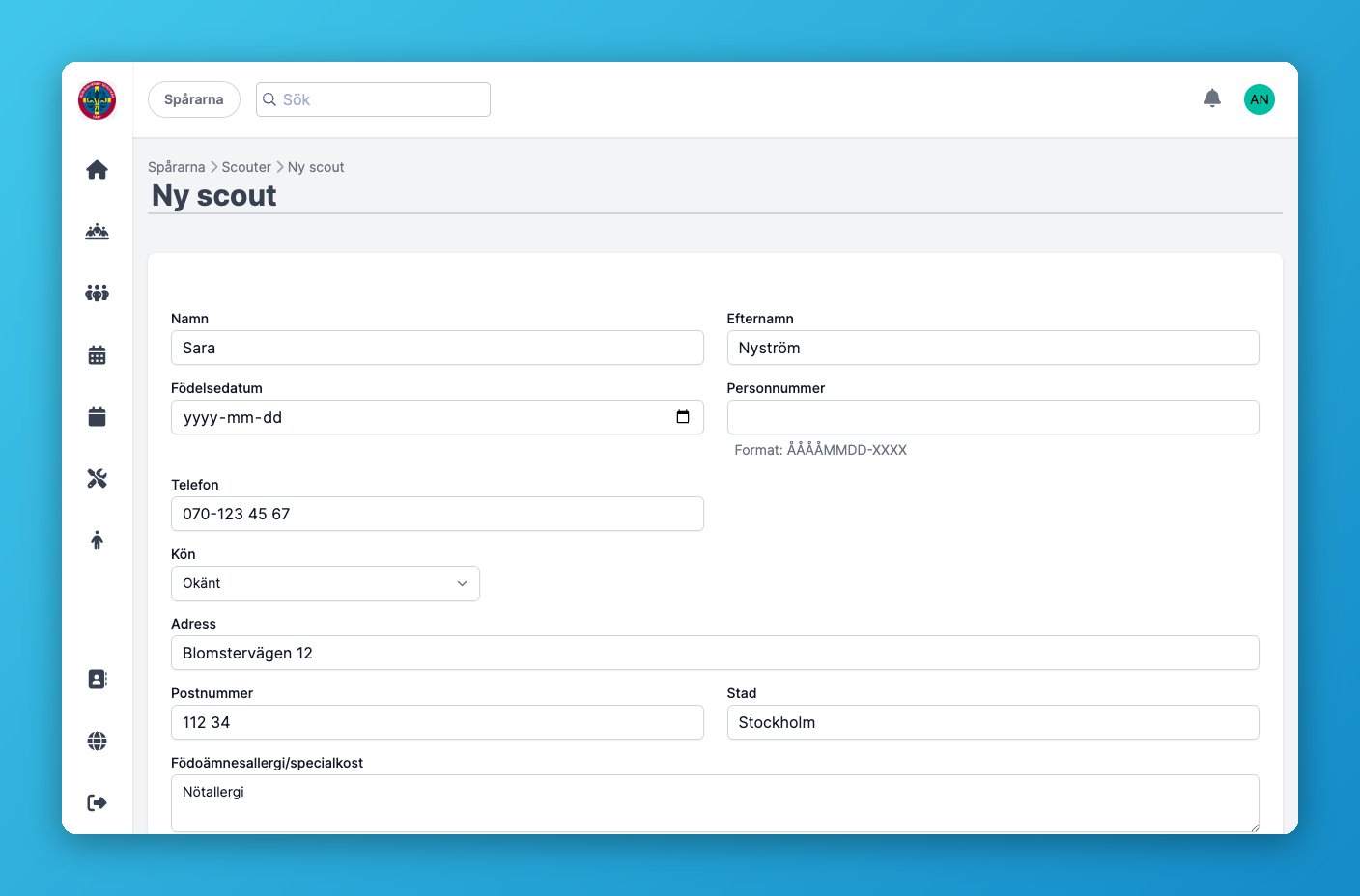 Scouten måste ha minst en e-postadress. Har scouten flera adresser, markera en som primär.
Du kan lägga till en eller flera vårdnadshavare direkt i formuläret med namn, e-post, telefon och adress. Se [Familjer och vårdnadshavare](/familjer-och-vardnadshavare) för mer om hur det fungerar.
Scouten måste ha minst en e-postadress. Har scouten flera adresser, markera en som primär.
Du kan lägga till en eller flera vårdnadshavare direkt i formuläret med namn, e-post, telefon och adress. Se [Familjer och vårdnadshavare](/familjer-och-vardnadshavare) för mer om hur det fungerar.
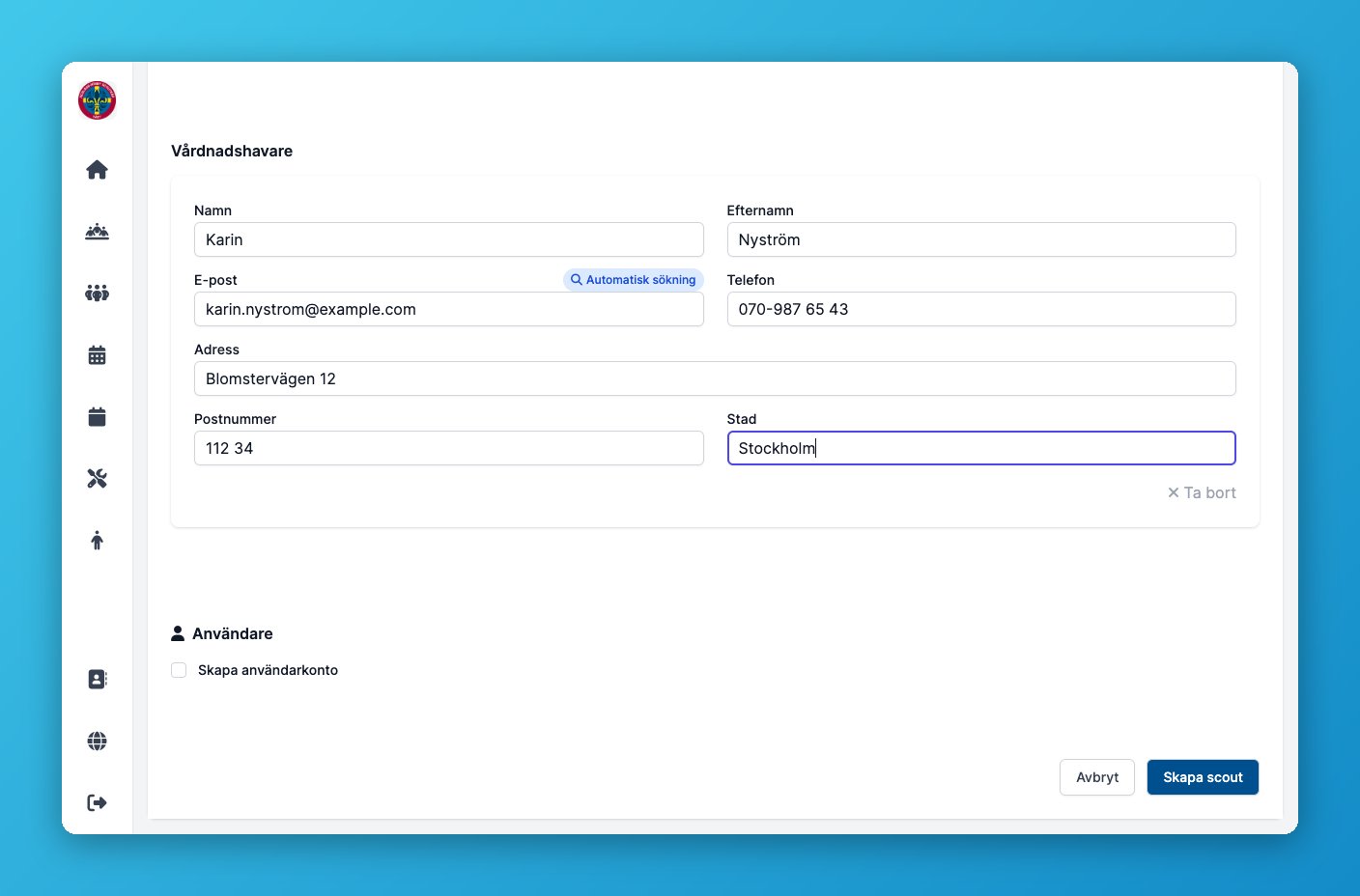 Om organisationen har inloggningskonton aktiverat kan du kryssa i att skapa ett användarkonto och ange e-post och roll. Ett välkomstmail skickas då automatiskt.
Klicka **Skapa**. Scouten läggs till i avdelningen, som blir scoutens huvudavdelning.
***
## Flytta en scout mellan avdelningar
Öppna scoutens profil och använd flyttfunktionen (eller patrullplaneraren, se [Patruller](/patruller)) för att flytta scouten till en annan avdelning. Scoutens nuvarande medlemskap avslutas och ett nytt skapas i den nya avdelningen. Om avdelningen är en primär avdelning läggs scouten till som medlem där direkt.
***
## Ta bort en scout
Att ta bort en scout kräver rollen styrelse, eller att du är admin för den gren avdelningen tillhör.
På scoutens profil, klicka på **⋮**-menyn och välj **Ta bort scout**. Du kan också markera flera scouter i listan och ta bort dem tillsammans.
Om organisationen har inloggningskonton aktiverat kan du kryssa i att skapa ett användarkonto och ange e-post och roll. Ett välkomstmail skickas då automatiskt.
Klicka **Skapa**. Scouten läggs till i avdelningen, som blir scoutens huvudavdelning.
***
## Flytta en scout mellan avdelningar
Öppna scoutens profil och använd flyttfunktionen (eller patrullplaneraren, se [Patruller](/patruller)) för att flytta scouten till en annan avdelning. Scoutens nuvarande medlemskap avslutas och ett nytt skapas i den nya avdelningen. Om avdelningen är en primär avdelning läggs scouten till som medlem där direkt.
***
## Ta bort en scout
Att ta bort en scout kräver rollen styrelse, eller att du är admin för den gren avdelningen tillhör.
På scoutens profil, klicka på **⋮**-menyn och välj **Ta bort scout**. Du kan också markera flera scouter i listan och ta bort dem tillsammans.
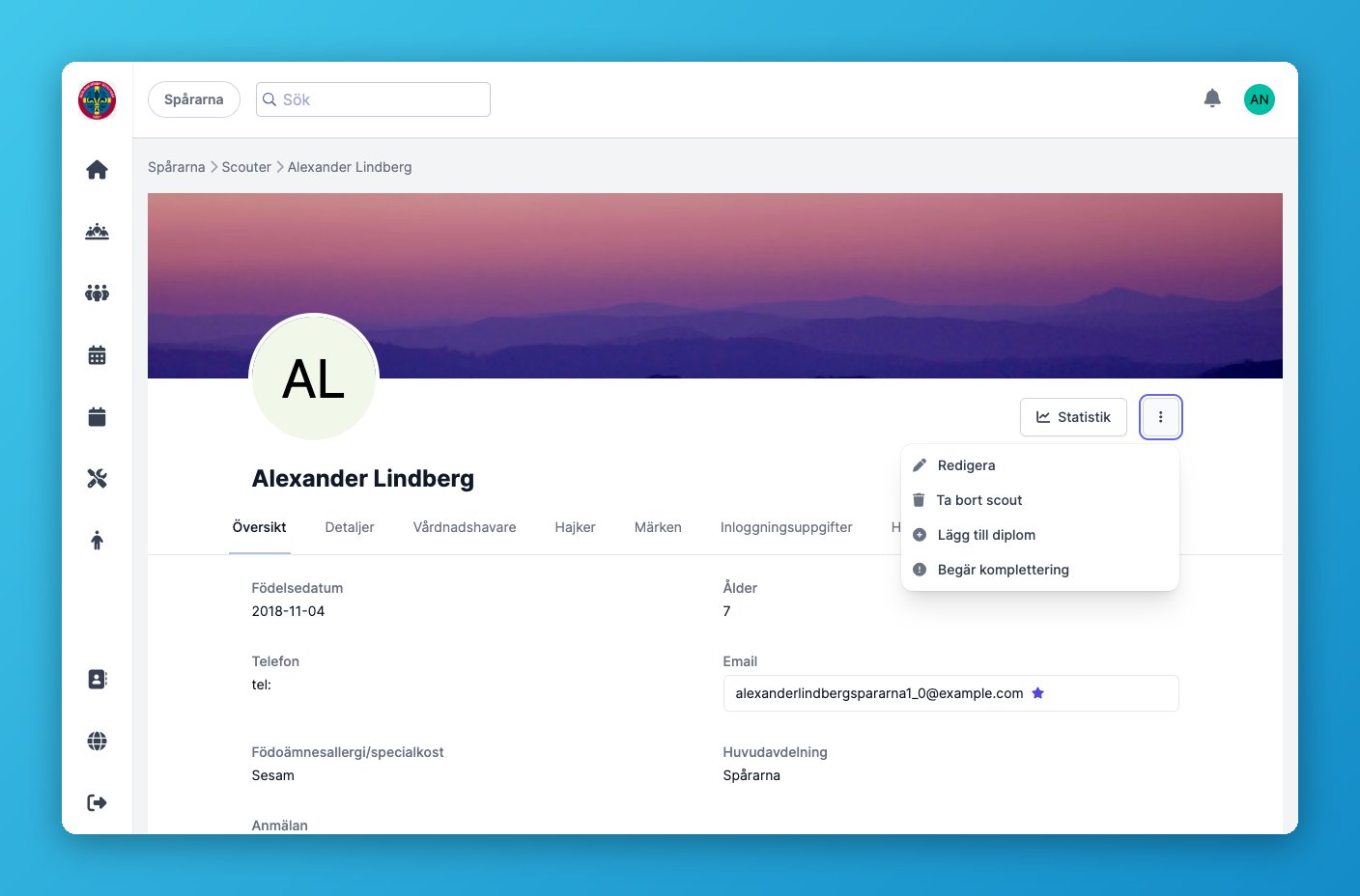 Scouten markeras som borttagen direkt.
En borttagen scout tas inte bort permanent på en gång. Profilen visar en banderoll: **Scout borttagen**, med texten "Scouten togs bort \[datum] och anonymiseras \[datum]". Datumen ligger 7 dagar isär, så ni har en vecka på er att ångra innan uppgifterna anonymiseras för gott.
Om en vårdnadshavare inte längre har några aktiva scouter kvar efter borttagningen tas även vårdnadshavaren bort automatiskt.
### Återställa en borttagen scout
Så länge de 7 dagarna inte gått ut kan den som har rollen styrelse, eller är admin för grenen, klicka på **Ångra borttagning** på scoutens profil för att återställa scouten. Efter det räknas scouten som aktiv igen.
***
## Scoutnet-export
Om organisationen har **Scoutnet**-integrationen aktiverad, och en scout ännu inte är kopplad till Scoutnet, visas en knapp **Exportera till Scoutnet** på profilen. Klicka på den för att exportera scouten till Scoutnets väntelista. Berörda ledare för scoutens avdelningar får ett mejl när exporten är klar.
***
## Vanliga frågor
Scouten markeras som borttagen och visas inte längre i den aktiva listan. Uppgifterna finns kvar i 7 dagar innan de anonymiseras permanent.
Ja, inom 7 dagar från borttagningen. Öppna scoutens profil och klicka på **Ångra borttagning**.
Ja, minst en e-postadress krävs för att skapa en scout manuellt. Har scouten flera adresser måste en vara markerad som primär.
Scouten markeras som borttagen direkt.
En borttagen scout tas inte bort permanent på en gång. Profilen visar en banderoll: **Scout borttagen**, med texten "Scouten togs bort \[datum] och anonymiseras \[datum]". Datumen ligger 7 dagar isär, så ni har en vecka på er att ångra innan uppgifterna anonymiseras för gott.
Om en vårdnadshavare inte längre har några aktiva scouter kvar efter borttagningen tas även vårdnadshavaren bort automatiskt.
### Återställa en borttagen scout
Så länge de 7 dagarna inte gått ut kan den som har rollen styrelse, eller är admin för grenen, klicka på **Ångra borttagning** på scoutens profil för att återställa scouten. Efter det räknas scouten som aktiv igen.
***
## Scoutnet-export
Om organisationen har **Scoutnet**-integrationen aktiverad, och en scout ännu inte är kopplad till Scoutnet, visas en knapp **Exportera till Scoutnet** på profilen. Klicka på den för att exportera scouten till Scoutnets väntelista. Berörda ledare för scoutens avdelningar får ett mejl när exporten är klar.
***
## Vanliga frågor
Scouten markeras som borttagen och visas inte längre i den aktiva listan. Uppgifterna finns kvar i 7 dagar innan de anonymiseras permanent.
Ja, inom 7 dagar från borttagningen. Öppna scoutens profil och klicka på **Ångra borttagning**.
Ja, minst en e-postadress krävs för att skapa en scout manuellt. Har scouten flera adresser måste en vara markerad som primär.