> ## Documentation Index
> Fetch the complete documentation index at: https://docs.teamgather.se/llms.txt
> Use this file to discover all available pages before exploring further.
# Loggar
> Guide för organisationsadmin om händelseloggen och mailloggen
## Översikt
Adminpanelen har två loggar: en **händelselogg** som visar vad som händer i organisationen, och en **maillogg** som visar utskickade mail och deras leveransstatus.
***
## Händelseloggen
Under **Logg** ser du de senaste händelserna i organisationen: vem som gjorde vad, när och på vad. Varje rad visar tidpunkt, användare, händelse och extra information.
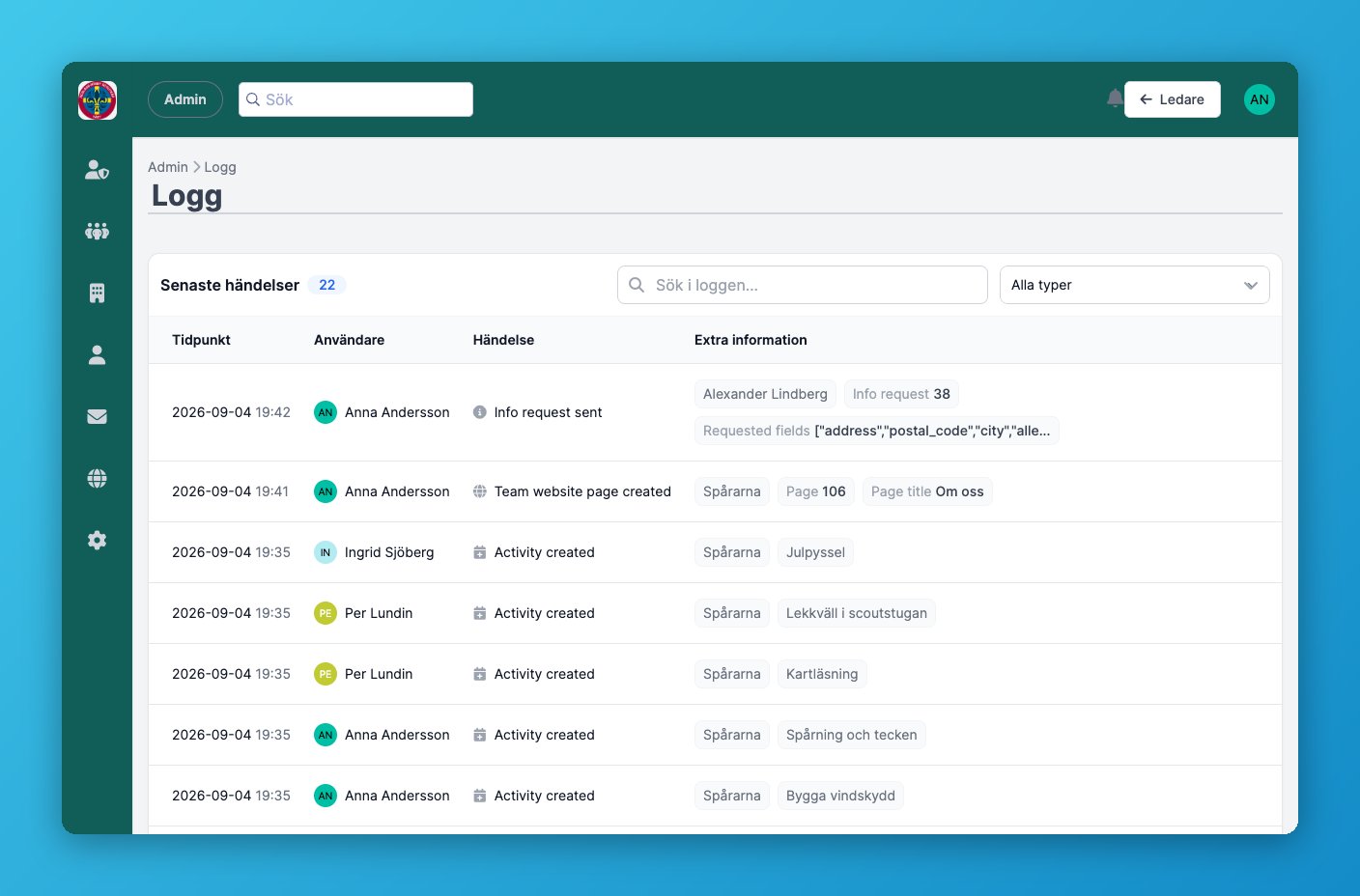 Skriv i sökfältet **Sök i loggen...** för att söka fritt bland händelser.
Välj en händelsetyp i typfiltret för att bara se den typen av händelser, eller **Alla typer** för allt.
Exempel på händelser som loggas:
* Aktiviteter och hajker skapas, ändras eller tas bort
* Närvaro sätts
* Scouter, ledare och vårdnadshavare läggs till eller tas bort
* Mail och SMS skickas
* Lösenord återställs och välkomstmail skickas om
* Behörigheter ändras
* Publika sidor skapas eller publiceras
* Google Workspace-konton spärras eller aktiveras
Om inga händelser matchar sökningen visas ett meddelande om att inga resultat hittades.
***
## Mailloggen
Under **Mail** ser du alla mail (och SMS) som skickats från organisationen, med ämne, mottagare, typ och leveransstatus.
Sök på ämne eller mottagare.
Filtrera mellan **Email**, **SMS** eller **Alla typer**.
Filtrera mellan **Levererad**, **Ej levererad** eller **Alla statusar**.
Statusmärkningar i listan:
| Status | Betydelse |
| -------------- | -------------------------------------- |
| **Levererad** | Mailet har levererats till mottagaren. |
| **Misslyckad** | Mailet gick inte fram. |
| **Väntar** | Mailet är köat men ännu inte skickat. |
Klicka på ett mail för att se innehåll, mottagare, eventuella bilagor och en tidslinje över händelser (skickat, levererat, öppnat, studsat).
Det finns ingen knapp för att skicka om ett misslyckat mail direkt från mailloggen. Är det ett välkomstmail som inte gått fram kan du skicka om just det från användarens konto, se [Användarkonton](/anvandarkonton).
***
## Vanliga frågor
Det finns ingen exportfunktion i gränssnittet, bara sök och filtrering.
Mailloggen visar alla utskick, oavsett om det är e-post eller SMS.
Öppna mailet i mailloggen och se SMTP-status samt händelsetidslinjen.
Ja, vissa händelser görs av bakgrundsjobb och visas då utan kopplad användare.
Skriv i sökfältet **Sök i loggen...** för att söka fritt bland händelser.
Välj en händelsetyp i typfiltret för att bara se den typen av händelser, eller **Alla typer** för allt.
Exempel på händelser som loggas:
* Aktiviteter och hajker skapas, ändras eller tas bort
* Närvaro sätts
* Scouter, ledare och vårdnadshavare läggs till eller tas bort
* Mail och SMS skickas
* Lösenord återställs och välkomstmail skickas om
* Behörigheter ändras
* Publika sidor skapas eller publiceras
* Google Workspace-konton spärras eller aktiveras
Om inga händelser matchar sökningen visas ett meddelande om att inga resultat hittades.
***
## Mailloggen
Under **Mail** ser du alla mail (och SMS) som skickats från organisationen, med ämne, mottagare, typ och leveransstatus.
Sök på ämne eller mottagare.
Filtrera mellan **Email**, **SMS** eller **Alla typer**.
Filtrera mellan **Levererad**, **Ej levererad** eller **Alla statusar**.
Statusmärkningar i listan:
| Status | Betydelse |
| -------------- | -------------------------------------- |
| **Levererad** | Mailet har levererats till mottagaren. |
| **Misslyckad** | Mailet gick inte fram. |
| **Väntar** | Mailet är köat men ännu inte skickat. |
Klicka på ett mail för att se innehåll, mottagare, eventuella bilagor och en tidslinje över händelser (skickat, levererat, öppnat, studsat).
Det finns ingen knapp för att skicka om ett misslyckat mail direkt från mailloggen. Är det ett välkomstmail som inte gått fram kan du skicka om just det från användarens konto, se [Användarkonton](/anvandarkonton).
***
## Vanliga frågor
Det finns ingen exportfunktion i gränssnittet, bara sök och filtrering.
Mailloggen visar alla utskick, oavsett om det är e-post eller SMS.
Öppna mailet i mailloggen och se SMTP-status samt händelsetidslinjen.
Ja, vissa händelser görs av bakgrundsjobb och visas då utan kopplad användare.