> ## Documentation Index
> Fetch the complete documentation index at: https://docs.teamgather.se/llms.txt
> Use this file to discover all available pages before exploring further.
# Meddelanden
> Guide för ledare om hur man skickar meddelanden via e-post till scouter, föräldrar och patruller
## Översikt
Med **Meddelanden** (Utskick) kan du skicka e-post till scouter och deras vårdnadshavare. Du kan skicka till hela avdelningen, en specifik patrull eller enskilda personer.
Meddelanden skickas som riktiga e-postmeddelanden — mottagarna får dem i sin inkorg och kan svara direkt.
Meddelanden är **inte** samma sak som push-notiser. Push-notiser skickas automatiskt vid t.ex. kallelser och nyheter. Meddelanden är för mer utförlig kommunikation som du vill skicka som e-post.
***
## Meddelandelistan
Gå till din avdelning och klicka på **Meddelanden** i sidomenyn. Här ser du alla skickade utskick med ämne, antal mottagare, leveransstatus och datum.
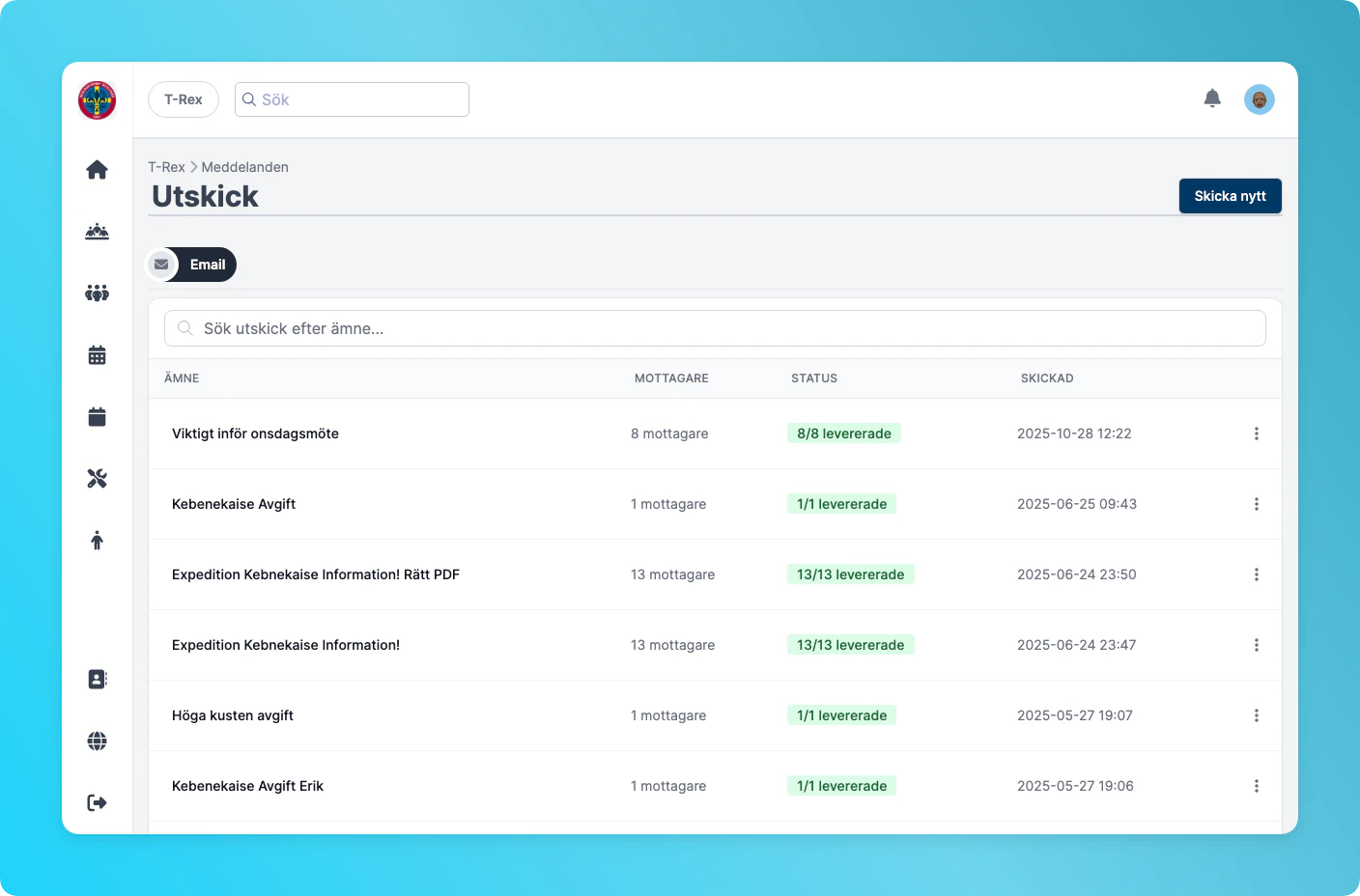 Varje meddelande visar:
* **Ämne** — rubriken på e-postmeddelandet
* **Mottagare** — antal personer det skickades till
* **Status** — leveransstatus (t.ex. "8/8 levererade")
* **Skickad** — datum och tid
***
## Skicka ett nytt meddelande
Klicka på **Skicka nytt** uppe till höger för att öppna formuläret.
Varje meddelande visar:
* **Ämne** — rubriken på e-postmeddelandet
* **Mottagare** — antal personer det skickades till
* **Status** — leveransstatus (t.ex. "8/8 levererade")
* **Skickad** — datum och tid
***
## Skicka ett nytt meddelande
Klicka på **Skicka nytt** uppe till höger för att öppna formuläret.
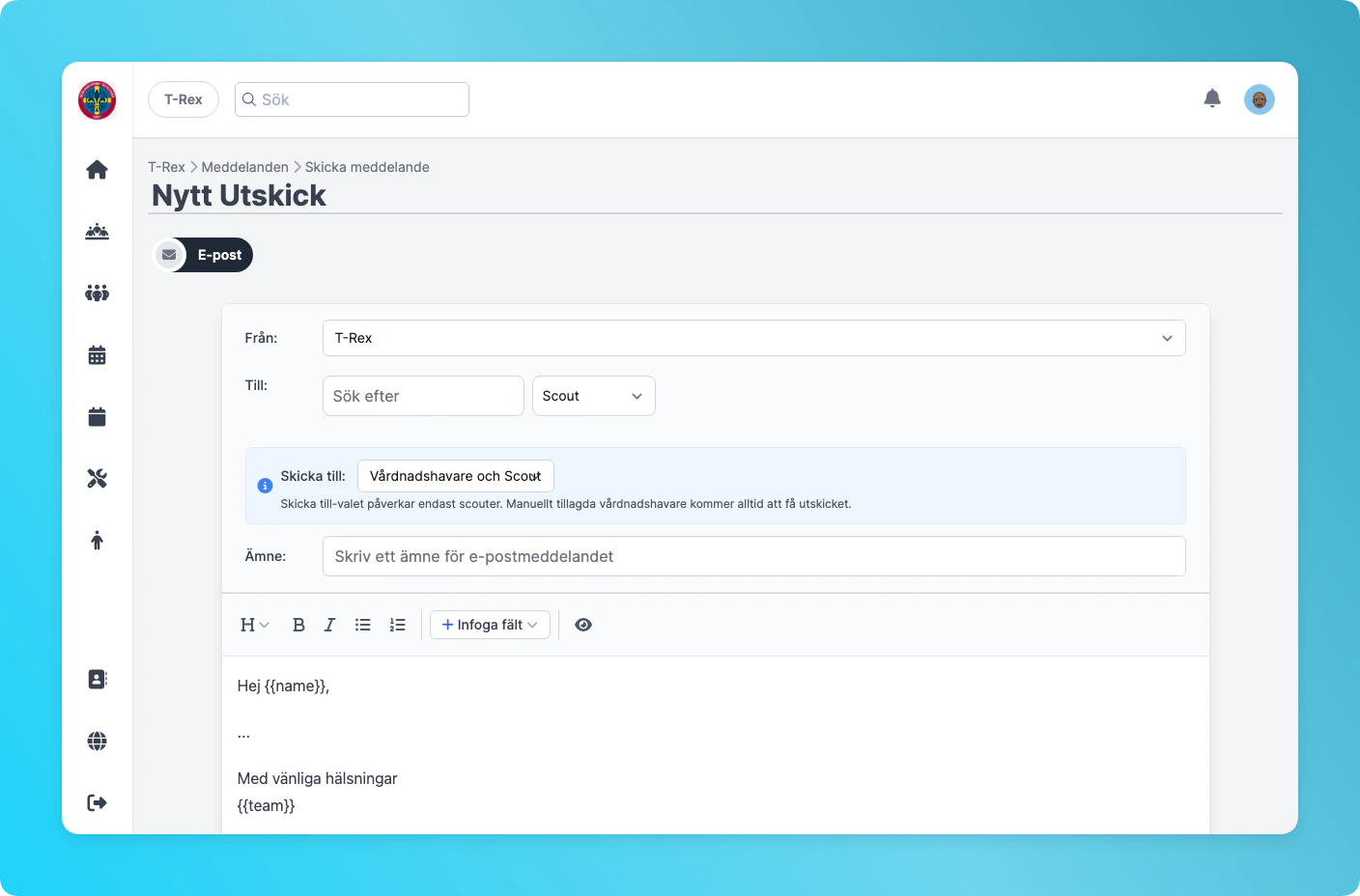 Under **Från** väljer du vilken avdelning meddelandet ska skickas från.
Under **Till** kan du:
* Söka efter enskilda scouter
* Filtrera på **Scout**, **Patrull**, eller **Ledare** via dropdown-menyn
* Lägga till flera mottagare
**Skicka till**-inställningen styr vem som faktiskt får e-postmeddelandet:
* **Vårdnadshavare och Scout** — mejl går till både scoutens och vårdnadshavarnas e-postadresser
* Manuellt tillagda vårdnadshavare får alltid meddelandet oavsett inställning
Fyll i ämnesraden under **Ämne**.
Använd textfältet för att skriva ditt meddelande. Du kan formatera med **fetstil**, *kursiv*, rubriker och listor.
Använd **Infoga fält** för att lägga in dynamiska fält som `{{name}}` (scoutens namn) och `{{team}}` (avdelningens namn). Dessa ersätts automatiskt med rätt värde för varje mottagare.
Klicka **Skicka** längst ner. Meddelandet skickas omedelbart till alla valda mottagare.
***
## Viktigt att veta
Ja, svar skickas tillbaka till avsändarens e-postadress (den inloggade ledarens e-post).
Statusen visar hur många meddelanden som har levererats framgångsrikt, t.ex. "8/8 levererade" betyder att alla 8 mottagare har fått meddelandet.
Ja! I mottagarväljaren, byt dropdown till **Patrull** och sök efter patrullens namn. Alla scouter i patrullen läggs till som mottagare.
**Meddelanden** skickas som e-post direkt till mottagarens inkorg. **Nyheter** publiceras i appen och visas i scouternas feed — se [guiden för nyheter](/nyheter).
Under **Från** väljer du vilken avdelning meddelandet ska skickas från.
Under **Till** kan du:
* Söka efter enskilda scouter
* Filtrera på **Scout**, **Patrull**, eller **Ledare** via dropdown-menyn
* Lägga till flera mottagare
**Skicka till**-inställningen styr vem som faktiskt får e-postmeddelandet:
* **Vårdnadshavare och Scout** — mejl går till både scoutens och vårdnadshavarnas e-postadresser
* Manuellt tillagda vårdnadshavare får alltid meddelandet oavsett inställning
Fyll i ämnesraden under **Ämne**.
Använd textfältet för att skriva ditt meddelande. Du kan formatera med **fetstil**, *kursiv*, rubriker och listor.
Använd **Infoga fält** för att lägga in dynamiska fält som `{{name}}` (scoutens namn) och `{{team}}` (avdelningens namn). Dessa ersätts automatiskt med rätt värde för varje mottagare.
Klicka **Skicka** längst ner. Meddelandet skickas omedelbart till alla valda mottagare.
***
## Viktigt att veta
Ja, svar skickas tillbaka till avsändarens e-postadress (den inloggade ledarens e-post).
Statusen visar hur många meddelanden som har levererats framgångsrikt, t.ex. "8/8 levererade" betyder att alla 8 mottagare har fått meddelandet.
Ja! I mottagarväljaren, byt dropdown till **Patrull** och sök efter patrullens namn. Alla scouter i patrullen läggs till som mottagare.
**Meddelanden** skickas som e-post direkt till mottagarens inkorg. **Nyheter** publiceras i appen och visas i scouternas feed — se [guiden för nyheter](/nyheter).