> ## Documentation Index
> Fetch the complete documentation index at: https://docs.teamgather.se/llms.txt
> Use this file to discover all available pages before exploring further.
# Närvaro
> Guide för ledare om hur man registrerar och följer upp närvaro i Teamgather
## Översikt
Närvaro används för att dokumentera vilka scouter och ledare som deltog i en aktivitet. Du lägger till personer i närvaron från aktivitetssidan och kan sedan se en komplett lista på närvarosidan.
***
## Lägg till närvaro
Gå till aktiviteten du vill registrera närvaro för. Under fliken **Anmälda** ser du knappen **Sätt närvaro** uppe till höger och länken **Lägg till närvaro** bredvid sammanfattningen.
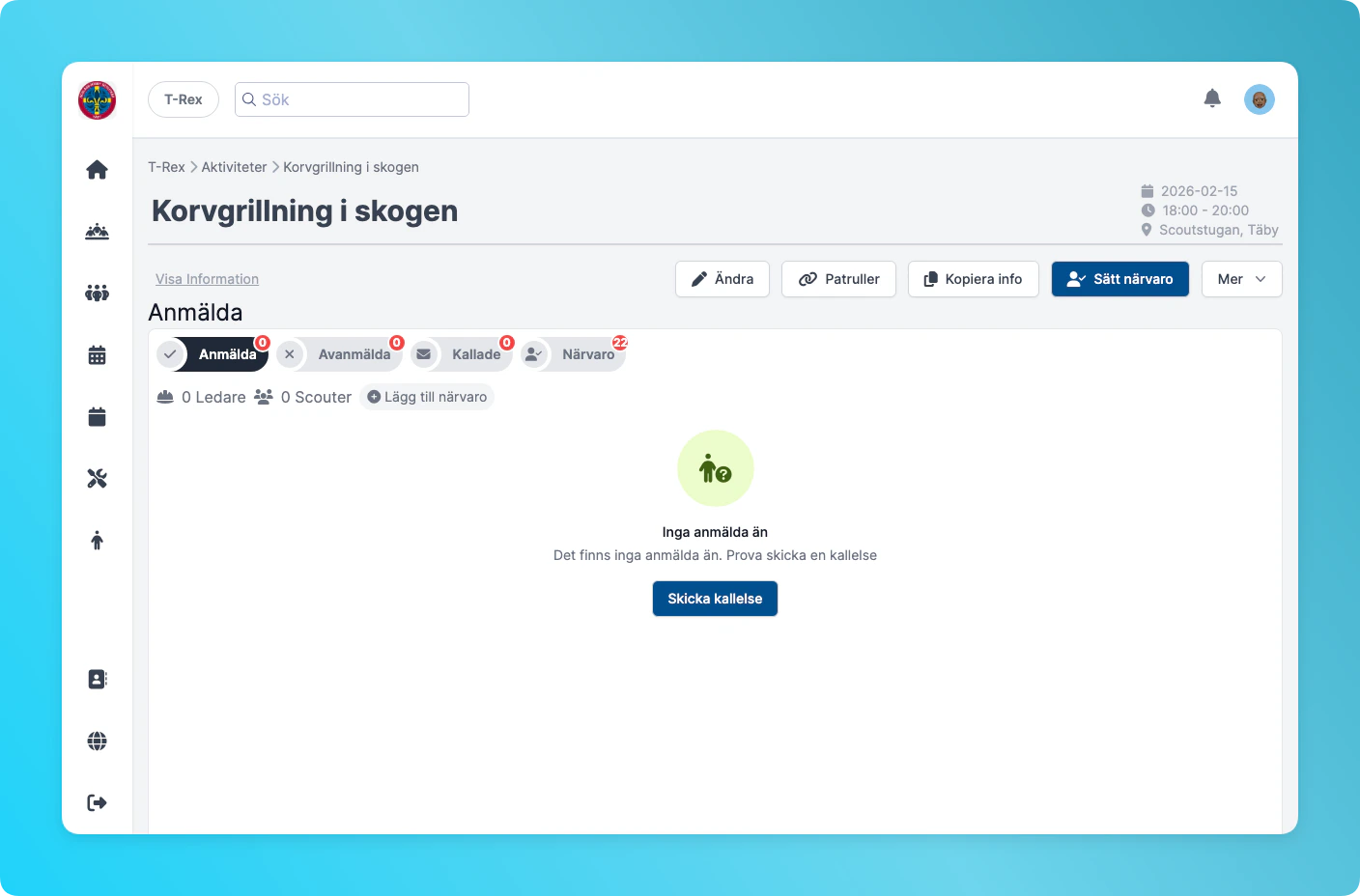 Klicka på **Lägg till närvaro** för att öppna sökmodalen. Här kan du söka efter och lägga till personer via:
* **Scout** — enskild scout
* **Patrull** — en hel patrull
* **Avdelning** — alla i en avdelning
* **Aktivitet** — deltagare från en annan aktivitet
Sök efter din avdelning eller patrull och välj den. En chip visas med antal valda personer.
Klicka på **Lägg till närvaro** för att öppna sökmodalen. Här kan du söka efter och lägga till personer via:
* **Scout** — enskild scout
* **Patrull** — en hel patrull
* **Avdelning** — alla i en avdelning
* **Aktivitet** — deltagare från en annan aktivitet
Sök efter din avdelning eller patrull och välj den. En chip visas med antal valda personer.
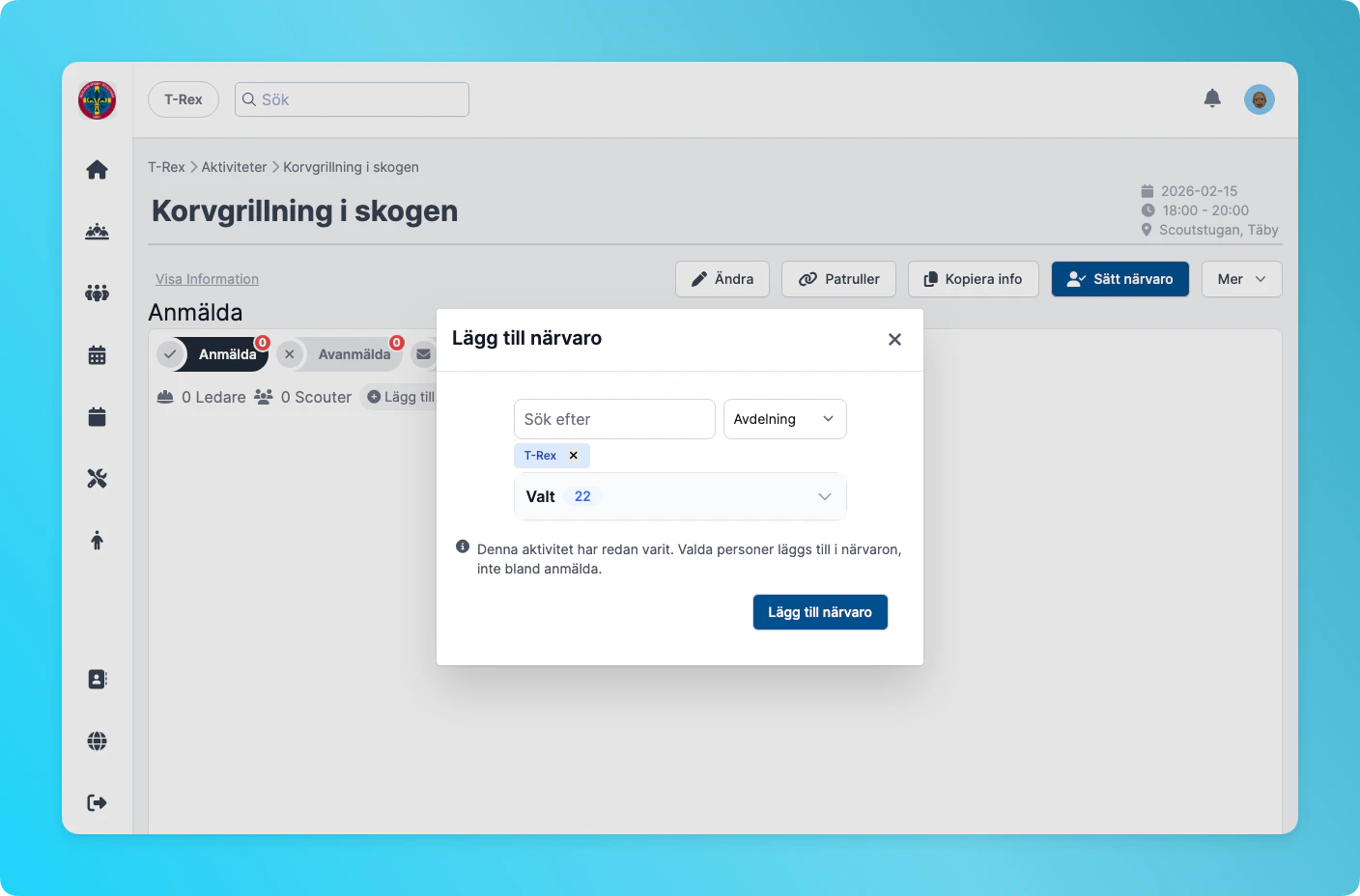 Klicka på **Lägg till närvaro** för att spara. Alla valda personer registreras som närvarande.
Välj hela avdelningen på en gång och ta sedan bort enskilda personer som inte var med — det går snabbare än att lägga till en i taget.
***
## Närvarosidan
Klicka på **Sätt närvaro** på aktivitetssidan för att öppna den dedikerade närvarosidan. Här ser du alla registrerade personer med en grön **Närvarande**-markering.
Klicka på **Lägg till närvaro** för att spara. Alla valda personer registreras som närvarande.
Välj hela avdelningen på en gång och ta sedan bort enskilda personer som inte var med — det går snabbare än att lägga till en i taget.
***
## Närvarosidan
Klicka på **Sätt närvaro** på aktivitetssidan för att öppna den dedikerade närvarosidan. Här ser du alla registrerade personer med en grön **Närvarande**-markering.
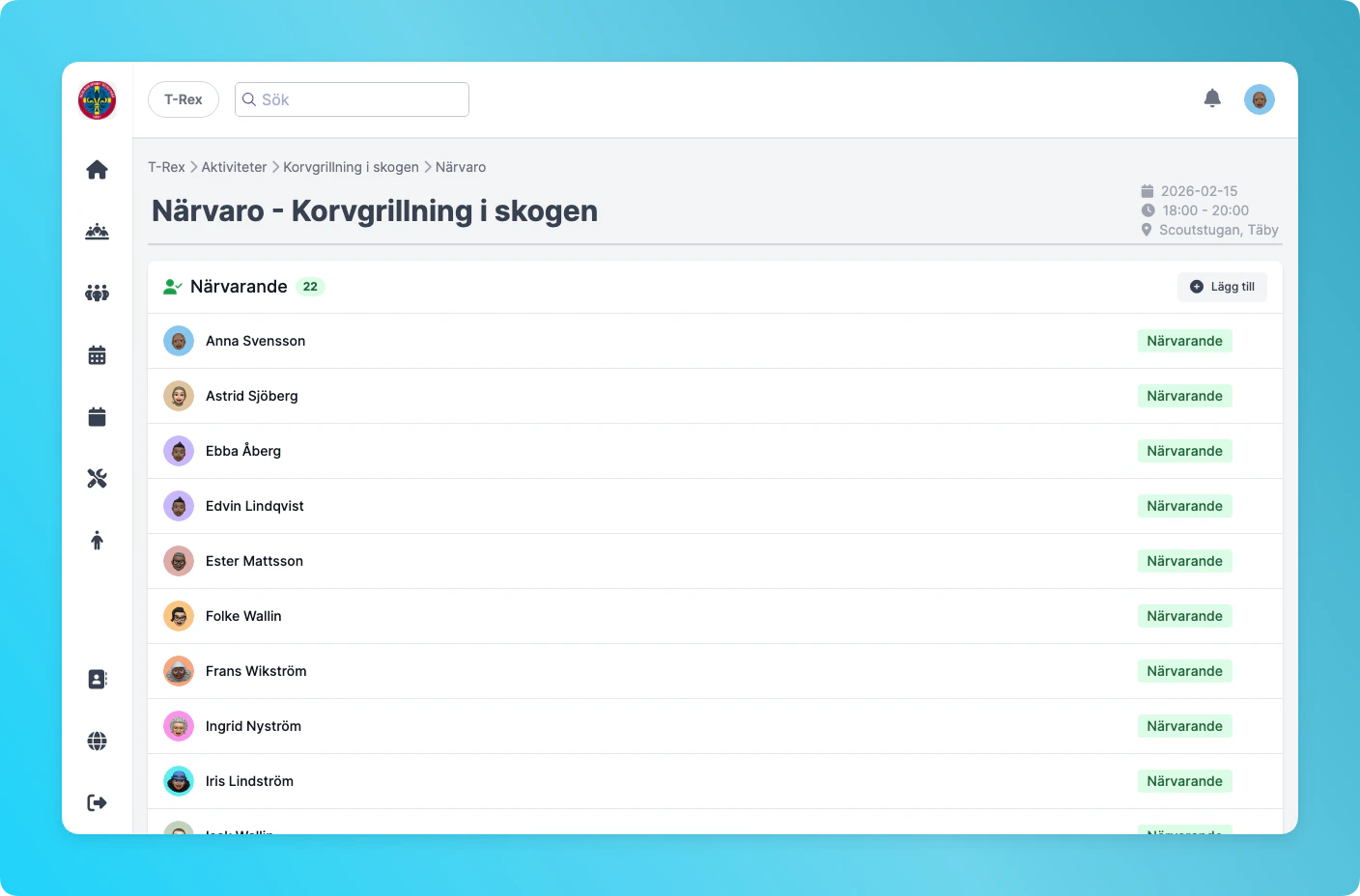 Från närvarosidan kan du:
* **Lägg till** — lägga till fler personer via knappen uppe till höger
* **Ta bort** — hovra över en person och klicka på **×** för att ta bort dem från närvaron
***
## Följa upp närvaro
På aktivitetssidan finns fliken **Närvaro** som visar en sammanfattning av alla registrerade deltagare uppdelat i grupper: Ledare, Laget (scouter) och eventuella undergrupper.
Från närvarosidan kan du:
* **Lägg till** — lägga till fler personer via knappen uppe till höger
* **Ta bort** — hovra över en person och klicka på **×** för att ta bort dem från närvaron
***
## Följa upp närvaro
På aktivitetssidan finns fliken **Närvaro** som visar en sammanfattning av alla registrerade deltagare uppdelat i grupper: Ledare, Laget (scouter) och eventuella undergrupper.
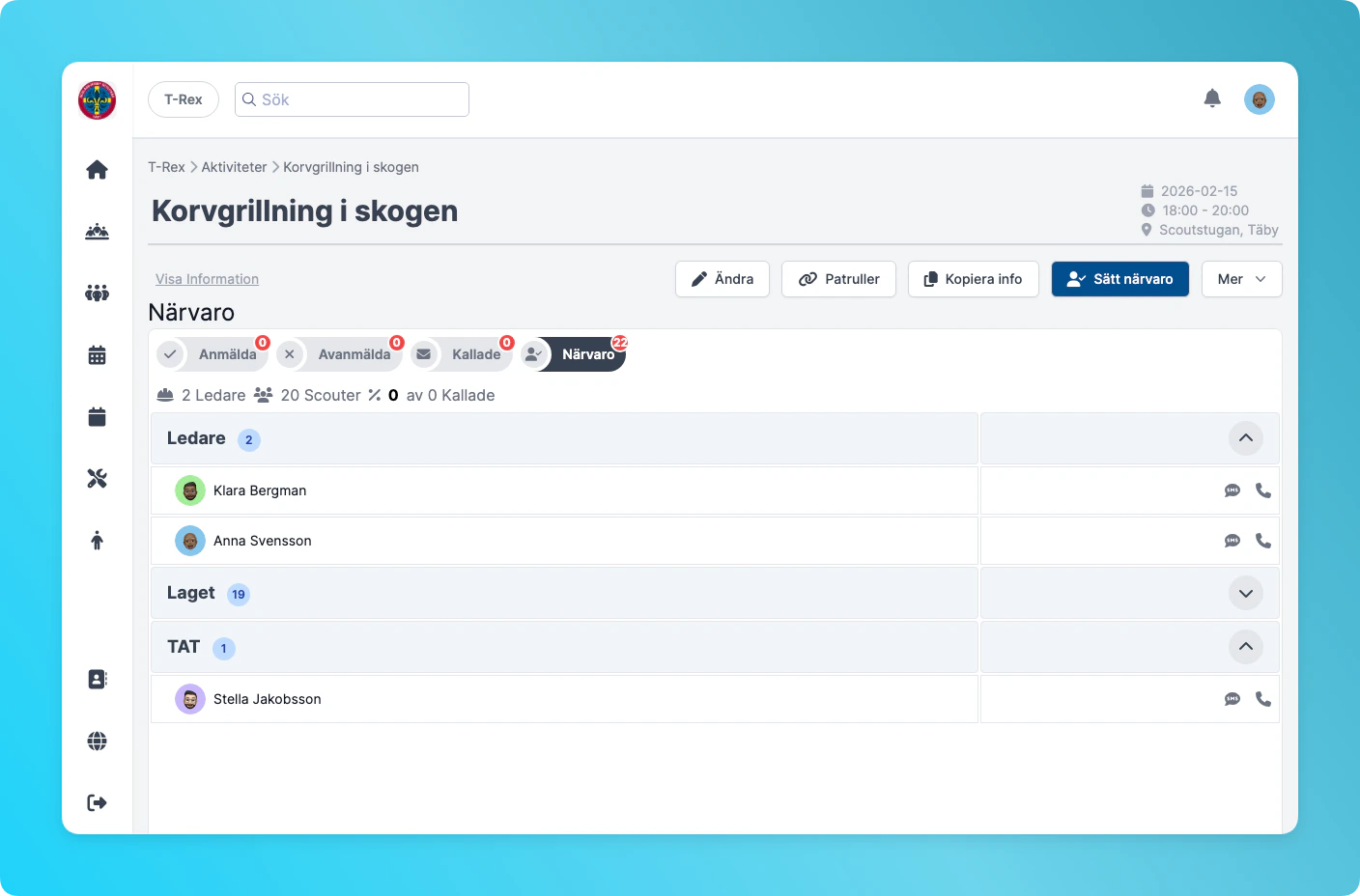 Sammanfattningen visar:
* **Antal ledare** och **scouter** som registrerats
* Personerna uppdelade per grupp med kontaktmöjligheter (SMS och telefon)
***
## Vanliga frågor
Ja, i modalen "Lägg till närvaro" väljer du **Avdelning** i dropdown-menyn och söker efter din avdelning. Alla scouter och ledare i avdelningen läggs till direkt.
På närvarosidan kan du hovra över personen och klicka på **×** för att ta bort dem. Du får en bekräftelsedialog innan personen tas bort.
Ja, det finns ingen tidsgräns. Du kan registrera närvaro när som helst efter att aktiviteten skapats.
Nej, närvaroregistreringen är enbart synlig för ledare i Teamgather.
Sammanfattningen visar:
* **Antal ledare** och **scouter** som registrerats
* Personerna uppdelade per grupp med kontaktmöjligheter (SMS och telefon)
***
## Vanliga frågor
Ja, i modalen "Lägg till närvaro" väljer du **Avdelning** i dropdown-menyn och söker efter din avdelning. Alla scouter och ledare i avdelningen läggs till direkt.
På närvarosidan kan du hovra över personen och klicka på **×** för att ta bort dem. Du får en bekräftelsedialog innan personen tas bort.
Ja, det finns ingen tidsgräns. Du kan registrera närvaro när som helst efter att aktiviteten skapats.
Nej, närvaroregistreringen är enbart synlig för ledare i Teamgather.