> ## Documentation Index
> Fetch the complete documentation index at: https://docs.teamgather.se/llms.txt
> Use this file to discover all available pages before exploring further.
# Nyheter
> Guide för ledare om hur man skapar och publicerar nyhetsinlägg som visas i scouternas app
## Översikt
**Nyheter** är inlägg som visas i scouternas feed i appen. Använd nyheter för att informera om kommande event, dela bilder och videor, eller kommunicera allmän information till avdelningen.
Till skillnad från [meddelanden](/meddelanden) som skickas som e-post, publiceras nyheter i appen och kan även visas på avdelningens publika webbsida.
***
## Nyhetslistan
Gå till din avdelning och klicka på **Nyheter** i sidomenyn. Här ser du alla nyhetsinlägg grupperade per termin.
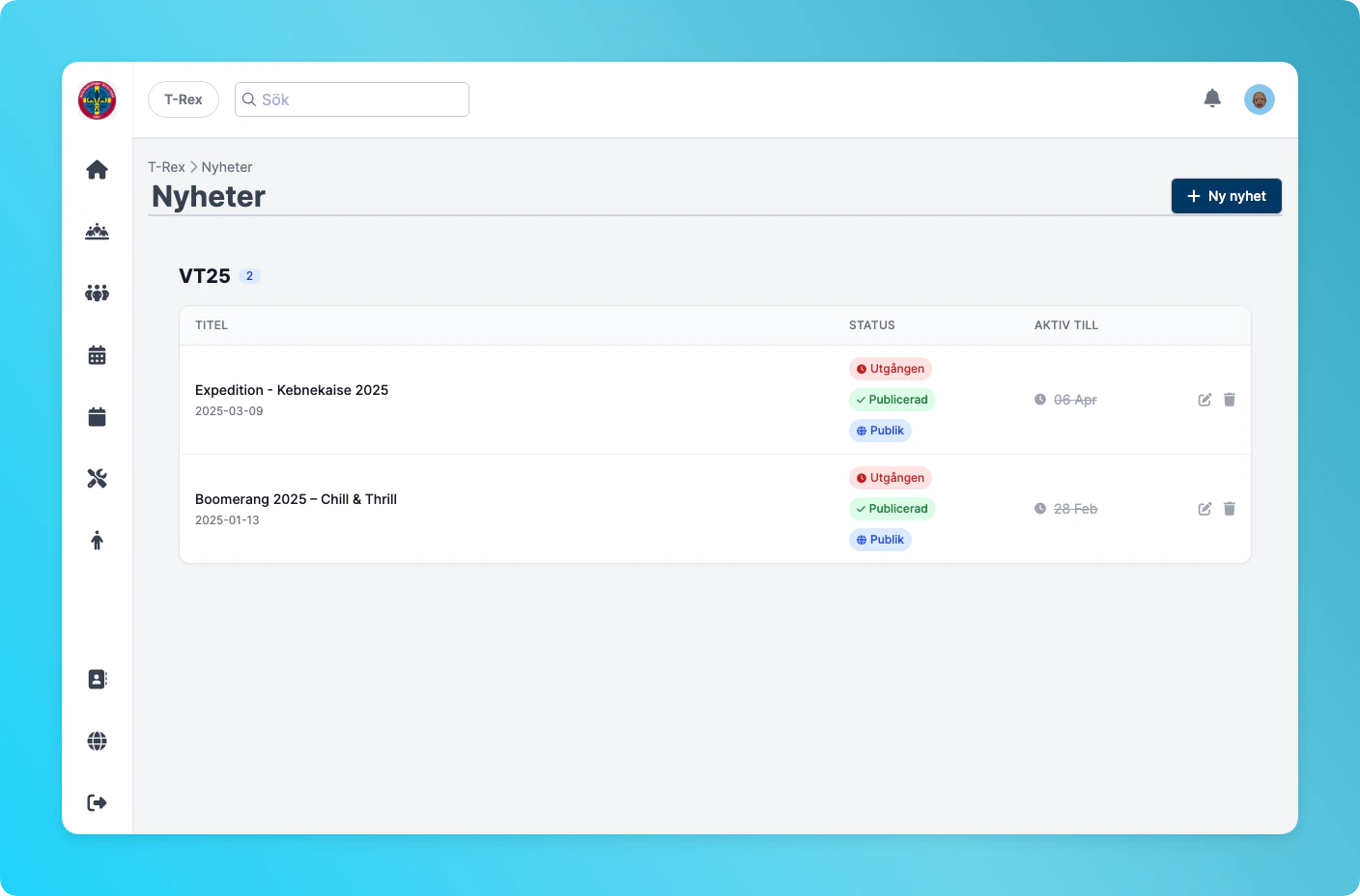 Varje nyhet visar:
* **Titel** och publiceringsdatum
* **Status** — Publicerad (synlig för medlemmar), Publik (synlig på webbsidan), Utgången (passerat utgångsdatumet)
* **Aktiv till** — datum då nyheten försvinner från feeden
***
## Skapa en nyhet
Klicka på **+ Ny nyhet** uppe till höger.
Varje nyhet visar:
* **Titel** och publiceringsdatum
* **Status** — Publicerad (synlig för medlemmar), Publik (synlig på webbsidan), Utgången (passerat utgångsdatumet)
* **Aktiv till** — datum då nyheten försvinner från feeden
***
## Skapa en nyhet
Klicka på **+ Ny nyhet** uppe till höger.
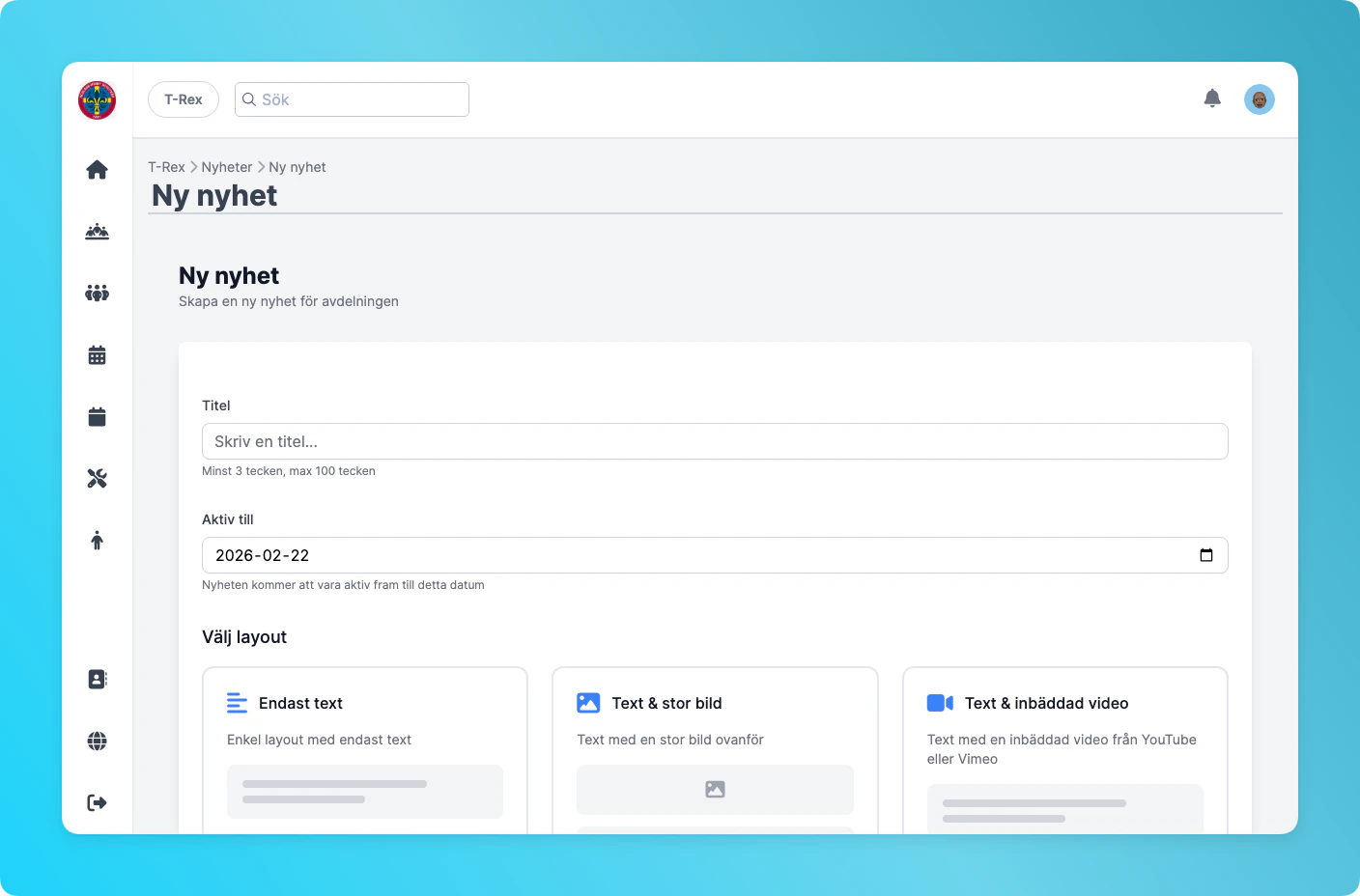 Ge nyheten en titel (3–100 tecken). Titeln visas som rubrik i appen.
Under **Aktiv till** anger du hur länge nyheten ska vara synlig. Standard är en vecka framåt. Efter detta datum försvinner nyheten från feeden.
Välj en av tre layouter:
| Layout | Beskrivning |
| ------------------------- | -------------------------------------- |
| **Endast text** | Enkel textnyhet utan media |
| **Text & stor bild** | Text med en stor omslagsbild ovanför |
| **Text & inbäddad video** | Text med en YouTube- eller Vimeo-video |
Använd textfältet för att skriva nyhetens brödtext. Du kan formatera med rubriker, fetstil, kursiv, listor och länkar.
***
## Publiceringsinställningar
Längst ner i formuläret finns inställningar som styr hur nyheten distribueras:
Ge nyheten en titel (3–100 tecken). Titeln visas som rubrik i appen.
Under **Aktiv till** anger du hur länge nyheten ska vara synlig. Standard är en vecka framåt. Efter detta datum försvinner nyheten från feeden.
Välj en av tre layouter:
| Layout | Beskrivning |
| ------------------------- | -------------------------------------- |
| **Endast text** | Enkel textnyhet utan media |
| **Text & stor bild** | Text med en stor omslagsbild ovanför |
| **Text & inbäddad video** | Text med en YouTube- eller Vimeo-video |
Använd textfältet för att skriva nyhetens brödtext. Du kan formatera med rubriker, fetstil, kursiv, listor och länkar.
***
## Publiceringsinställningar
Längst ner i formuläret finns inställningar som styr hur nyheten distribueras:
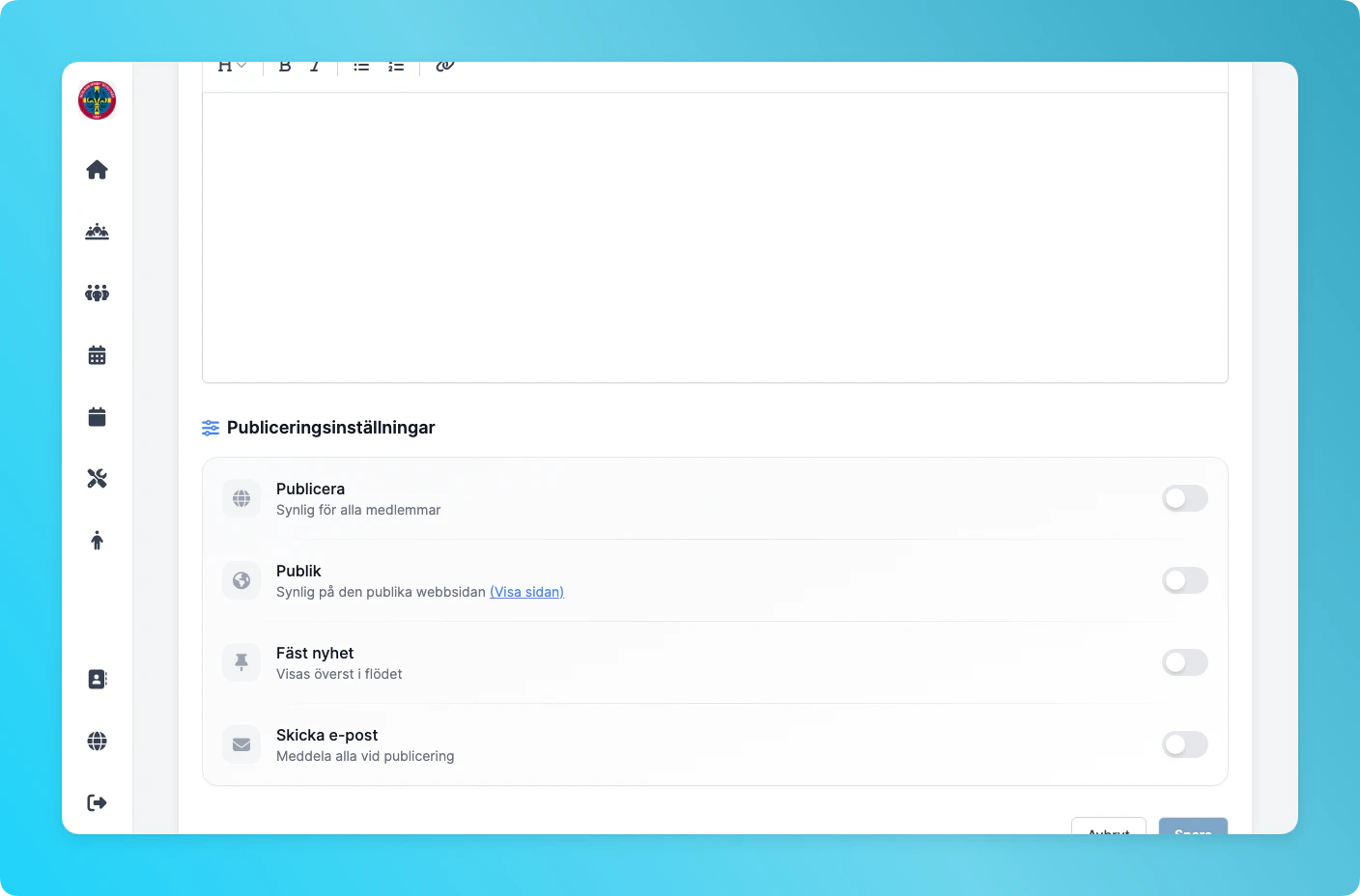 | Inställning | Beskrivning |
| ----------------- | -------------------------------------------------------- |
| **Publicera** | Gör nyheten synlig för alla medlemmar i appen |
| **Publik** | Gör nyheten synlig även på avdelningens publika webbsida |
| **Fäst nyhet** | Nyheten visas överst i flödet och försvinner inte nedåt |
| **Skicka e-post** | Skickar ett mejl till alla medlemmar vid publicering |
Du kan skapa en nyhet som utkast genom att inte slå på **Publicera**. Spara den och publicera senare när du är redo.
Klicka på **Spara** för att skapa nyheten.
***
## Viktigt att veta
Nyheten försvinner från scouternas feed men tas inte bort. Du kan fortfarande se och redigera den i nyhetslistan, och eventuellt förlänga utgångsdatumet.
Ja! Scouter kan gilla nyheter i appen med reaktioner (emoji).
**Publicera** gör nyheten synlig för inloggade medlemmar i appen. **Publik** gör den dessutom synlig för alla besökare på avdelningens publika webbsida — även utan inloggning.
Ja, klicka på pennikonen (✏️) bredvid nyheten i listan för att redigera. Ändringar syns direkt.
| Inställning | Beskrivning |
| ----------------- | -------------------------------------------------------- |
| **Publicera** | Gör nyheten synlig för alla medlemmar i appen |
| **Publik** | Gör nyheten synlig även på avdelningens publika webbsida |
| **Fäst nyhet** | Nyheten visas överst i flödet och försvinner inte nedåt |
| **Skicka e-post** | Skickar ett mejl till alla medlemmar vid publicering |
Du kan skapa en nyhet som utkast genom att inte slå på **Publicera**. Spara den och publicera senare när du är redo.
Klicka på **Spara** för att skapa nyheten.
***
## Viktigt att veta
Nyheten försvinner från scouternas feed men tas inte bort. Du kan fortfarande se och redigera den i nyhetslistan, och eventuellt förlänga utgångsdatumet.
Ja! Scouter kan gilla nyheter i appen med reaktioner (emoji).
**Publicera** gör nyheten synlig för inloggade medlemmar i appen. **Publik** gör den dessutom synlig för alla besökare på avdelningens publika webbsida — även utan inloggning.
Ja, klicka på pennikonen (✏️) bredvid nyheten i listan för att redigera. Ändringar syns direkt.