> ## Documentation Index
> Fetch the complete documentation index at: https://docs.teamgather.se/llms.txt
> Use this file to discover all available pages before exploring further.
# Platser och kartor
> Guide för ledare och administratörer om platshantering, alias och kartvisning
## Översikt
När du skapar aktiviteter och vandringar kan du söka efter platser direkt i formuläret. Systemet sparar platser som tidigare använts så att du snabbt kan välja dem igen. Administratörer kan dessutom skapa genvägar (alias) för platser som används ofta, t.ex. "Scoutstugan". På aktivitets- och vandringssidor visas en kartförhandsgranskning om platsen har koordinater.
***
## Söka efter en plats
När du skapar eller redigerar en aktivitet eller vandring finns ett platsfält med autokomplettering.
När du klickar i fältet visas de senast använda platserna automatiskt, så att du snabbt kan välja en känd plats.
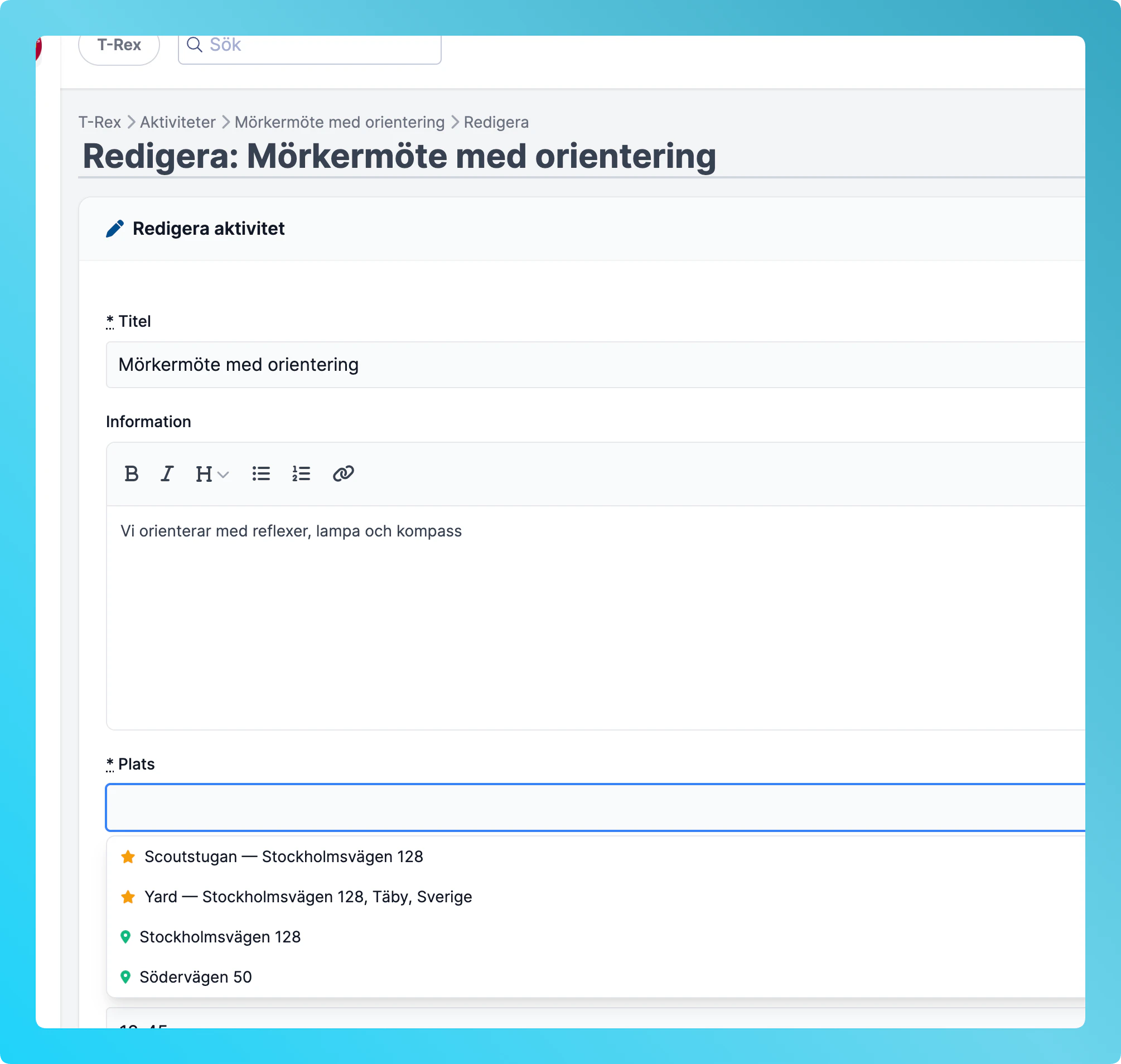 Skriv in ett platsnamn eller en adress. Systemet söker först bland sparade platser och alias, och fyller sedan på med resultat från Google om det behövs.
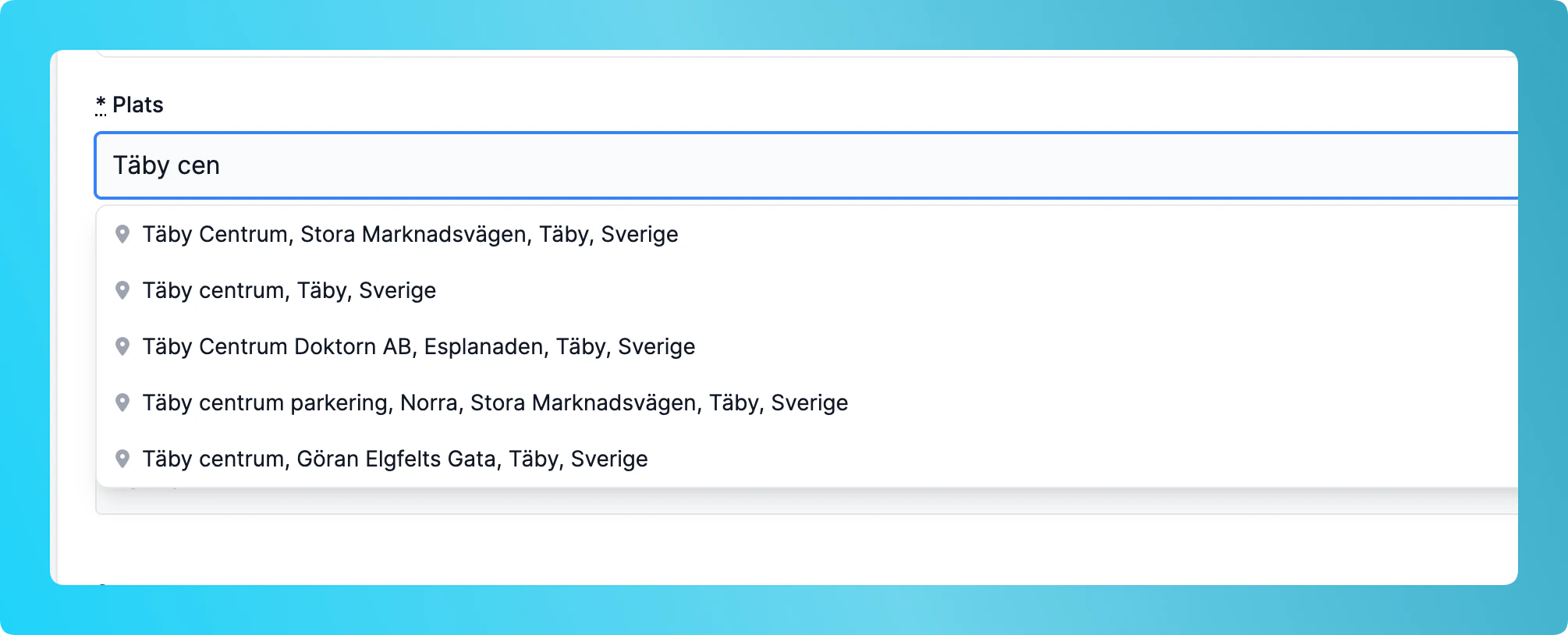 Klicka på ett resultat i listan. Koordinater och adress sparas automatiskt på aktiviteten.
### Ikoner i resultatlistan
| Ikon | Betydelse |
| ------------- | -------------------------------------------- |
| Stjärna (gul) | Alias — en genväg skapad av en administratör |
| Grön markör | Sparad plats — har använts tidigare |
| Grå markör | Nytt resultat från Google |
Senast använda platser visas direkt när du klickar i fältet utan att skriva något. Det gör det snabbt att välja platser ni använder ofta.
***
## Kartförhandsgranskning
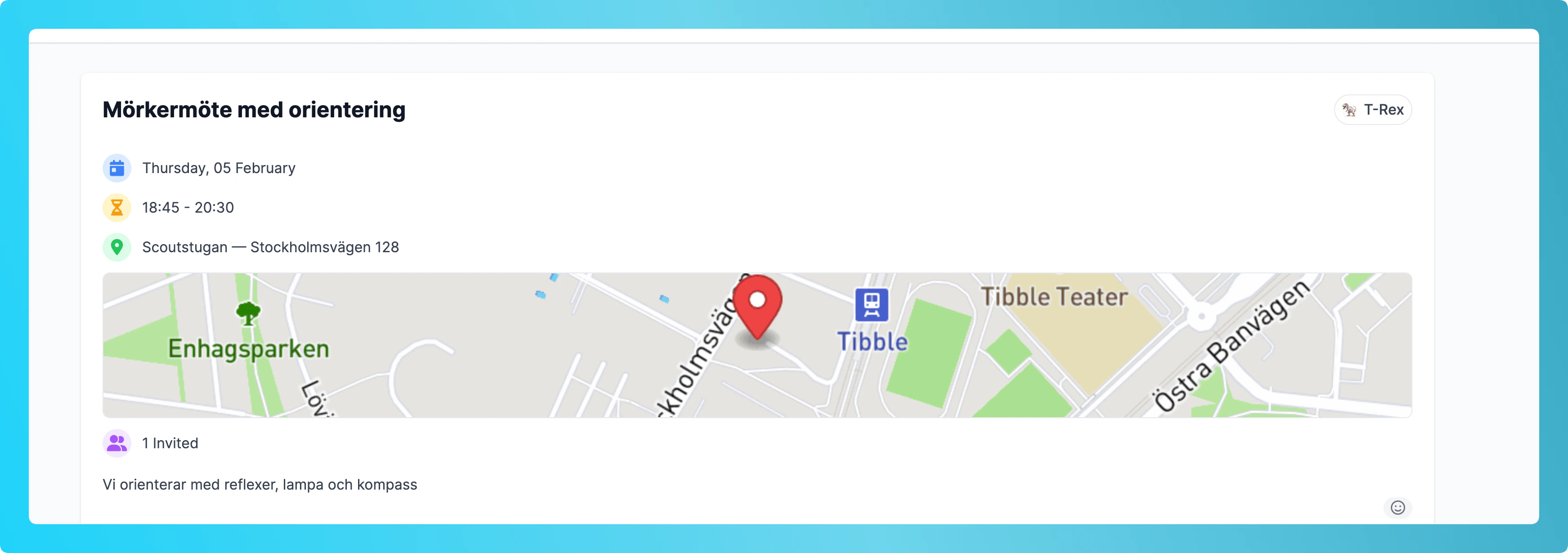
När en aktivitet eller vandring har en sparad plats med koordinater visas en statisk karta på detaljsidan. Kartan syns för scouter, målsmän och ledare.
Klicka på ett resultat i listan. Koordinater och adress sparas automatiskt på aktiviteten.
### Ikoner i resultatlistan
| Ikon | Betydelse |
| ------------- | -------------------------------------------- |
| Stjärna (gul) | Alias — en genväg skapad av en administratör |
| Grön markör | Sparad plats — har använts tidigare |
| Grå markör | Nytt resultat från Google |
Senast använda platser visas direkt när du klickar i fältet utan att skriva något. Det gör det snabbt att välja platser ni använder ofta.
***
## Kartförhandsgranskning
När en aktivitet eller vandring har en sparad plats med koordinater visas en statisk karta på detaljsidan. Kartan syns för scouter, målsmän och ledare.
 ***
## Hantera platsalias (administratörer)
Administratörer kan skapa genvägar för platser som kåren använder regelbundet.
Navigera till **Admin → Sparade platser**.
Klicka **Ny sparad plats** och fyll i:
* **Alias** — det korta namnet ledare ska söka på, t.ex. "Scoutstugan"
* **Namn** — fullständigt platsnamn
* **Adress** — gatuadress
* **Latitud och longitud** — koordinater för kartvisning
Klicka **Spara**. Aliaset dyker nu upp i autokompletteringen med en stjärna.
Du kan även redigera och ta bort befintliga alias från samma sida.
Alias visas alltid högst upp i sökresultaten så att ledare snabbt hittar kårens vanligaste platser.
***
## Vanliga frågor
Nej, du kan fortfarande skriva in en plats som fritext. Men om du väljer från listan sparas koordinater och en karta visas på detaljsidan.
Kartan visas bara om platsen har sparade koordinater. Välj en plats från autokompletteringen så läggs koordinaterna till automatiskt.
Nej, alias kan bara skapas av administratörer under Admin → Sparade platser.
***
## Hantera platsalias (administratörer)
Administratörer kan skapa genvägar för platser som kåren använder regelbundet.
Navigera till **Admin → Sparade platser**.
Klicka **Ny sparad plats** och fyll i:
* **Alias** — det korta namnet ledare ska söka på, t.ex. "Scoutstugan"
* **Namn** — fullständigt platsnamn
* **Adress** — gatuadress
* **Latitud och longitud** — koordinater för kartvisning
Klicka **Spara**. Aliaset dyker nu upp i autokompletteringen med en stjärna.
Du kan även redigera och ta bort befintliga alias från samma sida.
Alias visas alltid högst upp i sökresultaten så att ledare snabbt hittar kårens vanligaste platser.
***
## Vanliga frågor
Nej, du kan fortfarande skriva in en plats som fritext. Men om du väljer från listan sparas koordinater och en karta visas på detaljsidan.
Kartan visas bara om platsen har sparade koordinater. Välj en plats från autokompletteringen så läggs koordinaterna till automatiskt.
Nej, alias kan bara skapas av administratörer under Admin → Sparade platser.