> ## Documentation Index
> Fetch the complete documentation index at: https://docs.teamgather.se/llms.txt
> Use this file to discover all available pages before exploring further.
# Publika sidor
> Guide för organisationsadmin om att hantera organisationens publika webbplats
## Översikt
Organisationen kan ha en egen publik webbplats, byggd av sidor och innehållssektioner. Här hanterar du sidor, sidgrupper, kontaktpersoner och vilka avdelningar som visas i den publika kalendern.
Publika sidor kräver att funktionen **Publik webbplats** är aktiverad. Kontakta Teamgathers support om den inte är det.
***
## Sidor
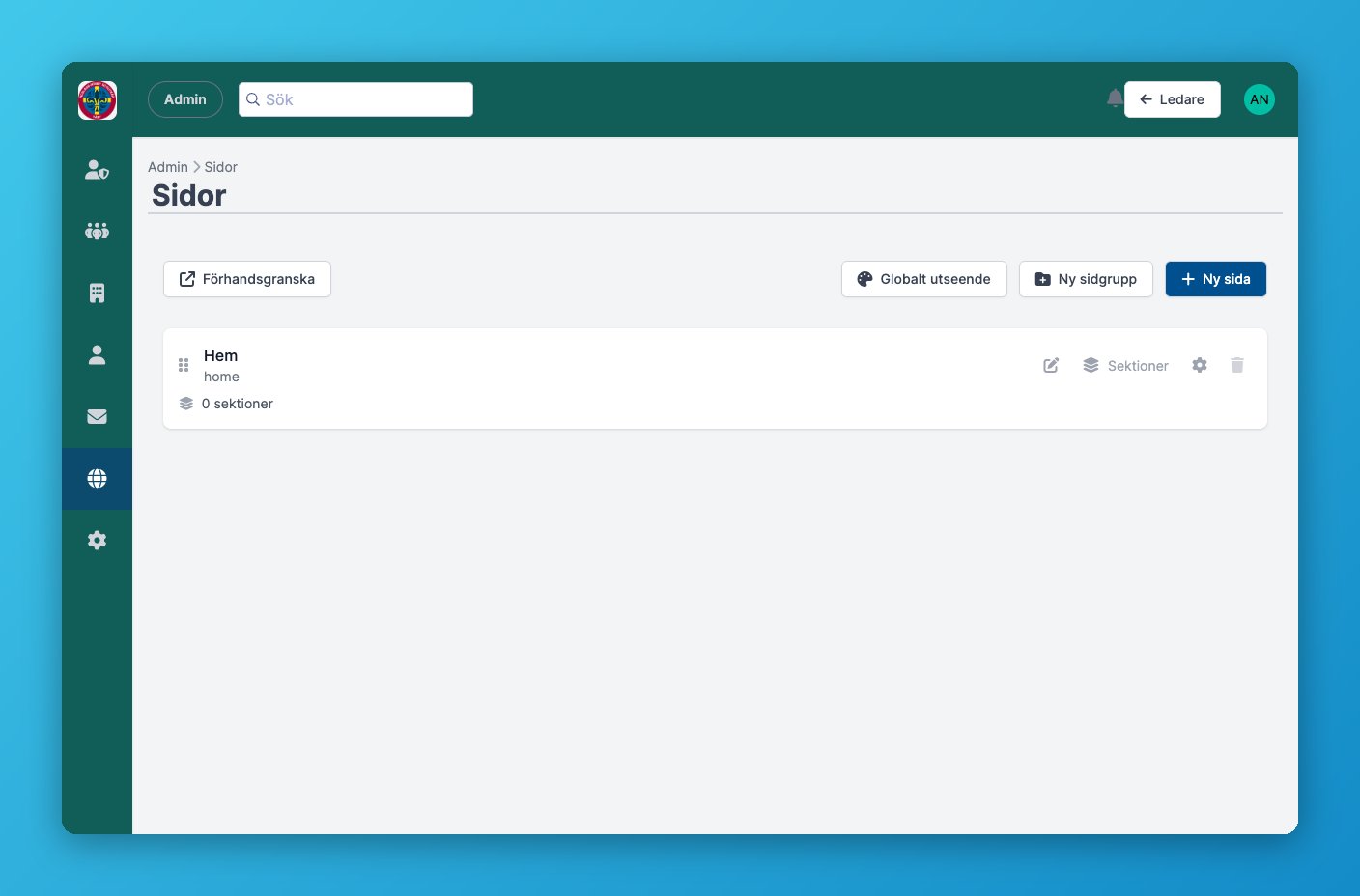
Under **Sidor** i adminpanelen ser du alla sidor på organisationens webbplats. Varje sida har en typ:
 | Typ | Beskrivning |
| ----------------------- | ------------------------------------------------------ |
| **Sida** | En fri innehållssida byggd av sektioner. |
| **Kalender** | Visar organisationens publika kalender. |
| **Kontakt** | Kontaktuppgifter och kontaktpersoner. |
| **Nyheter** | Organisationens nyhetsflöde. |
| **Avslutningsformulär** | Formulär för scouter som vill avsluta sitt medlemskap. |
| **Anmälningssida** | Formulär för att anmäla nya scouter. |
Klicka **Ny sida**, ge den ett namn och välj typ.
| Typ | Beskrivning |
| ----------------------- | ------------------------------------------------------ |
| **Sida** | En fri innehållssida byggd av sektioner. |
| **Kalender** | Visar organisationens publika kalender. |
| **Kontakt** | Kontaktuppgifter och kontaktpersoner. |
| **Nyheter** | Organisationens nyhetsflöde. |
| **Avslutningsformulär** | Formulär för scouter som vill avsluta sitt medlemskap. |
| **Anmälningssida** | Formulär för att anmäla nya scouter. |
Klicka **Ny sida**, ge den ett namn och välj typ.
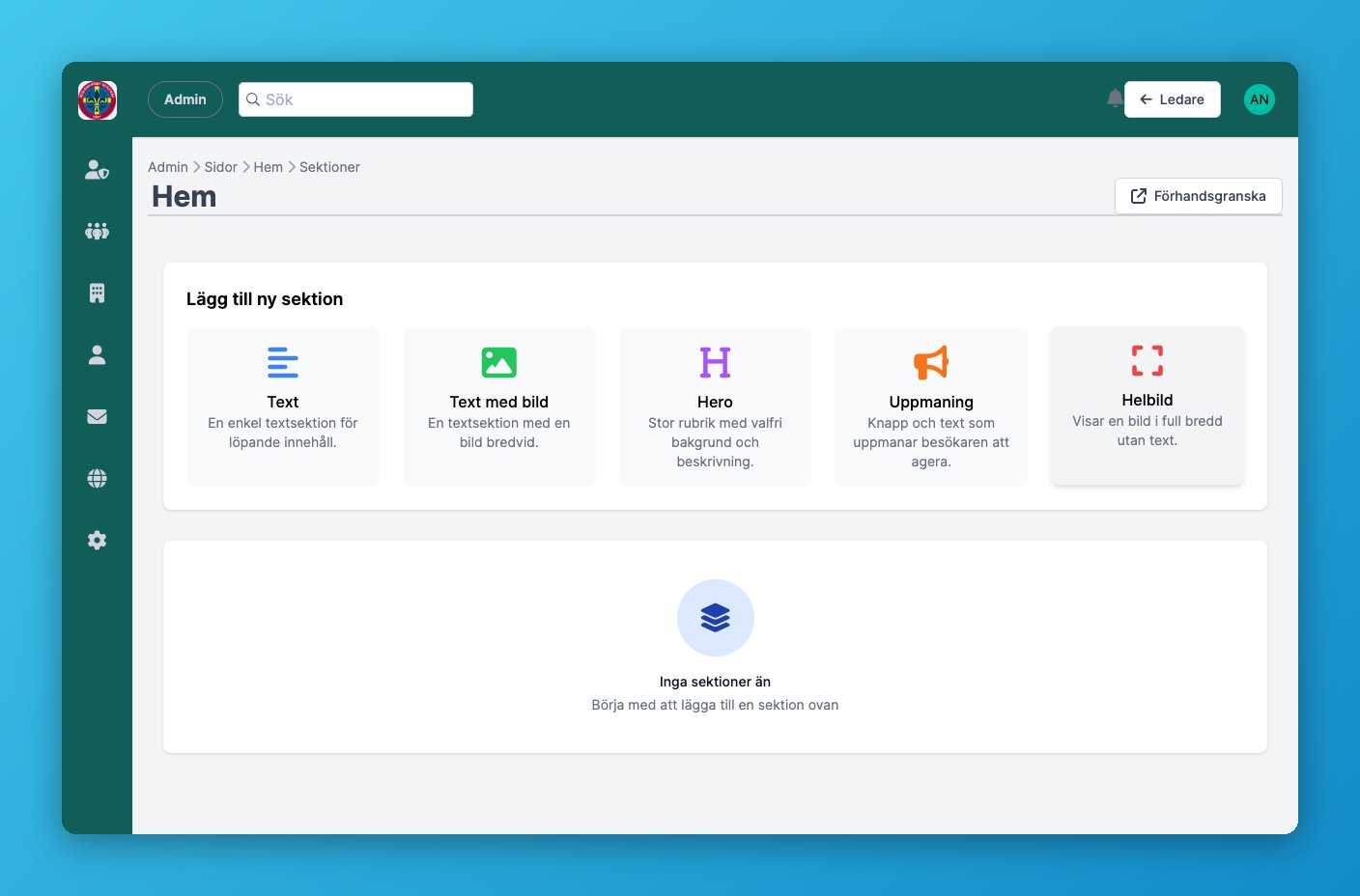
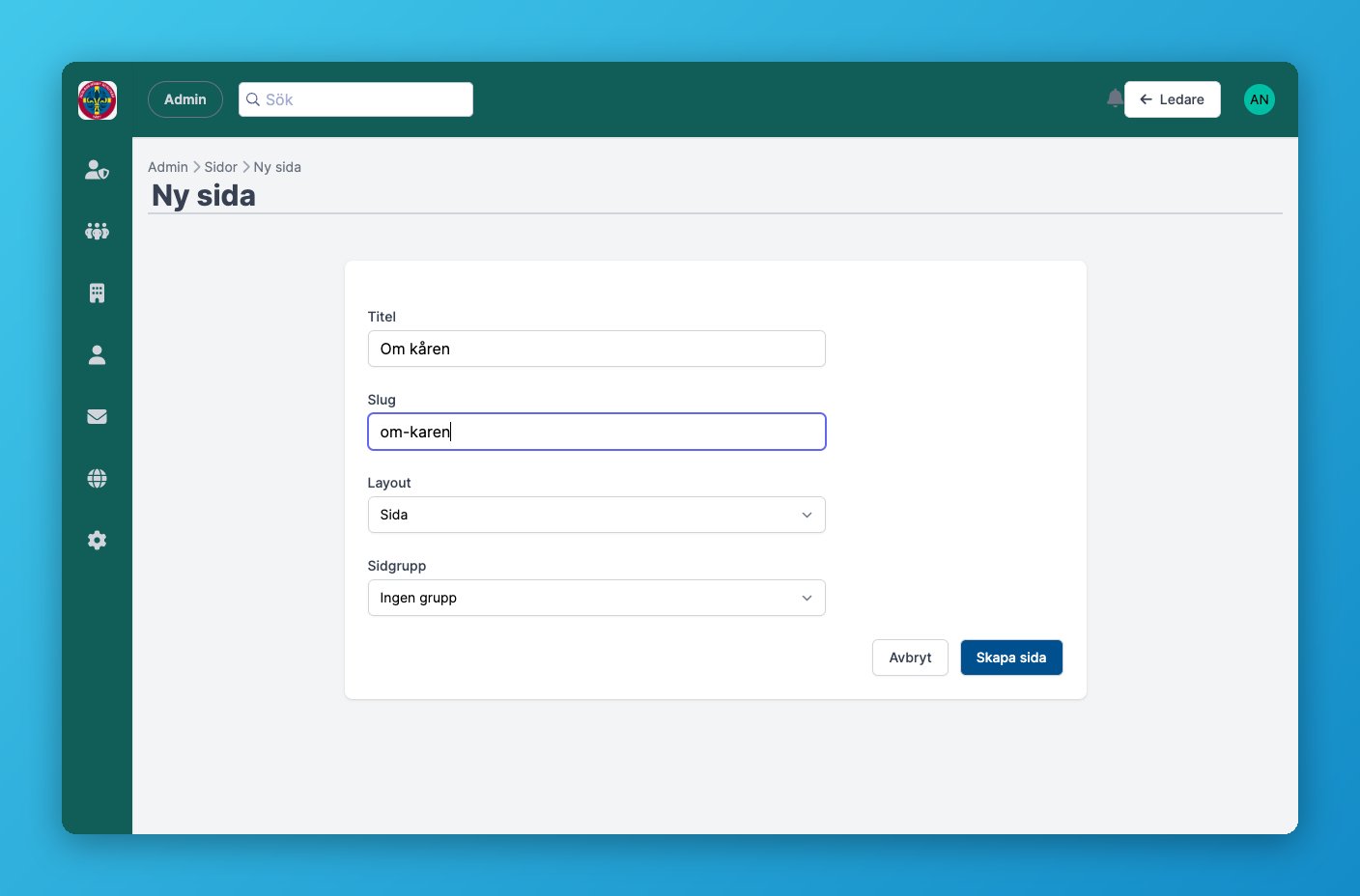 Lägg till och ordna innehållssektioner på sidan, till exempel rubrik, text och bild.
 Sidan sparas som utkast tills du publicerar den. Osparade ändringar kan återställas innan publicering.
Om organisationen har en rot-avdelning redigeras webbplatsen istället från rot-avdelningens egna hemsideinställningar.
***
## Sidgrupper och sektioner
Sidor kan grupperas i **sidgrupper** för att strukturera navigeringen. Varje sida byggs sedan av **sektioner**, block med till exempel rubrik, brödtext, bild och knapp, som kan dras och sorteras i valfri ordning.
***
## Kontaktpersoner
På en kontaktsida kan du lägga till kontaktpersoner:
Sök upp scouten och lägg till som kontaktperson på sidan.
Kryssa i om e-post och telefonnummer ska visas publikt för personen.
Dra och släpp för att ändra ordningen kontaktpersonerna visas i.
***
## Publik kalender
Under kalenderinställningarna väljer du vilka avdelningar som ska synas i organisationens publika kalender. Detta är samma inställning som **Visa i kårens kalender** på den enskilda avdelningen, se [Hantera avdelningar](/hantera-avdelningar).
***
## Anmälningsformulär
Om funktionen **Anmälningsformulär** är aktiverad kan organisationen ha en publik sida där nya scouter anmäler sig. Anmälningarna hamnar under Anmälningar i styrelsemenyn och hos den mottagande avdelningens ledare.
***
## Vanliga frågor
Nej, sidor sparas som utkast. Du behöver publicera sidan för att ändringarna ska bli synliga publikt.
Ja, du kan skapa flera sidor av typen Kontakt om det behövs.
Kontrollera att Visa i kårens kalender är påslaget för den avdelningen.
Då hanteras sidorna från rot-avdelningens egna hemsideinställningar istället för från adminpanelen.
Sidan sparas som utkast tills du publicerar den. Osparade ändringar kan återställas innan publicering.
Om organisationen har en rot-avdelning redigeras webbplatsen istället från rot-avdelningens egna hemsideinställningar.
***
## Sidgrupper och sektioner
Sidor kan grupperas i **sidgrupper** för att strukturera navigeringen. Varje sida byggs sedan av **sektioner**, block med till exempel rubrik, brödtext, bild och knapp, som kan dras och sorteras i valfri ordning.
***
## Kontaktpersoner
På en kontaktsida kan du lägga till kontaktpersoner:
Sök upp scouten och lägg till som kontaktperson på sidan.
Kryssa i om e-post och telefonnummer ska visas publikt för personen.
Dra och släpp för att ändra ordningen kontaktpersonerna visas i.
***
## Publik kalender
Under kalenderinställningarna väljer du vilka avdelningar som ska synas i organisationens publika kalender. Detta är samma inställning som **Visa i kårens kalender** på den enskilda avdelningen, se [Hantera avdelningar](/hantera-avdelningar).
***
## Anmälningsformulär
Om funktionen **Anmälningsformulär** är aktiverad kan organisationen ha en publik sida där nya scouter anmäler sig. Anmälningarna hamnar under Anmälningar i styrelsemenyn och hos den mottagande avdelningens ledare.
***
## Vanliga frågor
Nej, sidor sparas som utkast. Du behöver publicera sidan för att ändringarna ska bli synliga publikt.
Ja, du kan skapa flera sidor av typen Kontakt om det behövs.
Kontrollera att Visa i kårens kalender är påslaget för den avdelningen.
Då hanteras sidorna från rot-avdelningens egna hemsideinställningar istället för från adminpanelen.