> ## Documentation Index
> Fetch the complete documentation index at: https://docs.teamgather.se/llms.txt
> Use this file to discover all available pages before exploring further.
# Skapa en aktivitet
> Guide för ledare om hur man skapar möten och aktiviteter i Teamgather
## Översikt
Aktiviteter är grundstenen i Teamgather — det är här du planerar möten, utflykter och andra träffar för din avdelning. Denna guide visar hur du skapar en ny aktivitet, fyller i detaljerna och skickar kallelser till scouter och föräldrar.
För flerdagars aktiviteter (t.ex. läger eller hajker) ska du istället skapa en **Hajk**. Det finns en länk till det direkt i formuläret.
***
## Navigera till formuläret
Du kan skapa en ny aktivitet på två sätt:
### Från startsidan
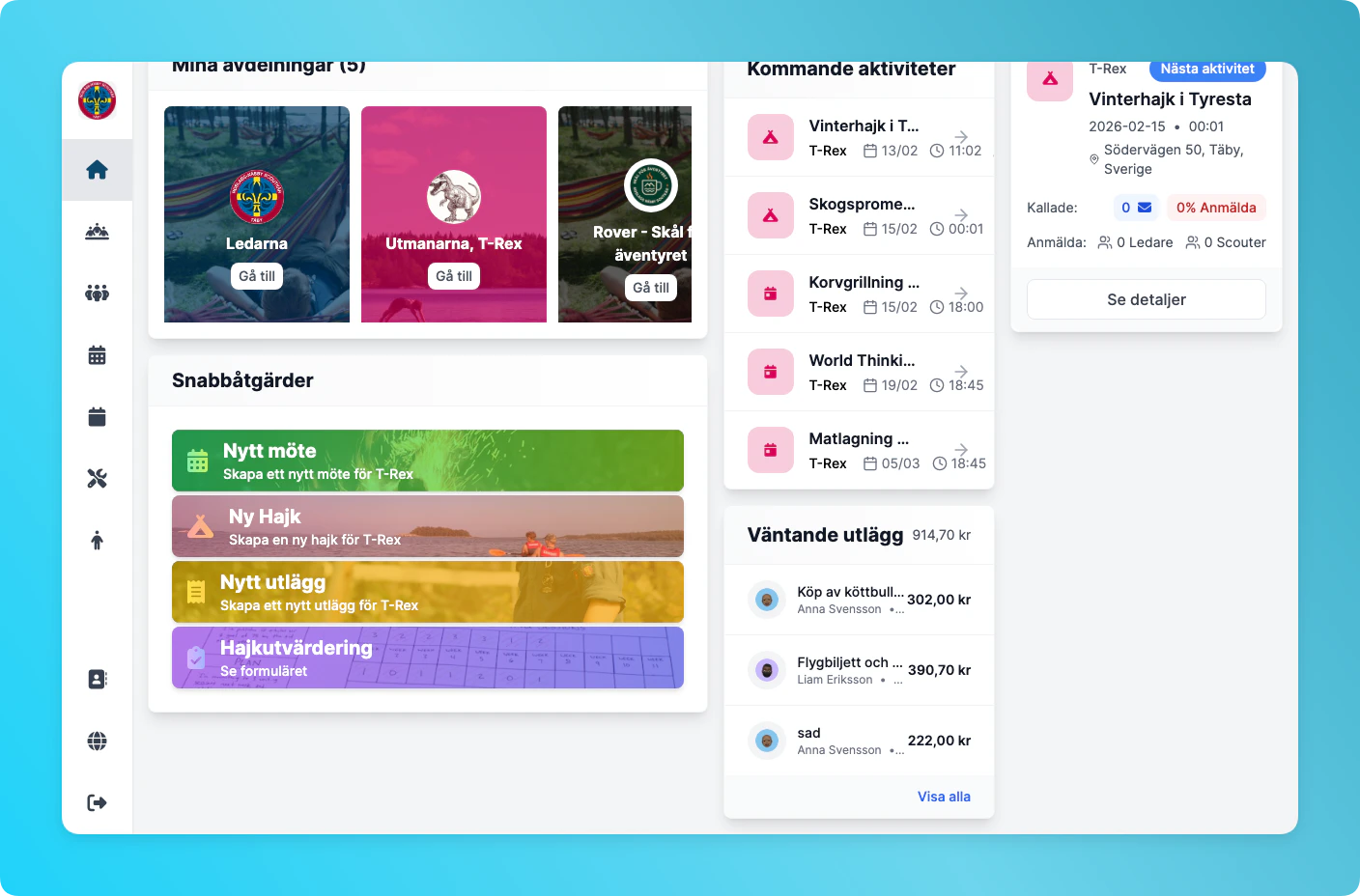
Scrolla ner till **Snabbåtgärder** på startsidan och klicka på **Nytt möte**.
 ### Från aktivitetslistan
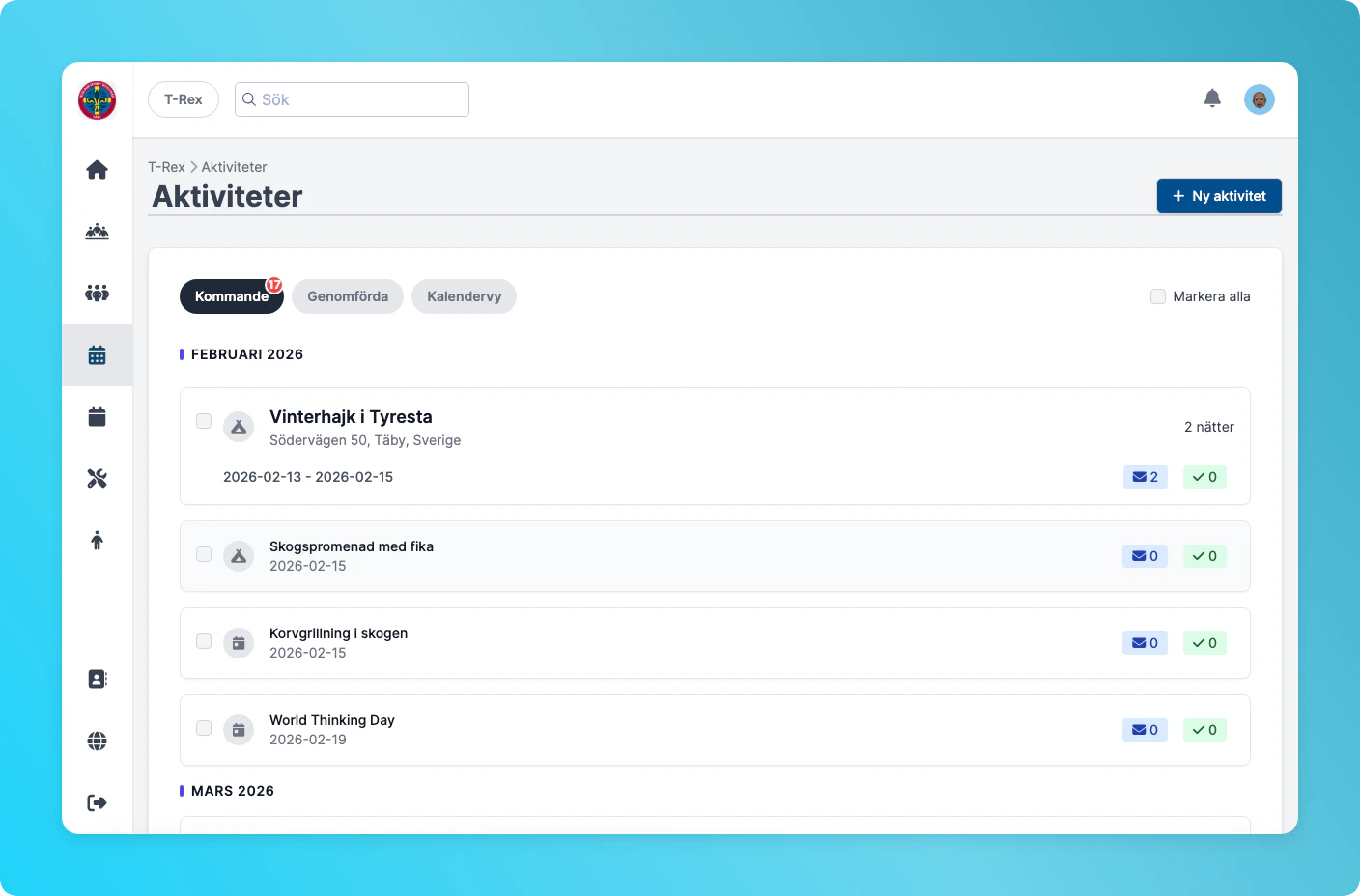
Gå till din avdelnings **Aktiviteter**-sida och klicka på **+ Ny aktivitet** uppe till höger.
### Från aktivitetslistan
Gå till din avdelnings **Aktiviteter**-sida och klicka på **+ Ny aktivitet** uppe till höger.
 ***
## Fyll i formuläret
När du klickar på nytt möte visas formuläret för att skapa en aktivitet.
***
## Fyll i formuläret
När du klickar på nytt möte visas formuläret för att skapa en aktivitet.
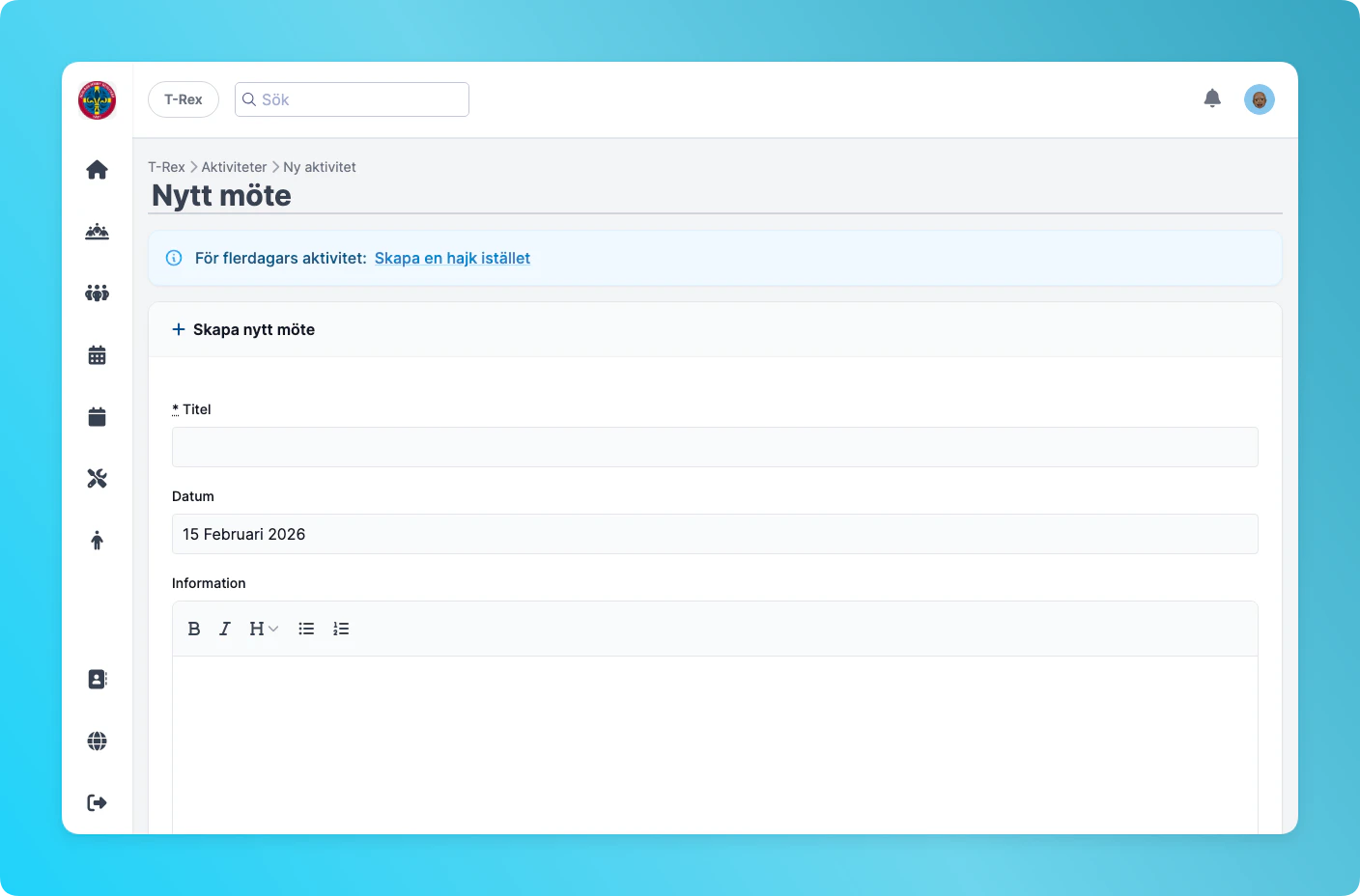 Ge aktiviteten ett beskrivande namn, t.ex. "Korvgrillning i skogen" eller "Orienteringsövning".
Datumet är förifyllt med dagens datum. Klicka på fältet för att ändra till önskat datum.
Använd textfältet **Information** för att beskriva vad som ska hända under mötet. Du kan formatera texten med fetstil, kursiv, rubriker och listor.
Fyll i **Plats** så att scouter och föräldrar vet var de ska samlas.
Fyll i **Starttid** och **Sluttid** för aktiviteten.
Om du vill ha svar innan ett visst datum kan du ange en deadline i fältet **Svara senast**.
Välj om aktiviteten har **Obegränsat** antal platser, ett max antal **deltagare**, eller ett max antal **platser totalt**.
Ge aktiviteten ett beskrivande namn, t.ex. "Korvgrillning i skogen" eller "Orienteringsövning".
Datumet är förifyllt med dagens datum. Klicka på fältet för att ändra till önskat datum.
Använd textfältet **Information** för att beskriva vad som ska hända under mötet. Du kan formatera texten med fetstil, kursiv, rubriker och listor.
Fyll i **Plats** så att scouter och föräldrar vet var de ska samlas.
Fyll i **Starttid** och **Sluttid** för aktiviteten.
Om du vill ha svar innan ett visst datum kan du ange en deadline i fältet **Svara senast**.
Välj om aktiviteten har **Obegränsat** antal platser, ett max antal **deltagare**, eller ett max antal **platser totalt**.
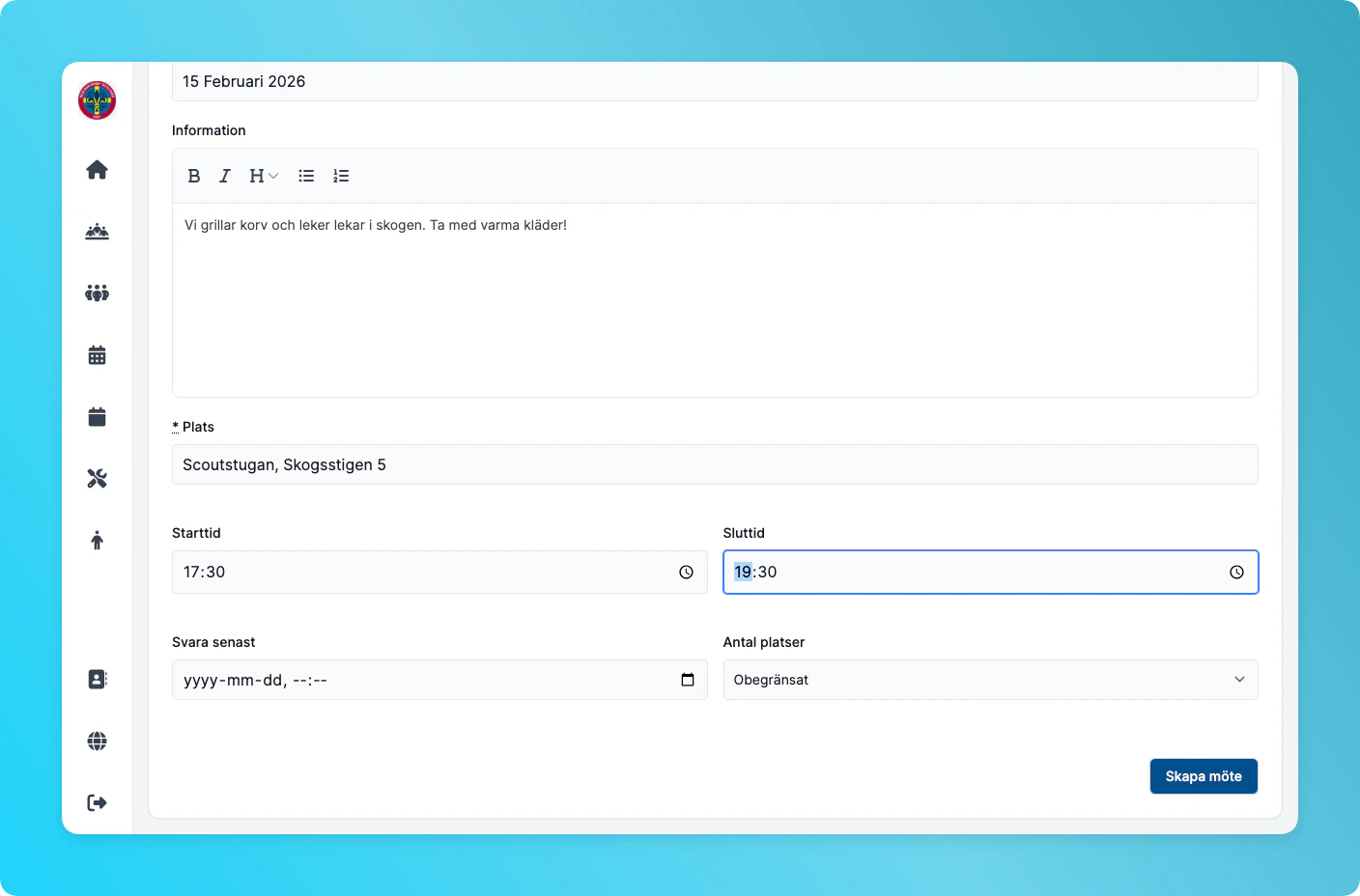 Klicka på **Skapa möte** när du är klar.
***
## Aktiviteten är skapad
Efter att du skapat aktiviteten kommer du till aktivitetssidan. Härifrån kan du:
Klicka på **Skapa möte** när du är klar.
***
## Aktiviteten är skapad
Efter att du skapat aktiviteten kommer du till aktivitetssidan. Härifrån kan du:
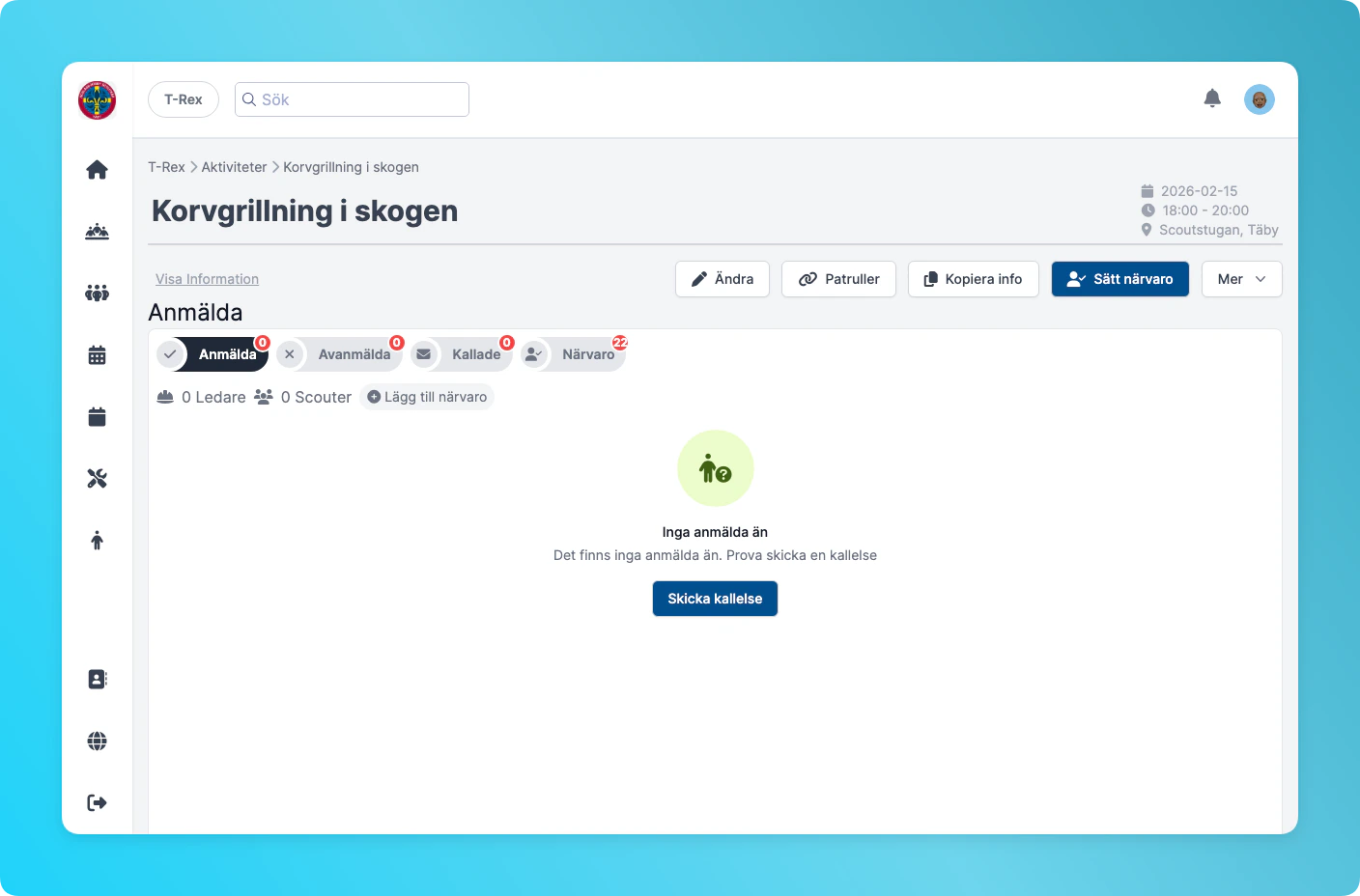 * **Ändra** — redigera titel, datum, plats och övrig information
* **Patruller** — tilldela patruller till aktiviteten
* **Kopiera info** — kopiera aktivitetsinformation till urklipp
* **Sätt närvaro** — markera vilka som deltog
* **Skicka kallelse** — skicka ut kallelser till scouter och föräldrar
***
## Skicka kallelse
När aktiviteten är skapad behöver du skicka en kallelse så att scouter och föräldrar får en notis och kan svara.
På aktivitetssidan, klicka på den blå knappen **Skicka kallelse**.
Alla i avdelningen får en push-notis och kan svara direkt i appen — antingen "Kommer" eller "Kommer inte".
Följ svaren under flikarna **Anmälda**, **Avanmälda** och **Kallade** på aktivitetssidan.
Du kan skicka kallelsen direkt efter att du skapat aktiviteten, eller vänta och skicka den senare.
***
## Vanliga frågor
Ja, klicka på **Ändra** på aktivitetssidan för att redigera alla uppgifter.
Ett **möte** är en endagsaktivitet (t.ex. ett kvällsmöte eller en utflykt). En **hajk** är en flerdagarsaktivitet med möjlighet att lägga till packlista, dagsprogram och utvärdering.
Ja, i fältet **Antal platser** kan du välja "Antal deltagare" eller "Antal platser totalt" och ange ett maxantal.
På aktivitetssidan ser du alla svar under flikarna Anmälda, Avanmälda och Kallade. Du kan även se sammanfattningen med antal ledare och scouter.
* **Ändra** — redigera titel, datum, plats och övrig information
* **Patruller** — tilldela patruller till aktiviteten
* **Kopiera info** — kopiera aktivitetsinformation till urklipp
* **Sätt närvaro** — markera vilka som deltog
* **Skicka kallelse** — skicka ut kallelser till scouter och föräldrar
***
## Skicka kallelse
När aktiviteten är skapad behöver du skicka en kallelse så att scouter och föräldrar får en notis och kan svara.
På aktivitetssidan, klicka på den blå knappen **Skicka kallelse**.
Alla i avdelningen får en push-notis och kan svara direkt i appen — antingen "Kommer" eller "Kommer inte".
Följ svaren under flikarna **Anmälda**, **Avanmälda** och **Kallade** på aktivitetssidan.
Du kan skicka kallelsen direkt efter att du skapat aktiviteten, eller vänta och skicka den senare.
***
## Vanliga frågor
Ja, klicka på **Ändra** på aktivitetssidan för att redigera alla uppgifter.
Ett **möte** är en endagsaktivitet (t.ex. ett kvällsmöte eller en utflykt). En **hajk** är en flerdagarsaktivitet med möjlighet att lägga till packlista, dagsprogram och utvärdering.
Ja, i fältet **Antal platser** kan du välja "Antal deltagare" eller "Antal platser totalt" och ange ett maxantal.
På aktivitetssidan ser du alla svar under flikarna Anmälda, Avanmälda och Kallade. Du kan även se sammanfattningen med antal ledare och scouter.