> ## Documentation Index
> Fetch the complete documentation index at: https://docs.teamgather.se/llms.txt
> Use this file to discover all available pages before exploring further.
# Teamhemsida
> Guide för ledare om hur man bygger och publicerar avdelningens hemsida
## Översikt
Varje avdelning kan ha en egen publik hemsida med sidor, sektioner och en egen design. Du bygger sidan direkt i förhandsvisningen och publicerar den när du är nöjd.
Funktionen måste vara aktiverad av organisationen och sedan slås på för din avdelning under **Inställningar**. Är den inte aktiverad ser du inte **Hemsidan** i menyn.
***
## Navigera till hemsidan
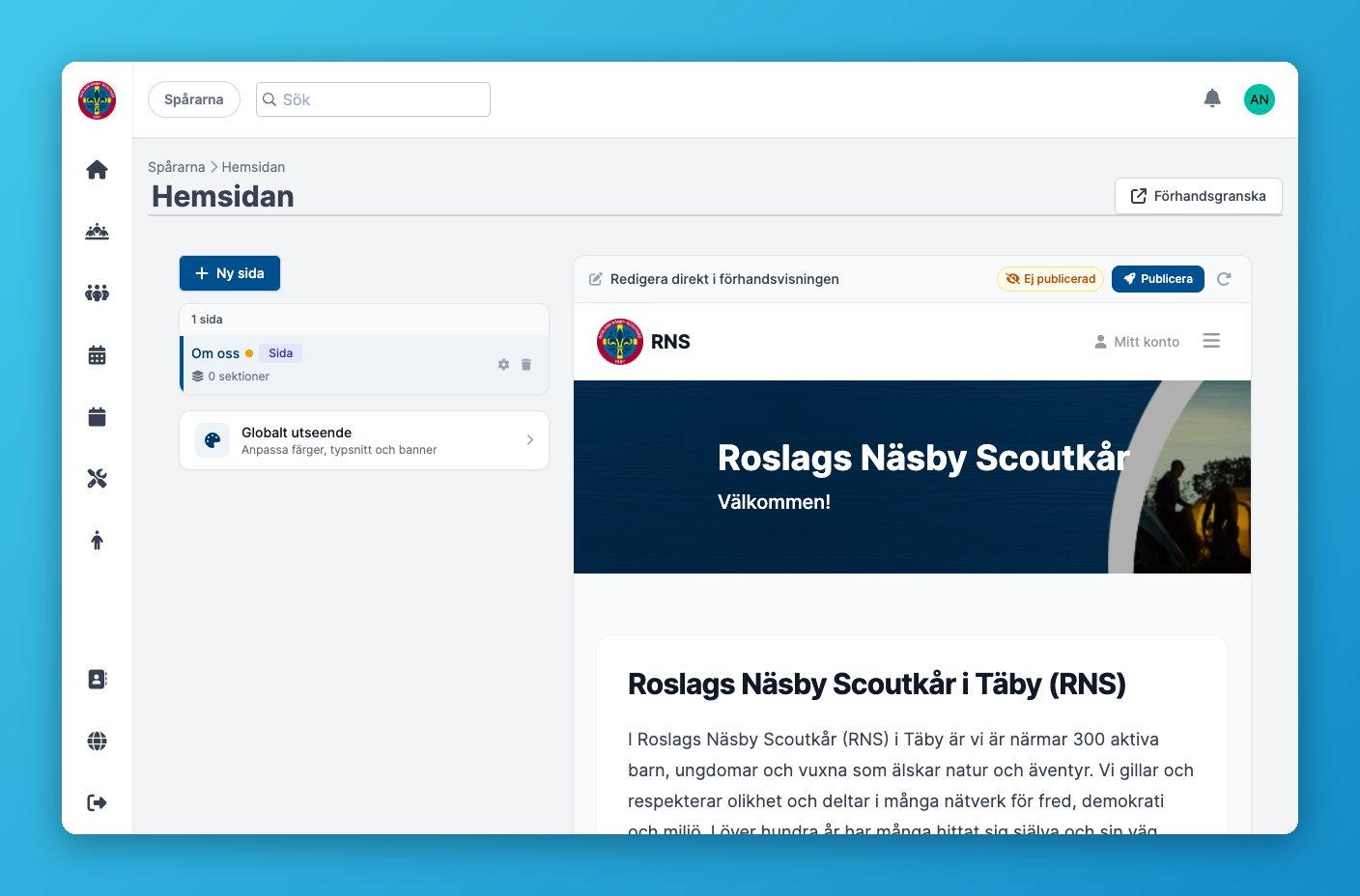
Gå till din avdelning och klicka på **Hemsidan** i sidomenyn.
Om avdelningen inte har någon sida ännu ser du en uppmaning att skapa den första sidan. Klicka på **Förhandsgranska** uppe till höger för att öppna den publika sidan i en ny flik.
 ***
## Skapa och hantera sidor
Klicka på **Ny sida** i panelen till vänster.
Ange en **Titel** (t.ex. "Om oss") och en **URL-slug** (t.ex. "om-oss"). Slugen fylls i automatiskt utifrån titeln, men du kan ändra den. Använd bara bokstäver, siffror och bindestreck.
***
## Skapa och hantera sidor
Klicka på **Ny sida** i panelen till vänster.
Ange en **Titel** (t.ex. "Om oss") och en **URL-slug** (t.ex. "om-oss"). Slugen fylls i automatiskt utifrån titeln, men du kan ändra den. Använd bara bokstäver, siffror och bindestreck.
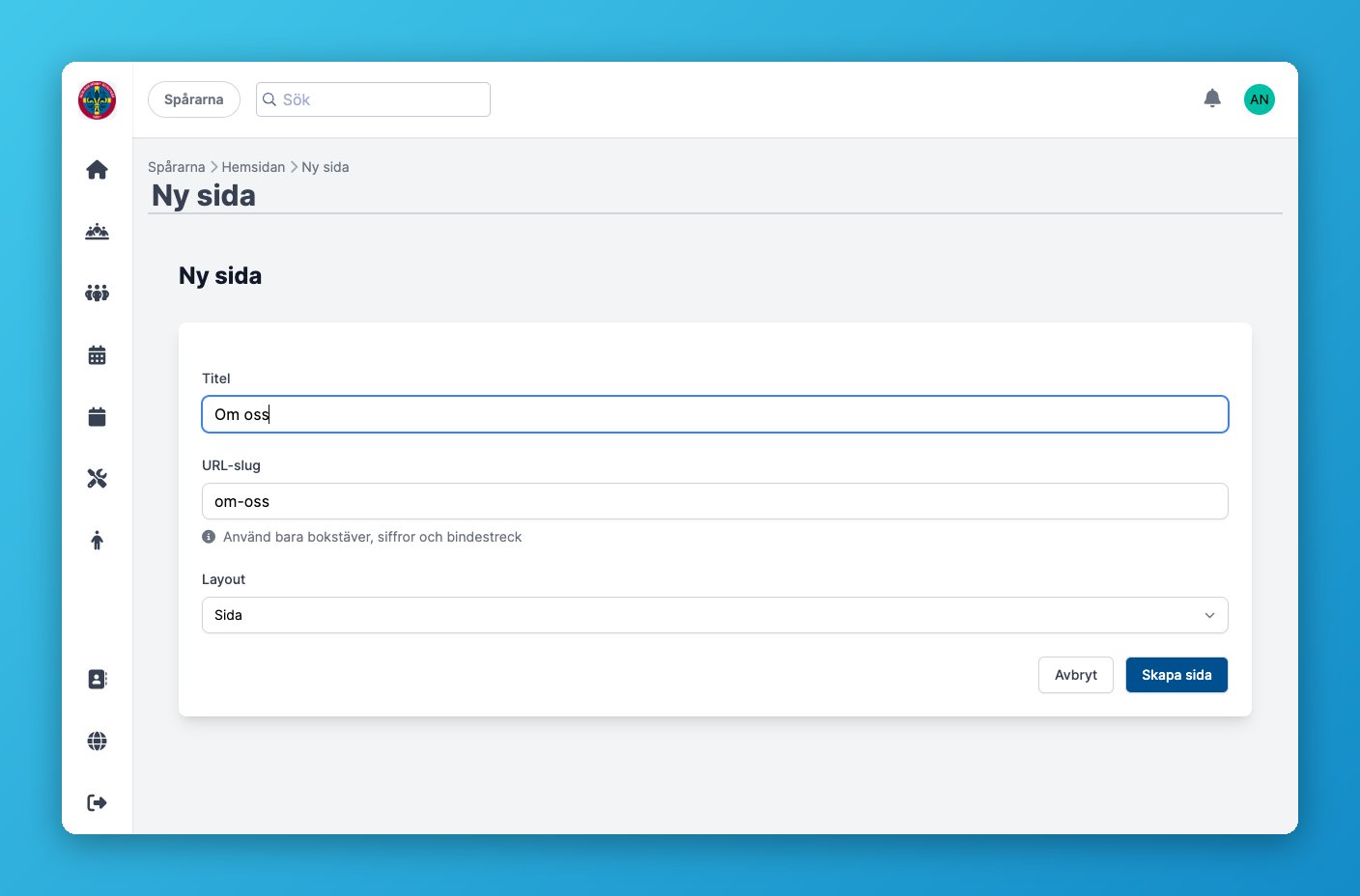 Välj mellan **Sida** (en vanlig sida du bygger själv med sektioner), **Kalender**, **Kontakt** eller **Nyheter**. Det kan bara finnas en sida av varje speciallayout per avdelning.
Klicka **Skapa sida**.
Sidorna listas i panelen till vänster. Dra i handtaget för att ändra ordningen om avdelningen har fler än en sida.
Din organisation kan gruppera sidor i sidgrupper. Det hanteras bara för hela organisationens hemsida, inte per avdelning.
***
## Bygga innehåll med sektioner
En sida med layouten **Sida** byggs upp av sektioner som du lägger till, redigerar och tar bort direkt i förhandsvisningen.
| Sektionstyp | Beskrivning |
| ----------------- | ------------------------------------------ |
| **Text** | Ren textsektion |
| **Text med bild** | Text bredvid en bild |
| **Hero** | Stor rubriksektion, ofta överst på sidan |
| **Uppmaning** | Rubrik med knapp och länk (call to action) |
| **Helbild** | En sektion som bara visar en bild |
Klicka på knappen för att lägga till en ny sektion i förhandsvisningen och välj typ.
Klicka direkt i texten, rubriken eller bilden för att redigera. Ändringar sparas automatiskt för sidans utkast.
Öppna sektionens meny och välj att ta bort den.
***
## Publicera ändringar
Ändringar du gör sparas som ett utkast och syns inte på den publika sidan förrän du publicerar.
Publiceringsstatusen visas ovanför förhandsvisningen: den visar om sidan har opublicerade ändringar.
Klicka **Publicera** för att göra ändringarna synliga på den publika sidan.
Har du inte publicerat än kan du klicka **Återställ** för att kasta ändringarna i utkastet och gå tillbaka till senast publicerade version.
Att återställa går bara att göra innan du publicerar. Efter publicering blir utkastet den nya publicerade versionen.
***
## Design och kontaktpersoner
Klicka på **Globalt utseende** för att öppna designinställningarna för avdelningens hemsida. Där kan du ställa in bannerbild, färger, logotypens storlek och rubrikens textfärg.
Har din avdelning en sida med layouten **Kontakt** kan du lägga till, ta bort och sortera kontaktpersoner som visas på den sidan.
***
## Vanliga frågor
Funktionen måste först vara aktiverad av organisationen och sedan slås på för din avdelning under **Inställningar**. Kontakta din styrelse om du saknar knappen.
Nej. Ändringar sparas som utkast tills du klickar **Publicera**. Fram tills dess ser besökare bara den senast publicerade versionen.
Nej, det kan bara finnas en sida av varje speciallayout (Kalender, Kontakt, Nyheter) per avdelning.
Ledare med behörighet i avdelningen kan redigera avdelningens hemsida. Det övergripande utseendet för hela organisationens hemsida hanteras separat av organisationsadmin.
Välj mellan **Sida** (en vanlig sida du bygger själv med sektioner), **Kalender**, **Kontakt** eller **Nyheter**. Det kan bara finnas en sida av varje speciallayout per avdelning.
Klicka **Skapa sida**.
Sidorna listas i panelen till vänster. Dra i handtaget för att ändra ordningen om avdelningen har fler än en sida.
Din organisation kan gruppera sidor i sidgrupper. Det hanteras bara för hela organisationens hemsida, inte per avdelning.
***
## Bygga innehåll med sektioner
En sida med layouten **Sida** byggs upp av sektioner som du lägger till, redigerar och tar bort direkt i förhandsvisningen.
| Sektionstyp | Beskrivning |
| ----------------- | ------------------------------------------ |
| **Text** | Ren textsektion |
| **Text med bild** | Text bredvid en bild |
| **Hero** | Stor rubriksektion, ofta överst på sidan |
| **Uppmaning** | Rubrik med knapp och länk (call to action) |
| **Helbild** | En sektion som bara visar en bild |
Klicka på knappen för att lägga till en ny sektion i förhandsvisningen och välj typ.
Klicka direkt i texten, rubriken eller bilden för att redigera. Ändringar sparas automatiskt för sidans utkast.
Öppna sektionens meny och välj att ta bort den.
***
## Publicera ändringar
Ändringar du gör sparas som ett utkast och syns inte på den publika sidan förrän du publicerar.
Publiceringsstatusen visas ovanför förhandsvisningen: den visar om sidan har opublicerade ändringar.
Klicka **Publicera** för att göra ändringarna synliga på den publika sidan.
Har du inte publicerat än kan du klicka **Återställ** för att kasta ändringarna i utkastet och gå tillbaka till senast publicerade version.
Att återställa går bara att göra innan du publicerar. Efter publicering blir utkastet den nya publicerade versionen.
***
## Design och kontaktpersoner
Klicka på **Globalt utseende** för att öppna designinställningarna för avdelningens hemsida. Där kan du ställa in bannerbild, färger, logotypens storlek och rubrikens textfärg.
Har din avdelning en sida med layouten **Kontakt** kan du lägga till, ta bort och sortera kontaktpersoner som visas på den sidan.
***
## Vanliga frågor
Funktionen måste först vara aktiverad av organisationen och sedan slås på för din avdelning under **Inställningar**. Kontakta din styrelse om du saknar knappen.
Nej. Ändringar sparas som utkast tills du klickar **Publicera**. Fram tills dess ser besökare bara den senast publicerade versionen.
Nej, det kan bara finnas en sida av varje speciallayout (Kalender, Kontakt, Nyheter) per avdelning.
Ledare med behörighet i avdelningen kan redigera avdelningens hemsida. Det övergripande utseendet för hela organisationens hemsida hanteras separat av organisationsadmin.