> ## Documentation Index
> Fetch the complete documentation index at: https://docs.teamgather.se/llms.txt
> Use this file to discover all available pages before exploring further.
# Registrera utlägg i appen
> Guide för att registrera utlägg med kvitto i Teamgather-appen
## Översikt
Har du lagt ut pengar för avdelningen kan du registrera utlägget direkt i appen genom att fotografera kvittot. Appen läser av kvittot åt dig och fyller i det den kan.
Utläggshantering för ledare, inklusive granskning och godkännande, beskrivs i [Utläggshantering för ledare](/utgiftshantering-for-ledare).
Menyvalet **Utlägg** kräver att funktionen är aktiverad för din avdelning. Är den aktiverad ser alla scouter i avdelningen menyvalet. I föräldravyn visas det bara om du också är ledare.
***
## Registrera ett nytt utlägg
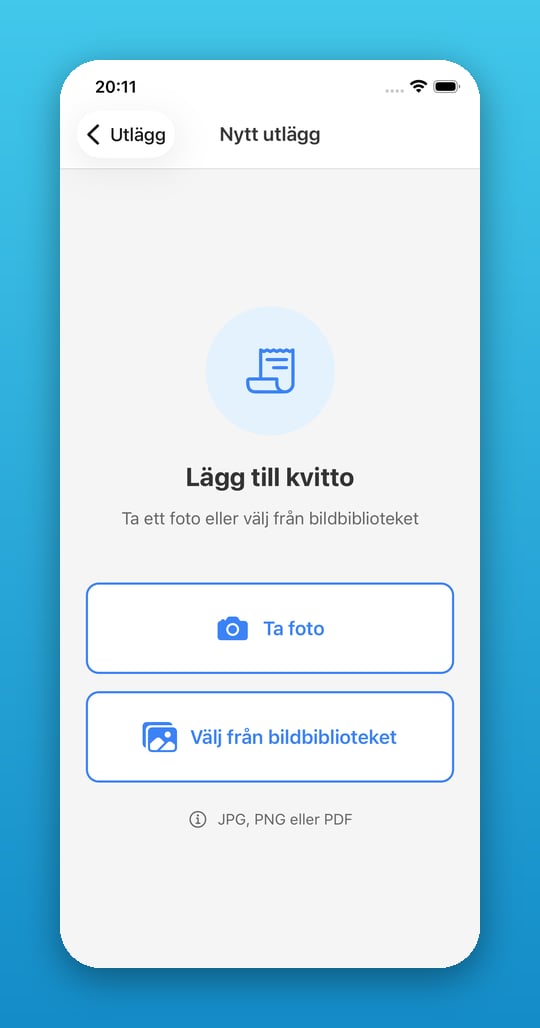
Öppna menyn, gå till **Utlägg** och tryck på plusknappen nere till höger. Välj **Ta foto** för att fotografera kvittot direkt, eller **Välj från bildbiblioteket** för att använda en bild du redan har. Appen stödjer JPG, PNG eller PDF.
Under "Läser kvitto..." försöker appen läsa av belopp, beskrivning, datum och Swishnummer från kvittot automatiskt.
Gå igenom fälten **Beskrivning**, **Belopp (kr)** och **Datum**. Välj rätt **Avdelning**, den är förifylld med din huvudavdelning. Kontrollera att **Swishnummer** stämmer, det används för att betala ut ersättningen.
Tryck på **Skicka utlägg**. Du får en bekräftelse "Utlägg skickat!" när det är klart.
 Kontrollera alltid beloppet och datumet som appen läst av från kvittot innan du skickar in, avläsningen är inte alltid perfekt.
***
## Status på ett utlägg
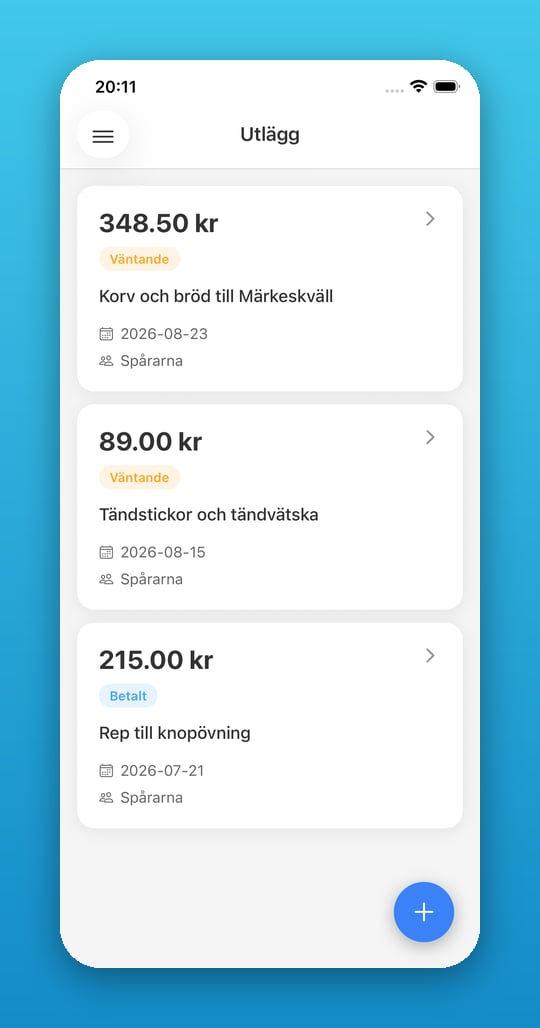
Efter att du skickat in ett utlägg kan du följa det i listan över dina utlägg. Ett utlägg går igenom följande statusar:
* **Väntande**: inskickat och väntar på granskning
* **Avvisat**: inte godkänt
* **Betalt**: utbetalt till dig
***
## Se och ändra dina utlägg
Under Utlägg ser du en lista över alla utlägg du registrerat, med belopp, status, datum och avdelning. Tryck på ett utlägg för att se detaljerna.
Kontrollera alltid beloppet och datumet som appen läst av från kvittot innan du skickar in, avläsningen är inte alltid perfekt.
***
## Status på ett utlägg
Efter att du skickat in ett utlägg kan du följa det i listan över dina utlägg. Ett utlägg går igenom följande statusar:
* **Väntande**: inskickat och väntar på granskning
* **Avvisat**: inte godkänt
* **Betalt**: utbetalt till dig
***
## Se och ändra dina utlägg
Under Utlägg ser du en lista över alla utlägg du registrerat, med belopp, status, datum och avdelning. Tryck på ett utlägg för att se detaljerna.
 Har utlägget redan granskats av en ledare går det inte längre att ändra i appen. Kontakta din ledare om något behöver rättas efter granskning.
***
## Vanliga frågor
Du kan välja **Välj från bildbiblioteket** för att använda en bild du redan har på din telefon, du behöver inte ta bilden i stunden.
Du kan alltid ändra beloppet, beskrivningen och datumet manuellt innan du skickar in utlägget.
När status ändras till **Betalt** har utlägget betalats ut via Swish till numret du angav.
Kontakta din ledare för att få veta varför, till exempel om kvittot saknades eller om beloppet inte stämde.
Har utlägget redan granskats av en ledare går det inte längre att ändra i appen. Kontakta din ledare om något behöver rättas efter granskning.
***
## Vanliga frågor
Du kan välja **Välj från bildbiblioteket** för att använda en bild du redan har på din telefon, du behöver inte ta bilden i stunden.
Du kan alltid ändra beloppet, beskrivningen och datumet manuellt innan du skickar in utlägget.
När status ändras till **Betalt** har utlägget betalats ut via Swish till numret du angav.
Kontakta din ledare för att få veta varför, till exempel om kvittot saknades eller om beloppet inte stämde.