

Översikt
Utläggsfunktionen låter ledare och scouter registrera, hantera och få ersättning för utlägg kopplade till scoutaktiviteter. Hela processen hanteras i TeamGather, från registrering till utbetalning, och betalda utlägg exporteras automatiskt till kårens ekonomiblad i Google Sheets.Aktivera utläggsfunktionen
1
Konfigurera Google Sheets
Under fliken Ekonomi i inställningarna:
- Skapa en flik i kårens Google Sheets-dokument med ett unikt namn för din avdelning
- Fyll i flikens exakta namn i fältet “Fliknamn i Google Sheets”
- Klicka Spara
2
Aktivera funktionen
Gå till din avdelningssida, klicka Inställningar > Funktioner och aktivera “Utlägg”. Om du inte har angett ett fliknamn i Google Sheets än är knappen inaktiv, gör steget ovan först.
Google Sheets-kopplingen gör att alla betalda utlägg exporteras automatiskt till rätt flik i ekonomibladet.
Utläggslistan
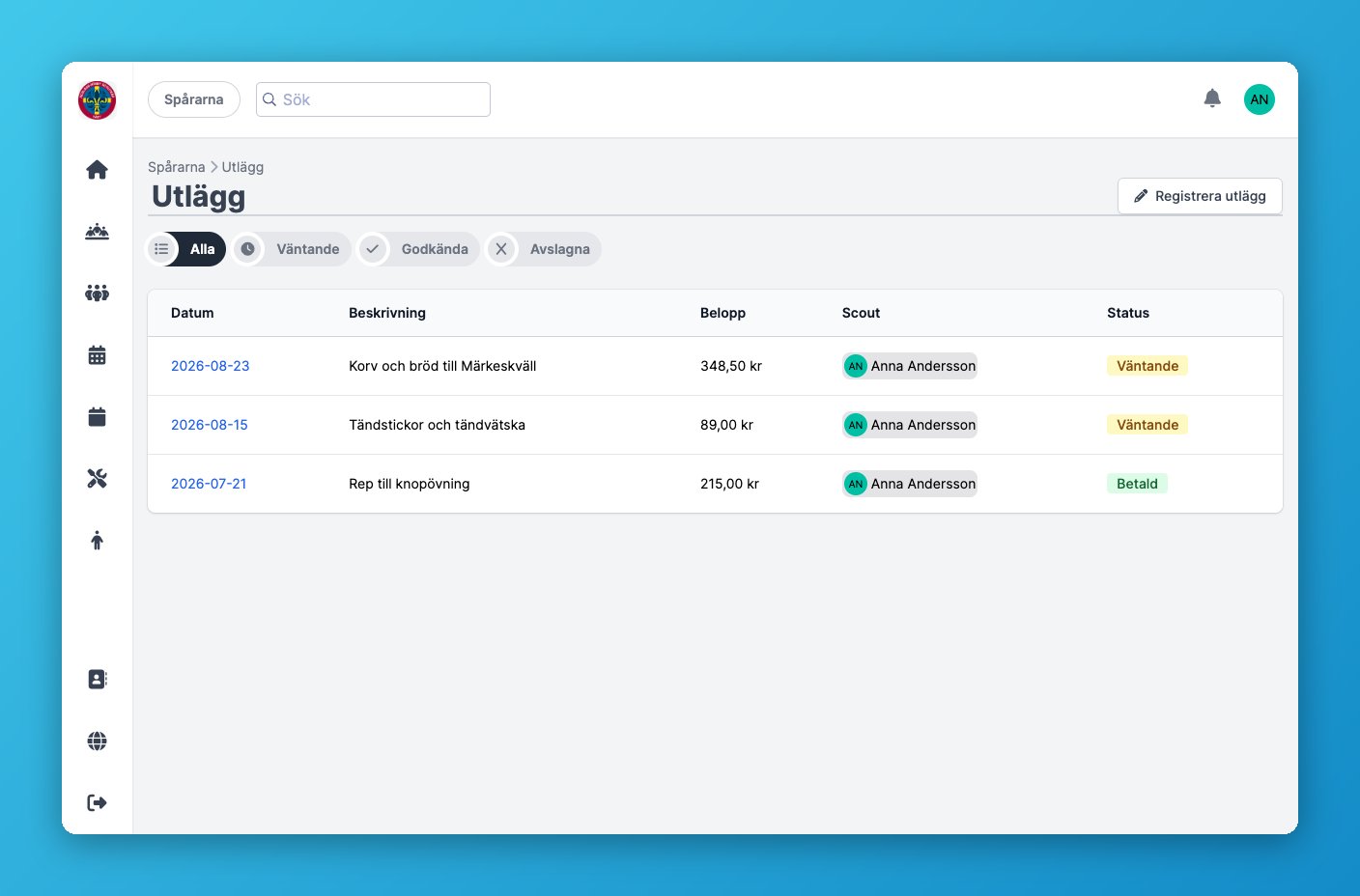
Navigera till din avdelnings sida och klicka Utlägg i sidomenyn. Listan visar alla utlägg sorterade efter datum (nyast först). Härifrån kan du:- Filtrera efter status: Alla, Väntande, Godkända, Avslagna
- Se totalsumman för betalda utlägg, uppdelad per termin
- Skapa nya utlägg via “Registrera utlägg”
- Visa detaljer genom att klicka på ett utlägg
Skapa ett nytt utlägg
Som ledare kan du registrera utlägg både för dig själv och för scouter i din avdelning.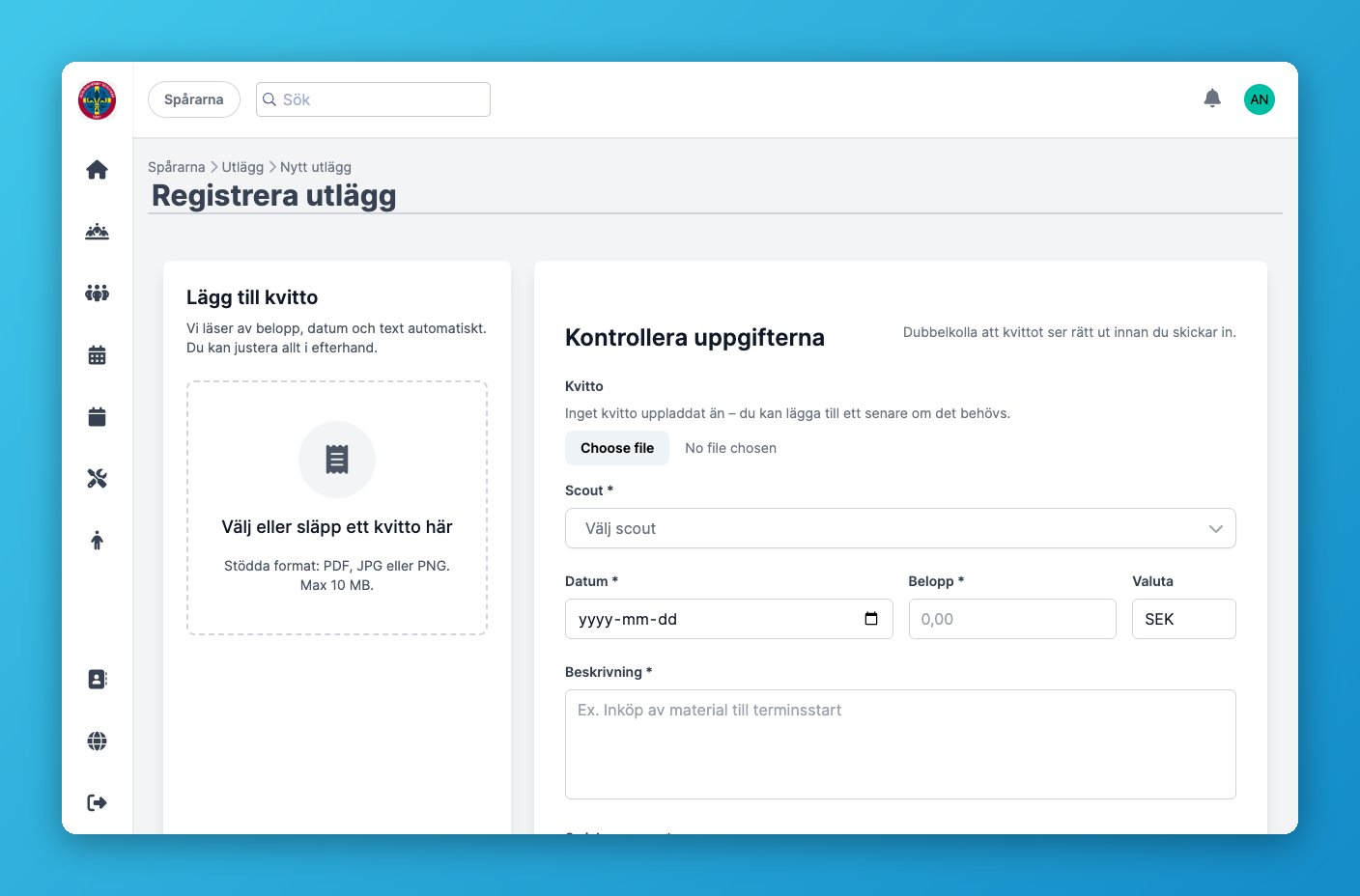
1
Ladda upp kvitto
Klicka Registrera utlägg och ladda upp ett kvitto (bild eller PDF). Systemet använder AI för att automatiskt fylla i belopp, datum, beskrivning och valuta från kvittot.
2
Fyll i uppgifter
Kontrollera och komplettera:
- Scout, vem utlägget gäller för
- Datum, när utgiften inträffade
- Belopp, måste vara större än 0
- Beskrivning, vad utgiften avser
- Valuta, standard SEK
3
Redan betald (valfritt)
Om utlägget redan är betalt kan du slå på Redan betald innan du sparar. Utlägget markeras då direkt som betalt och exporteras till Google Sheets, utan att gå via status Väntande.
4
Spara
Klicka Skicka in utlägg för att skapa utlägget.
Granska och hantera utlägg
Klicka på ett utlägg i listan för att öppna detaljsidan. Där kan du:- Se all information och det uppladdade kvittot
- Redigera utlägg, ändra uppgifter
- Ändra status, godkänn eller avslå
- Ta bort utlägg vid behov
Statusar
När ett utlägg markeras som betalt exporteras det automatiskt till kårens ekonomiblad i Google Sheets. Utlägget markeras sedan som exporterat för att undvika dubbelexport.
Vanliga frågor
Kan jag registrera ett utlägg utan kvitto?
Kan jag registrera ett utlägg utan kvitto?
Ja, det går att spara ett utlägg utan kvitto och lägga till det senare. Vi rekommenderar dock att alltid ladda upp ett kvitto, det gör granskningen enklare för den som godkänner utlägget.
Kan en scout själv registrera ett utlägg?
Kan en scout själv registrera ett utlägg?
Ja, scouter kan registrera utlägg via sin egen inloggning. Dessa hamnar i avdelningens utläggslista för godkännande av ledare.
Vad händer om jag inte anger ett fliknamn i Google Sheets-inställningarna?
Vad händer om jag inte anger ett fliknamn i Google Sheets-inställningarna?
Exporten kommer att misslyckas. Skapa fliken i Google Sheets-dokumentet först och ange sedan exakt samma namn i inställningarna.