

Översikt
Under Användare i adminpanelen ser du alla konton i organisationen. Här kan du söka, filtrera, redigera kontouppgifter, sätta behörigheter och skicka om välkomstmail till den som inte loggat in ännu.Användarlistan
Listan visar namn, e-post, avdelning, antal inloggningar, senaste inloggning, om kontot loggar in via Google (SSO) och när kontot skapades.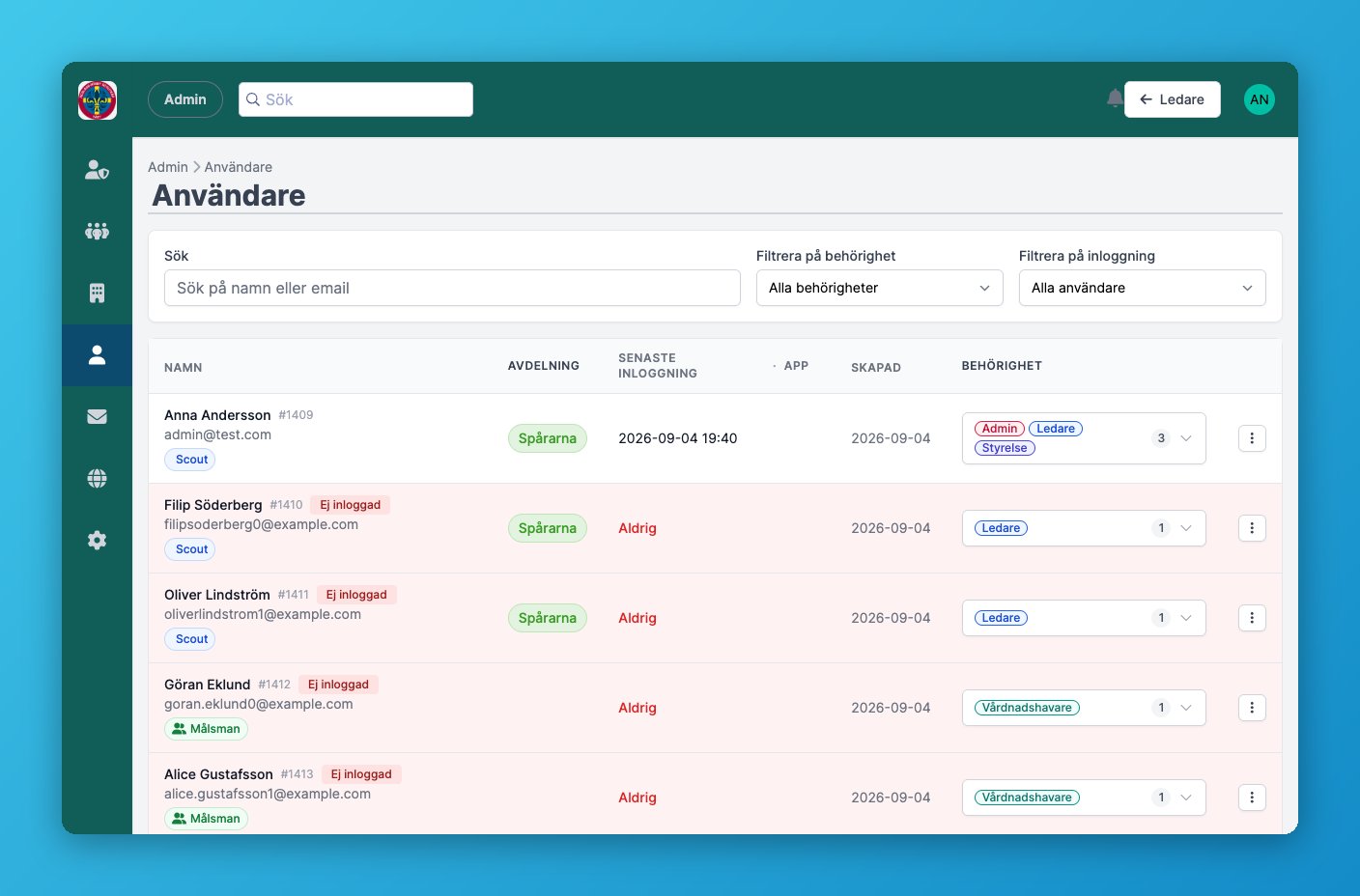
1
Sök
Sök på namn eller e-post i sökfältet.
2
Filtrera
Filtrera på behörighet eller på konton som aldrig loggat in.
3
Sortera
Klicka på kolumnrubrikerna för att sortera på namn, senaste inloggning, appversion eller skapad-datum.
Redigera en användare
Öppna åtgärdsmenyn på en rad och klicka Redigera för att öppna redigeringsmodalen.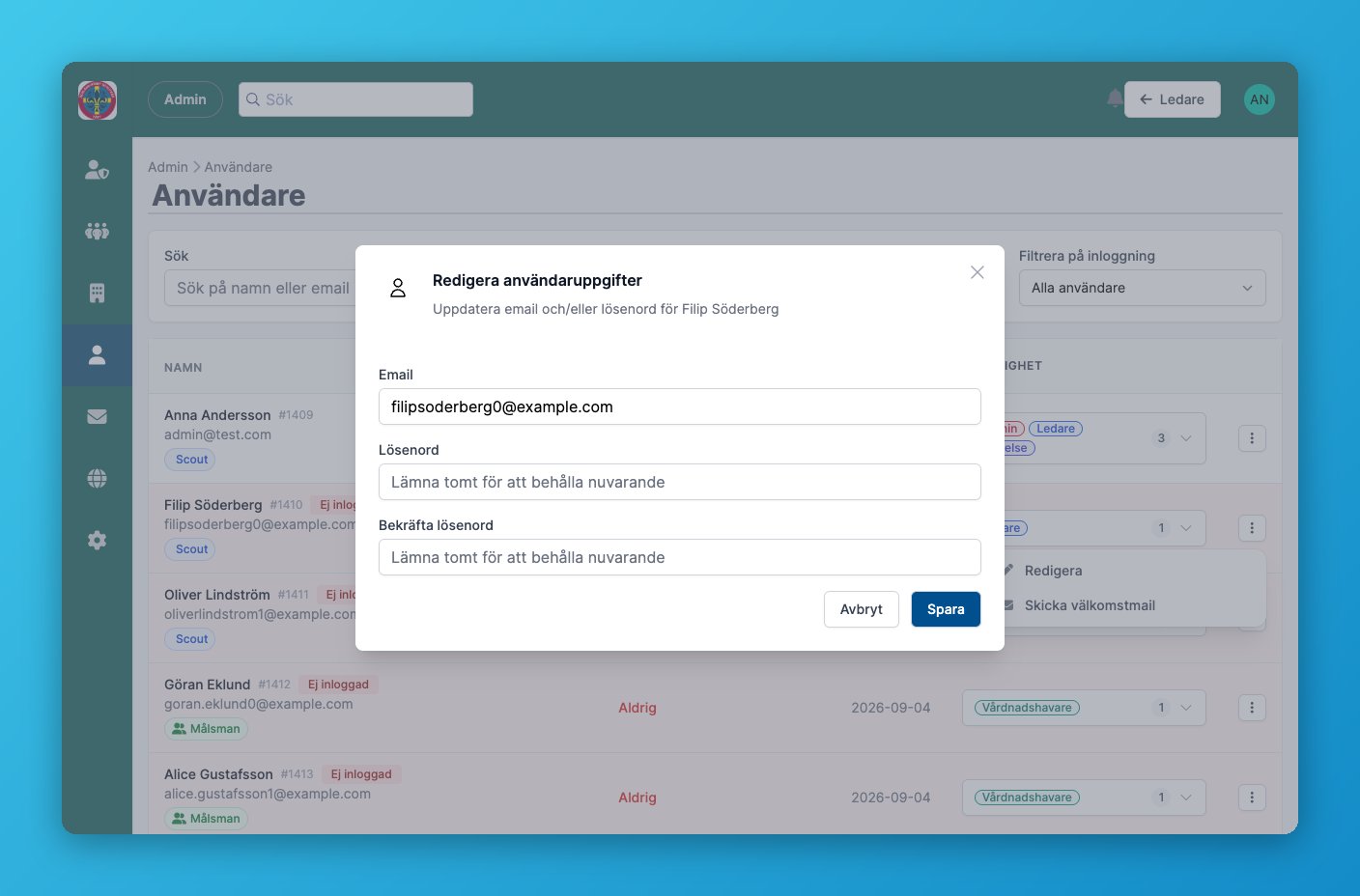
1
Ändra e-post
Uppdatera den e-postadress kontot loggar in med.
2
Sätt nytt lösenord
Fyll i Lösenord och bekräfta det. Detta är hur du som admin återställer lösenordet åt någon som glömt sitt.
3
Ändra språk
Byt vilket språk gränssnittet visas på för kontot.
4
Spara
Klicka Spara.
Skicka välkomstmail
Konton som skapas (till exempel när en ny scout eller ledare läggs till) får ett välkomstmail med instruktioner för att logga in. Har mailet inte kommit fram, eller loggar personen aldrig in, kan du skicka om det.1
Skicka till en person
Klicka Skicka välkomstmail i åtgärdsmenyn på personens rad.
2
Skicka i bulk
Från sidan för användarstatistik kan du öppna listan över konton som aldrig loggat in och skicka välkomstmail till flera på en gång.
Vilket mail som skickas beror på vilken typ av konto det är: vårdnadshavare får ett annat mail än ledare eller scouter.
Behörigheter (roller)
Varje användare kan ha en eller flera behörigheter. Behörigheten avgör vad personen får se och göra i Teamgather.Ändra en användares behörighet
1
Öppna behörighetsväljaren
I användarlistan, klicka på behörighetsfältet på personens rad.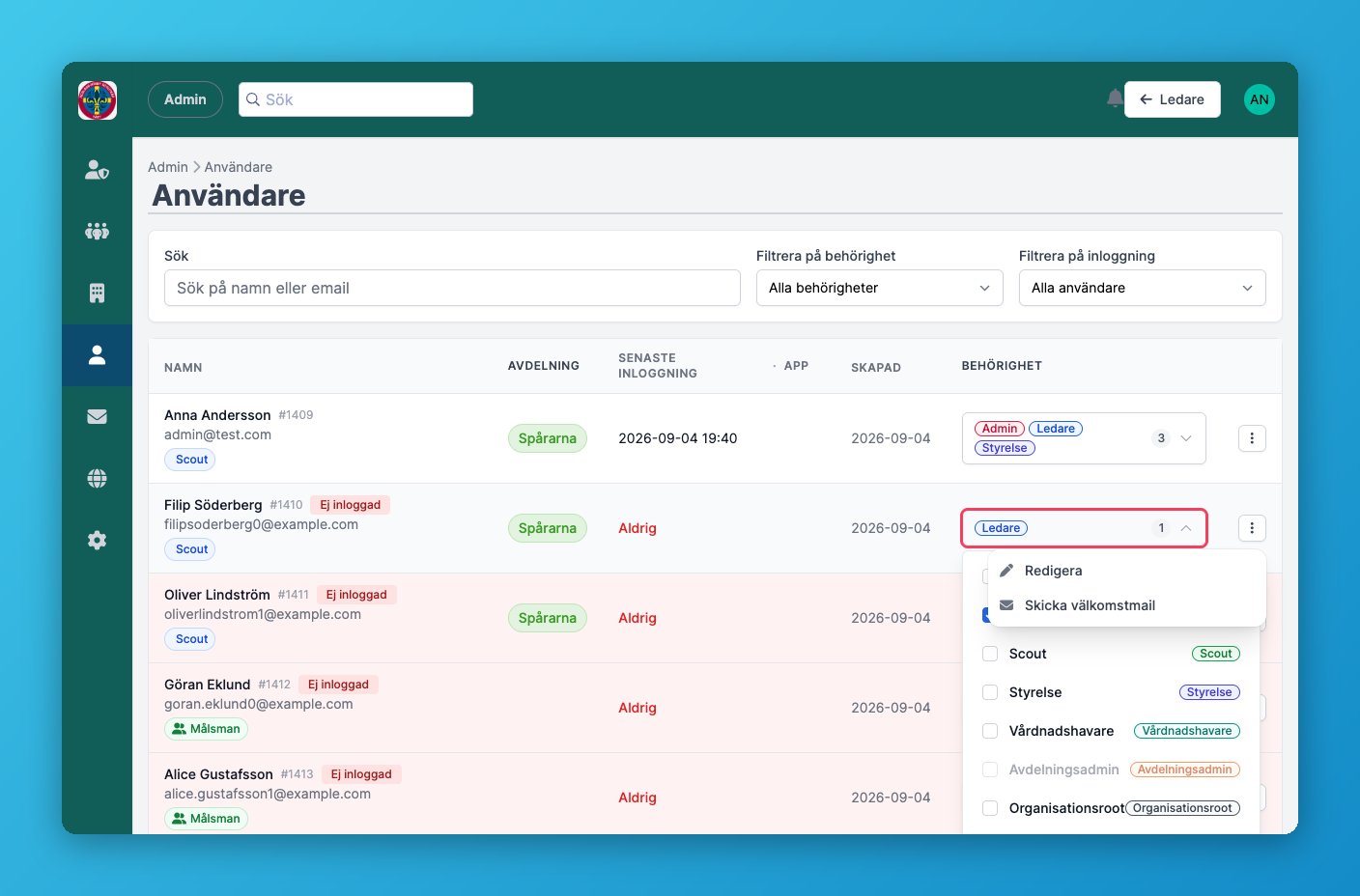
2
Välj behörighet
Välj den nya behörigheten från listan.
3
Spara
Ändringen sparas direkt. Om personen får admin-behörighet skickas ett mail som informerar om det.
Avdelningsadmin sätts inte här utan från grenens egen sida, där behörigheten heter Grenadmin. Se Hantera avdelningar.
Vanliga frågor
Hur bjuder jag in en ny person?
Hur bjuder jag in en ny person?
Konton skapas när personen läggs till som scout, ledare eller vårdnadshavare i organisationen. Ett välkomstmail skickas automatiskt, och du kan skicka om det från användarlistan om det behövs.
Kan en användare ha flera behörigheter?
Kan en användare ha flera behörigheter?
Ja, till exempel kan samma person vara både ledare och avdelningsadmin för en gren.
Vad gör jag om någon glömt sitt lösenord?
Vad gör jag om någon glömt sitt lösenord?
Öppna personens konto i användarlistan, klicka Redigera och sätt ett nytt lösenord.
Varför ser jag inte alla behörigheter i listan när jag ändrar?
Varför ser jag inte alla behörigheter i listan när jag ändrar?
Avdelningsadmin hanteras inte via den vanliga behörighetsväljaren utan sätts på grenens sida, där den heter Grenadmin.