

Översikt
Under Inställningar i appen hittar du din profil, notisinställningar, språkval och din personliga kalenderlänk. De flesta uppgifter delar du med webbversionen av Teamgather.Profil
Tryck på Visa profil under Inställningar för att se dina uppgifter. För att redigera namn, kontaktuppgifter, adress eller profilbild, se Uppdatera personlig information, samma information gäller oavsett om du redigerar via appen eller webben. För att byta lösenord, tryck på Ändra lösenord under Inställningar.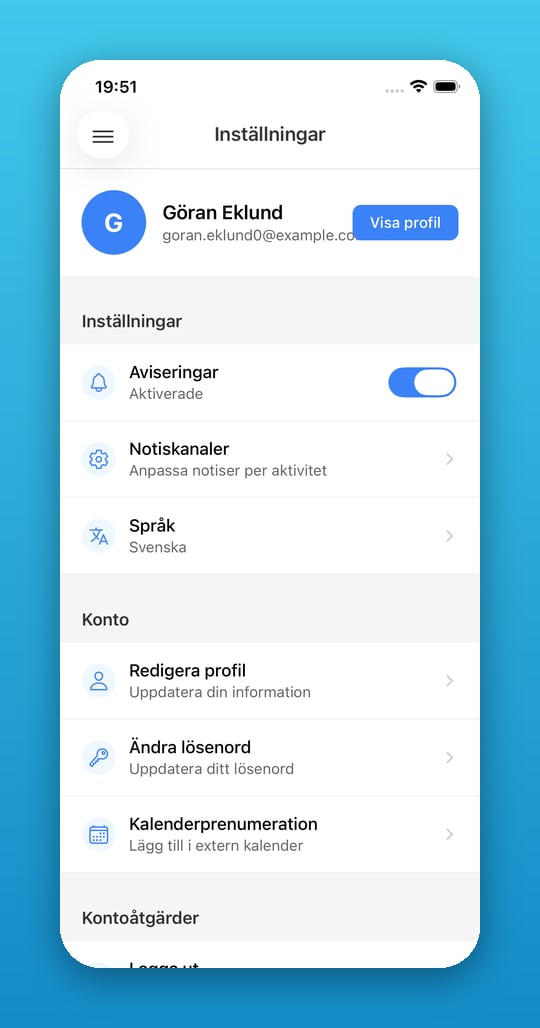
Notiser
1
Slå på Aviseringar
Under Aviseringar ser du om notiser är aktiverade eller inaktiverade för appen. Slå på reglaget för att aktivera.
2
Öppna Notiskanaler
Tryck på Notiskanaler för att välja hur du vill ta emot notiser för olika typer av händelser.
3
Välj e-post eller push per kanal
För varje kanal slår du på eller av notiser. Är kanalen på kan du dessutom välja E-post, Push, eller båda.
- Aktivitetsinbjudningar: få notiser när nya aktiviteter publiceras
- Nyheter: ta del av nyheter och uppdateringar
- Påminnelser om kommande äventyr: bli påmind om kommande hajker
- Formulär: meddelas när formulär behöver fyllas i
- Betalningspåminnelser: påminnelser om avgifter som ska betalas
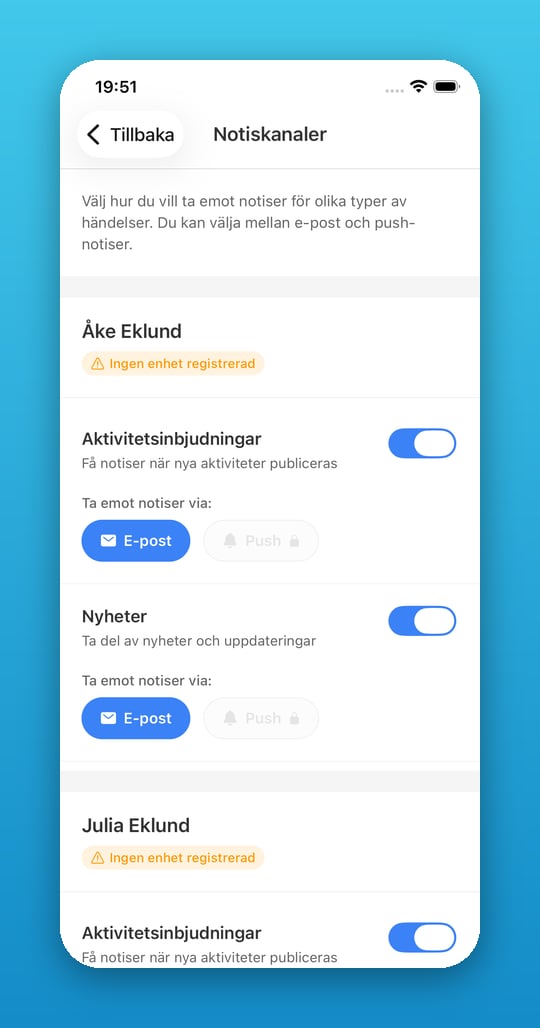
Push-notiser kräver att du har aktiverat notiser i appens huvudinställningar och tillåtit notiser i telefonens systeminställningar. Om ingen enhet är registrerad visas texten “Ingen enhet registrerad” i notiskanalerna.
Kalenderprenumeration
Under Kalenderprenumeration hittar du din personliga länk för att prenumerera på dina aktiviteter och hajker i din vanliga kalenderapp. Se Länka iCalendar från Teamgather för hur du lägger till länken i Google Calendar, Apple Calendar och andra kalenderappar.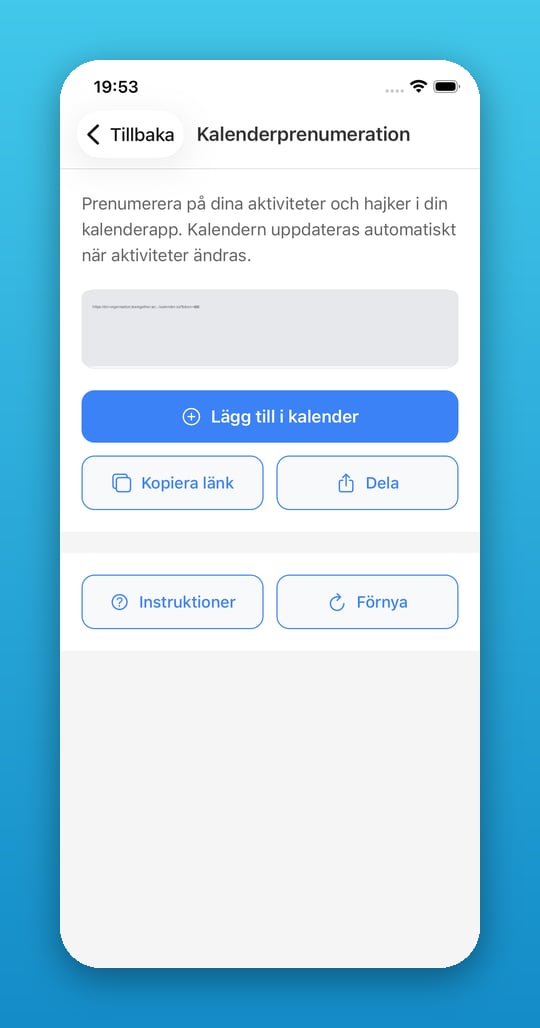
Språk
Under Språk väljer du mellan Svenska och English. Ändringen gäller direkt i appen på den enhet du använder.Språkvalet gäller bara appen på just den här enheten. Loggar du in på en annan telefon eller på webben behöver du välja språk där också.
Vanliga frågor
Kan jag stänga av push men behålla e-post för en viss kanal?
Kan jag stänga av push men behålla e-post för en viss kanal?
Ja, under Notiskanaler väljer du fritt mellan E-post och Push för varje kanal du har aktiverad.
Jag tillhör flera kårer, kan jag byta mellan dem i inställningarna?
Jag tillhör flera kårer, kan jag byta mellan dem i inställningarna?
Nej, för att byta kår loggar du ut och väljer en annan organisation på inloggningsskärmen. Se Komma igång med appen.
Varför får jag inga push-notiser trots att jag slagit på dem?
Varför får jag inga push-notiser trots att jag slagit på dem?
Kontrollera att du har tillåtit notiser för appen i telefonens systeminställningar, inte bara i appens egna inställningar.
Uppdateras min gamla kalenderlänk automatiskt om jag förnyar den?
Uppdateras min gamla kalenderlänk automatiskt om jag förnyar den?
Nej, du behöver lägga till den nya länken manuellt i din kalenderapp efter att du förnyat den.