

Översikt
När din avdelning skickar en kallelse till en aktivitet svarar du direkt i appen. Du kan svara ja eller nej, lämna en kommentar, svara på eventuella hajkfrågor och betala hajkavgiften med Swish.Svara ja eller nej
1
Öppna aktiviteten
Tryck på aktiviteten i flödet eller under Kommande aktiviteter på hemskärmen.
2
Välj Kommer eller Kommer inte
Tryck på Kommer eller Kommer inte. Ditt svar sparas direkt.
3
Lägg till en kommentar (valfritt)
Skriv i fältet “Skriv en kommentar…” och tryck på Spara för att lämna en kommentar till ledarna.
Svarsdatum
Aktiviteter kan ha ett sista svarsdatum, “Svara senast” följt av datumet. Efter det datumet stängs möjligheten att svara i appen.Vårdnadshavare svarar för sina barn
Om du är vårdnadshavare och har flera scouter inbjudna till samma aktivitet svarar du för varje barn för sig. Varje barn har egna knappar för Kommer och Kommer inte, ett eget kommentarsfält och, om det är en hajk med avgift, en egen Swish-knapp. Är du själv inbjuden till aktiviteten, till exempel som ledare, visas ditt eget svar överst följt av dina barns svar.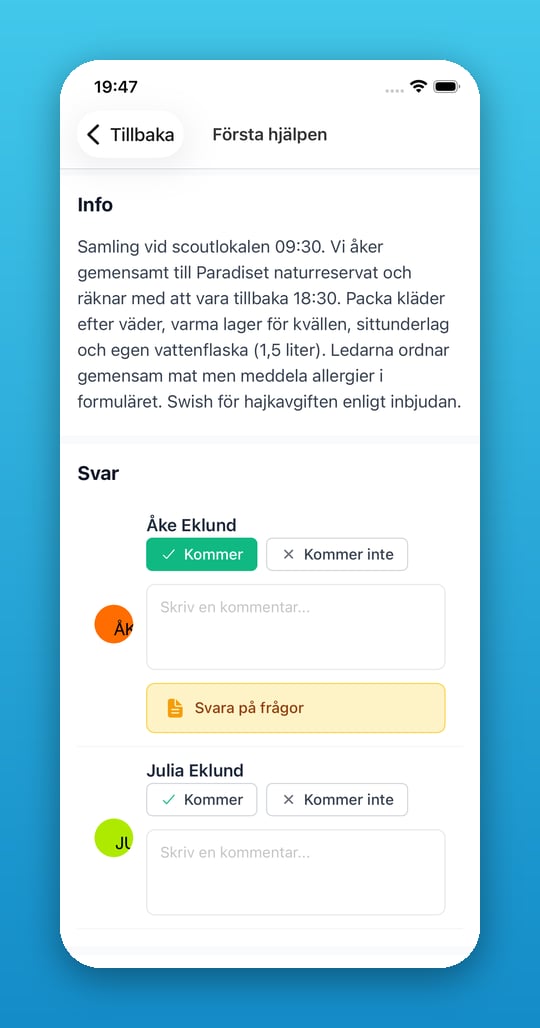
Hajkfrågor
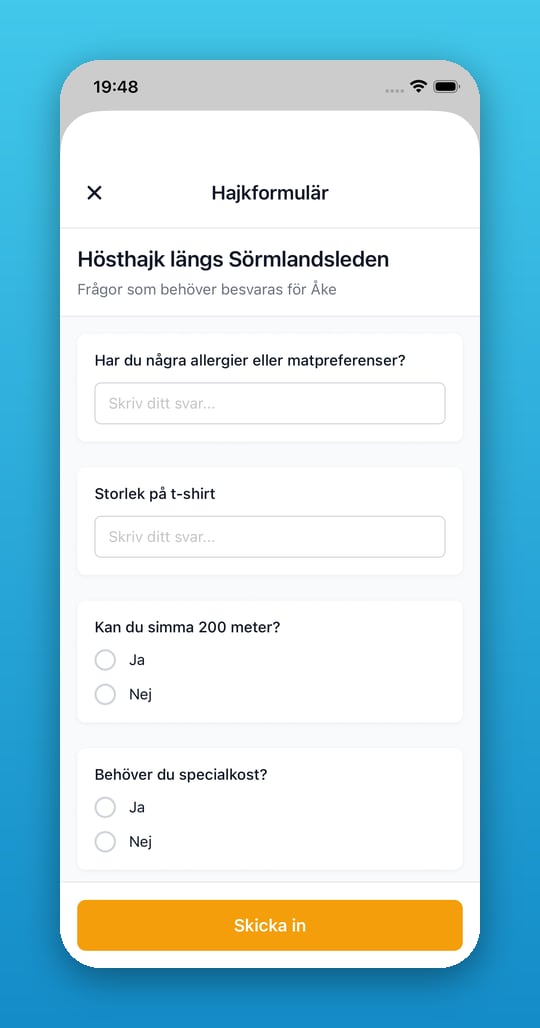
Vissa hajker har extra frågor kopplade till anmälan, till exempel allergier eller nödkontakt. Frågorna dyker upp när du svarat Kommer på en hajk.1
Svara Kommer på hajken
Frågeformuläret öppnas automatiskt om hajken har frågor.
2
Fyll i Hajkfrågor
Om formuläret inte öppnas automatiskt trycker du på Svara på frågor (eller Uppdatera svar om du redan svarat en gång).
3
Skicka in svaren
Bekräfta för att spara dina svar. Du kan gå tillbaka och ändra dem senare genom att trycka på Uppdatera svar.
Betala hajkavgift med Swish
Om hajken har en avgift och din kår har lagt in ett Swish-nummer visas en betalknapp när du svarat Kommer.1
Se avgiften
Under Betalning ser du hajkavgiften i kronor.
2
Tryck på Betala med Swish
Knappen visar summan direkt, till exempel “Betala med Swish (250 kr)”. Swish-appen öppnas med mottagare och belopp redan ifyllt, du behöver bara godkänna betalningen.
3
Vänta på att ledaren markerar avgiften som betald
När en ledare har bockat av din betalning visas en grön bock och texten Betald istället för betalknappen.
Om Swish-appen inte finns installerad på din telefon visas ett felmeddelande. Installera Swish från App Store eller Google Play och försök igen.
Vanliga frågor
Kan jag ändra mitt svar efter att jag svarat?
Kan jag ändra mitt svar efter att jag svarat?
Ja, så länge svarsdatumet inte har passerat kan du byta mellan Kommer och Kommer inte.
Måste jag betala hela avgiften direkt i Swish-appen?
Måste jag betala hela avgiften direkt i Swish-appen?
Ja, Teamgather öppnar Swish-appen med rätt belopp ifyllt, men själva betalningen godkänner du i Swish.
Varför visas ingen Swish-knapp för min hajk?
Varför visas ingen Swish-knapp för min hajk?
Knappen visas bara om hajken har en avgift och din kår har lagt in ett Swish-nummer för hajken.
Ser ledaren min kommentar direkt?
Ser ledaren min kommentar direkt?
Ja, kommentaren sparas direkt och syns för ledarna på aktivitetssidan.