

Översikt
Under Styrelseinställningar ställer styrelsen in hur TeamGather fungerar för hela organisationen: synlighet, integritetspolicy, datalagring, registerutdrag och, om aktiverat, texter för utlägg och utträdesansökningar. Inställningarna är samlade i flikar, och sparas alla tillsammans när du klickar Spara.Vilka flikar som visas beror på vilka funktioner er organisation har aktiverat, till exempel Utgifter eller Utträdesformulär.
Utgifter
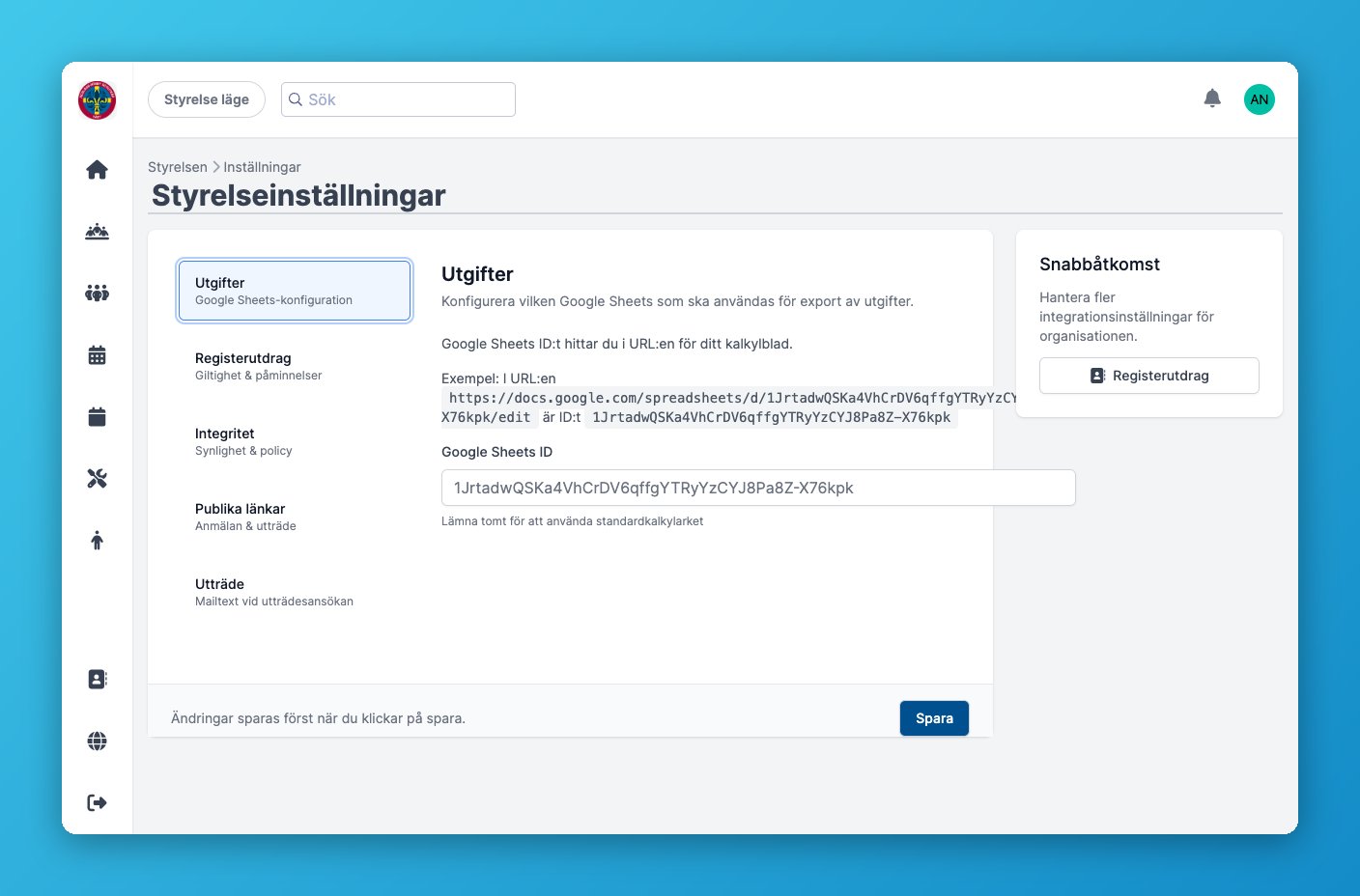
Om funktionen Utlägg är aktiverad finns fliken Utgifter, där du anger vilket Google Sheets-dokument utlägg ska exporteras till.1
Hitta Sheets-ID:t
ID:t finns i webbadressen till ert kalkylblad, till exempel delen mellan
/d/ och /edit.2
Fyll i fältet
Klistra in ID:t i fältet Google Sheets ID.
Lämna fältet tomt för att använda standardkalkylarket.
Registerutdrag
Fliken Registerutdrag styr vilka avdelningar som kräver registerutdrag av sina ledare, hur länge ett utdrag räknas som giltigt och hur ofta påminnelser skickas. Se Registerutdrag för en fullständig genomgång av den fliken.Integritet
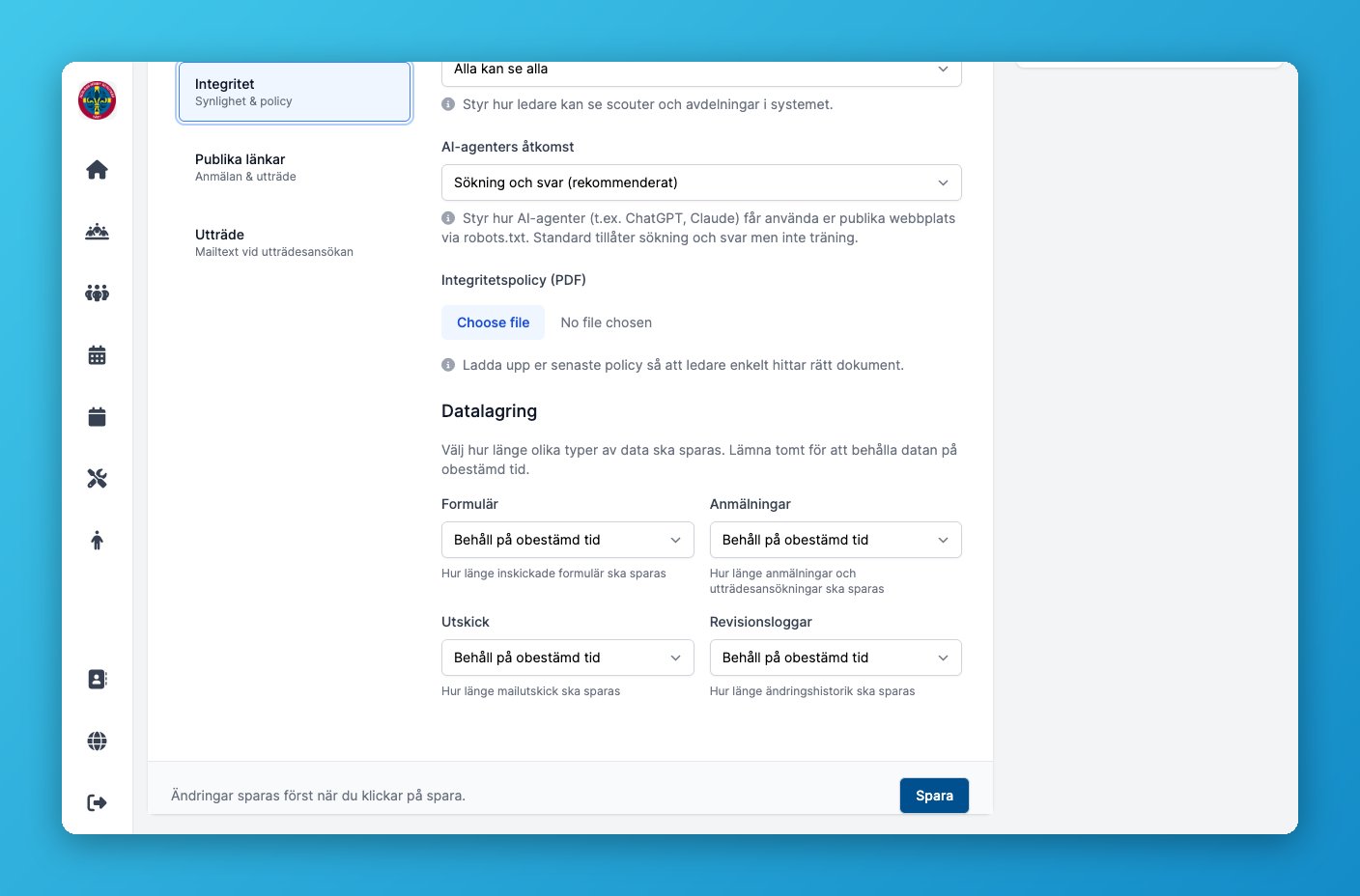
Fliken Integritet samlar inställningar för synlighet och dataskydd:- Synlighet för scouter: styr hur ledare kan se scouter och avdelningar i systemet.
- AI-agenters åtkomst: visas bara om funktionen Publik webbplats är aktiverad. Styr hur AI-agenter (till exempel ChatGPT eller Claude) får använda er publika webbplats, via robots.txt. Standardinställningen tillåter sökning och svar, men inte träning av AI-modeller på innehållet.
- Integritetspolicy: ladda upp er policy som PDF, så att ledare enkelt hittar rätt dokument. Om en policy redan finns uppladdad kan du ladda ner den för att kontrollera innehållet.
Datalagring
Under samma flik ställer du in hur länge olika typer av data ska sparas: 1, 2, 4 eller 10 år, eller Behåll på obestämd tid:- Formulär: hur länge inskickade formulär sparas
- Anmälningar: hur länge anmälningar och utträdesansökningar sparas
- Utskick: hur länge mailutskick sparas
- Revisionsloggar: hur länge ändringshistorik sparas
Utträde
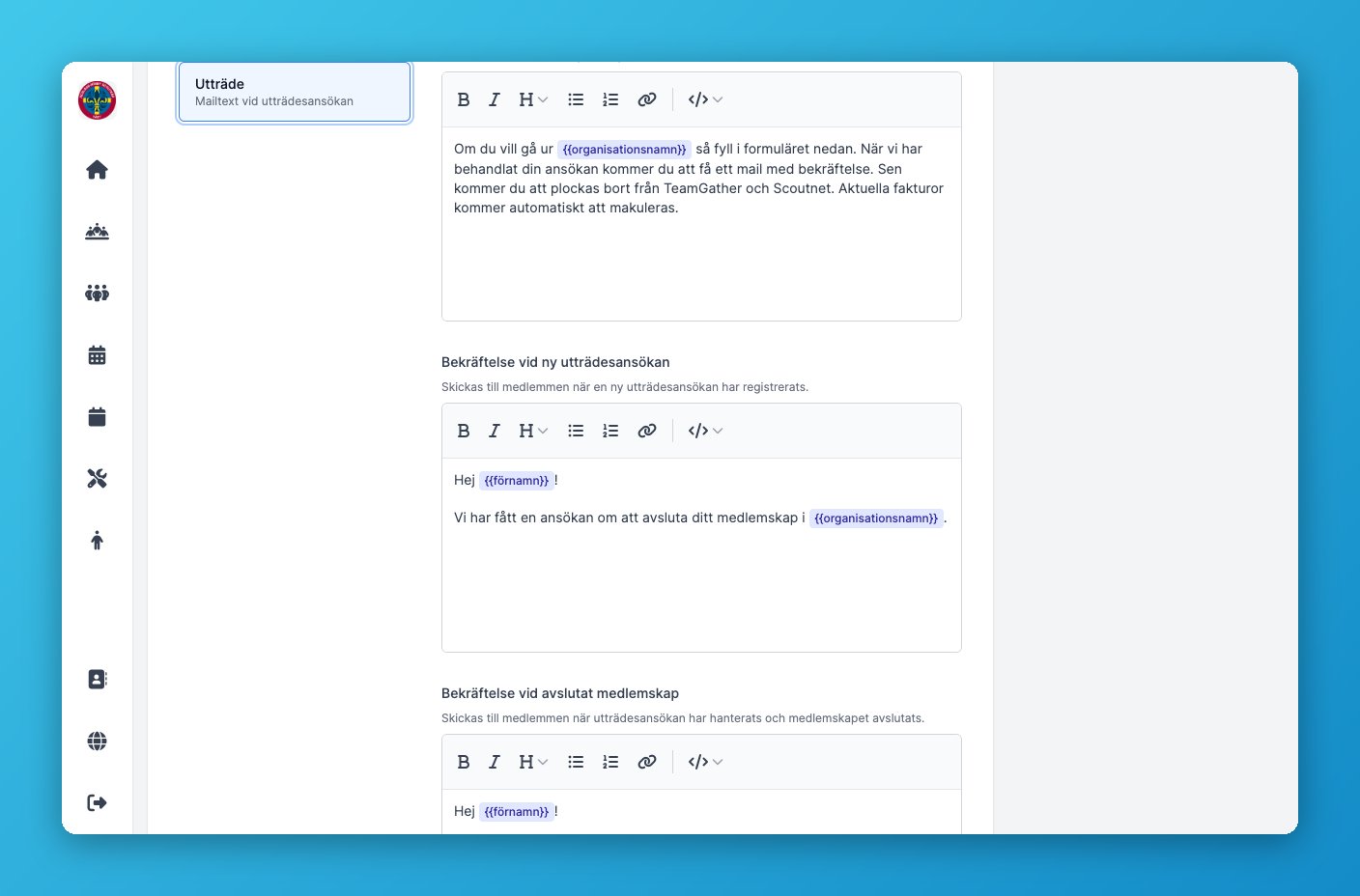
Om funktionen Utträdesformulär är aktiverad finns fliken Utträde, där du anpassar mailtexterna som skickas vid utträdesansökningar.- Kontaktperson: välj en scout som visas som kontaktperson på den publika utträdessidan. Namn och telefonnummer visas offentligt.
- Bekräftelse vid avslutat medlemskap: texten som skickas när en utträdesansökan har hanterats och medlemskapet avslutats.
- Bekräftelse vid ny utträdesansökan: texten som skickas när en ny ansökan registrerats.
Vanliga frågor
Sparas ändringar direkt när jag byter flik?
Sparas ändringar direkt när jag byter flik?
Nej, alla flikar delar samma formulär. Ändringar sparas först när du klickar på Spara längst ner.
Varför saknar jag en flik för utgifter eller utträde?
Varför saknar jag en flik för utgifter eller utträde?
De flikarna visas bara om organisationen har aktiverat funktionerna Utlägg respektive Utträdesformulär. Kontakta en admin om ni vill aktivera dem.
Vad händer om jag inte fyller i en datalagringsperiod?
Vad händer om jag inte fyller i en datalagringsperiod?
Datan sparas då på obestämd tid för den kategorin.
Var ändrar jag vilka avdelningar som kräver registerutdrag?
Var ändrar jag vilka avdelningar som kräver registerutdrag?
Under fliken Registerutdrag i samma inställningssida. Se Registerutdrag för detaljer.