Översikt

Utträdesfunktionen gör det möjligt för medlemmar att ansöka om att lämna organisationen via ett publikt formulär. Ansökan hamnar hos styrelsen som sedan kan hantera den, och avdelningens grenadministratörer notifieras om notisen för utträdesformulär är påslagen för avdelningen. Medlemmen får automatiskt ett bekräftelsemail i varje steg.

1. Inställningar

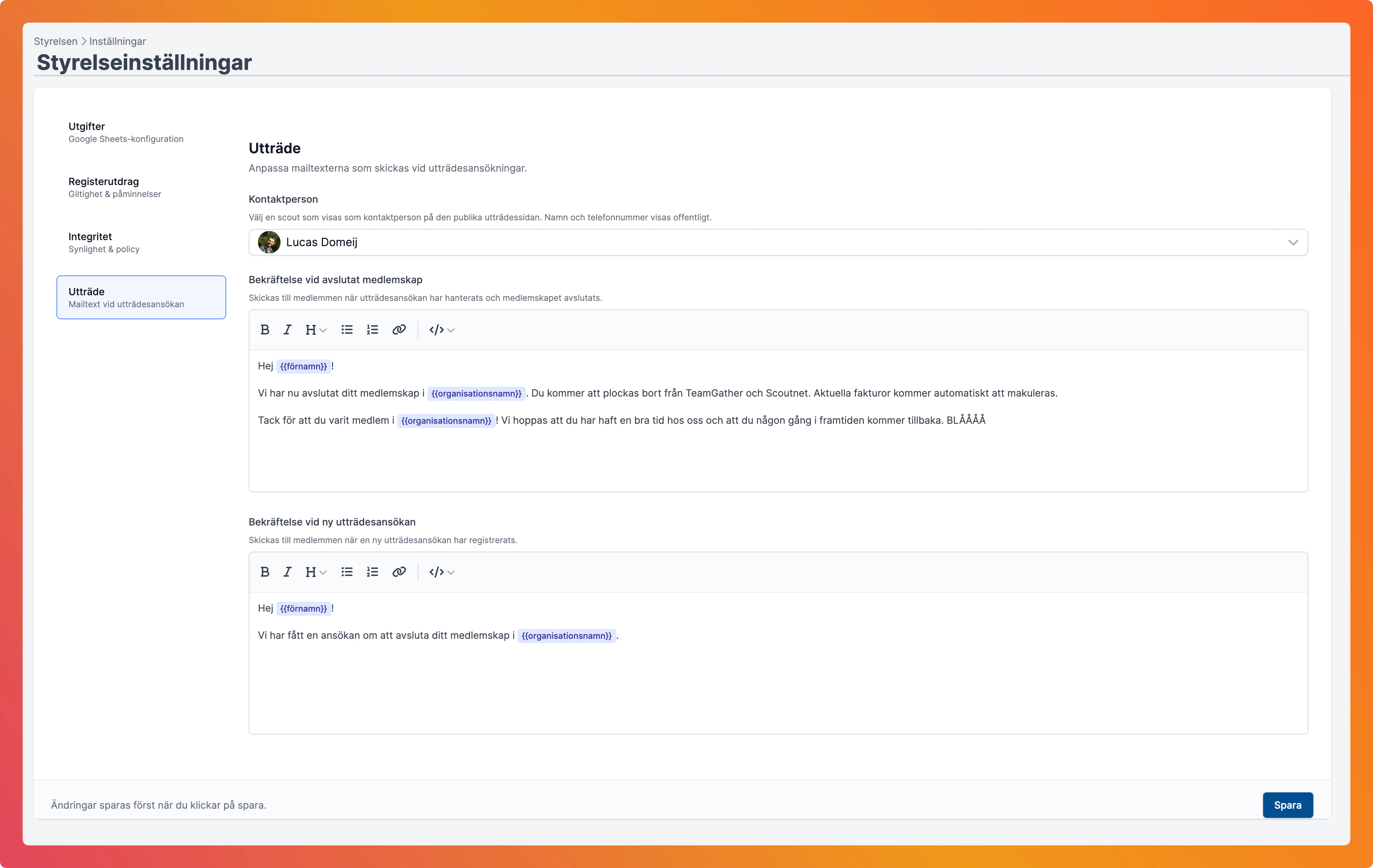
Innan ni börjar använda utträdesfunktionen kan ni anpassa den under Styrelsen > Inställningar > Utträde.

Inställningar för utträde med kontaktperson och mailtexter

Kontaktperson

Här väljer ni vilken person som ska visas som kontaktperson på den publika utträdessidan. Personens namn och telefonnummer visas så att medlemmen kan höra av sig vid frågor.

Mailtexter

Ni kan anpassa två mailtexter:
  • Bekräftelse vid ny utträdesansökan, skickas automatiskt till medlemmen direkt när ansökan kommer in.
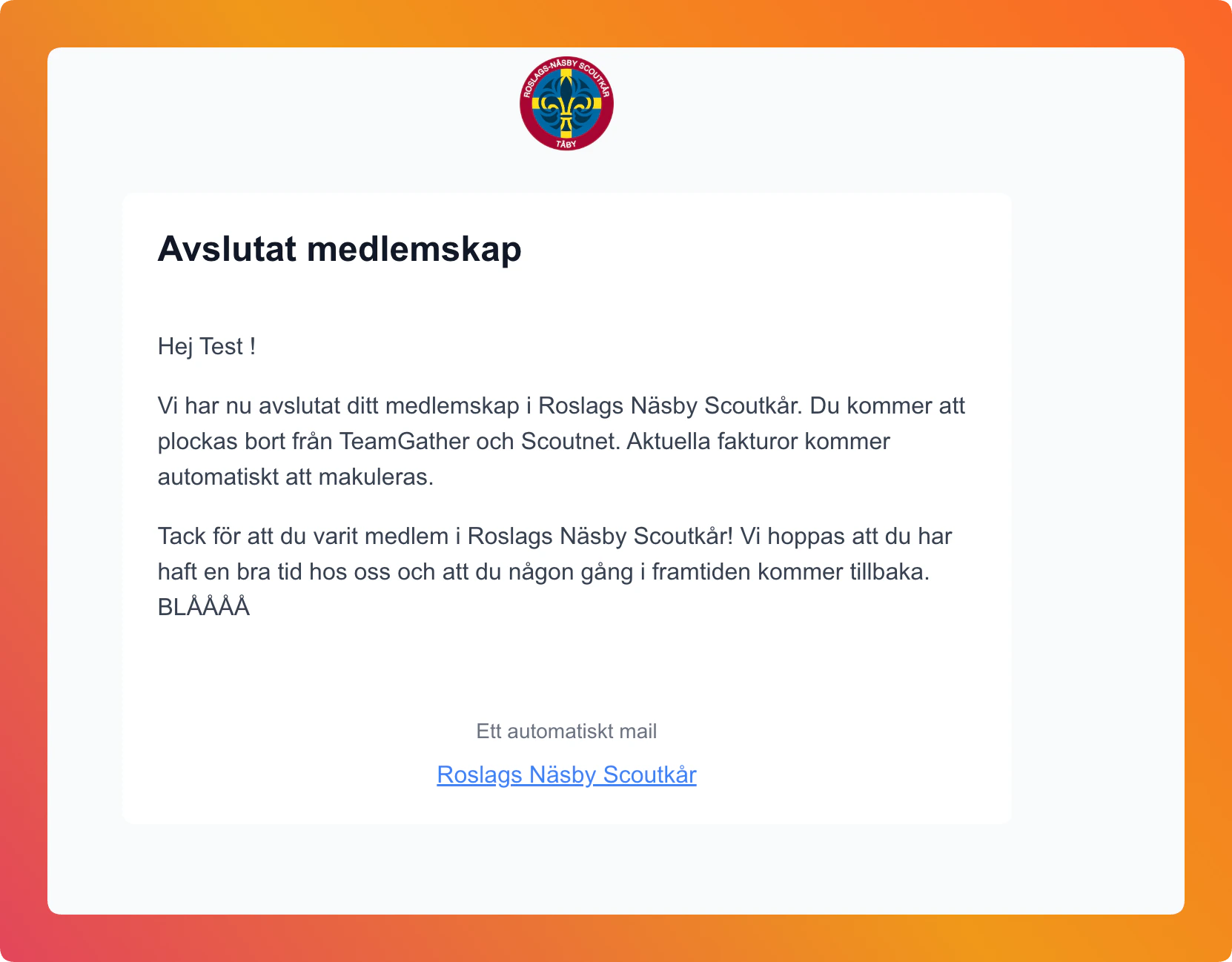
  • Bekräftelse vid avslutat medlemskap, skickas till medlemmen när ni godkänt ansökan.
I mailtexterna kan ni använda platshållare som fylls i automatiskt:

Formulärtext

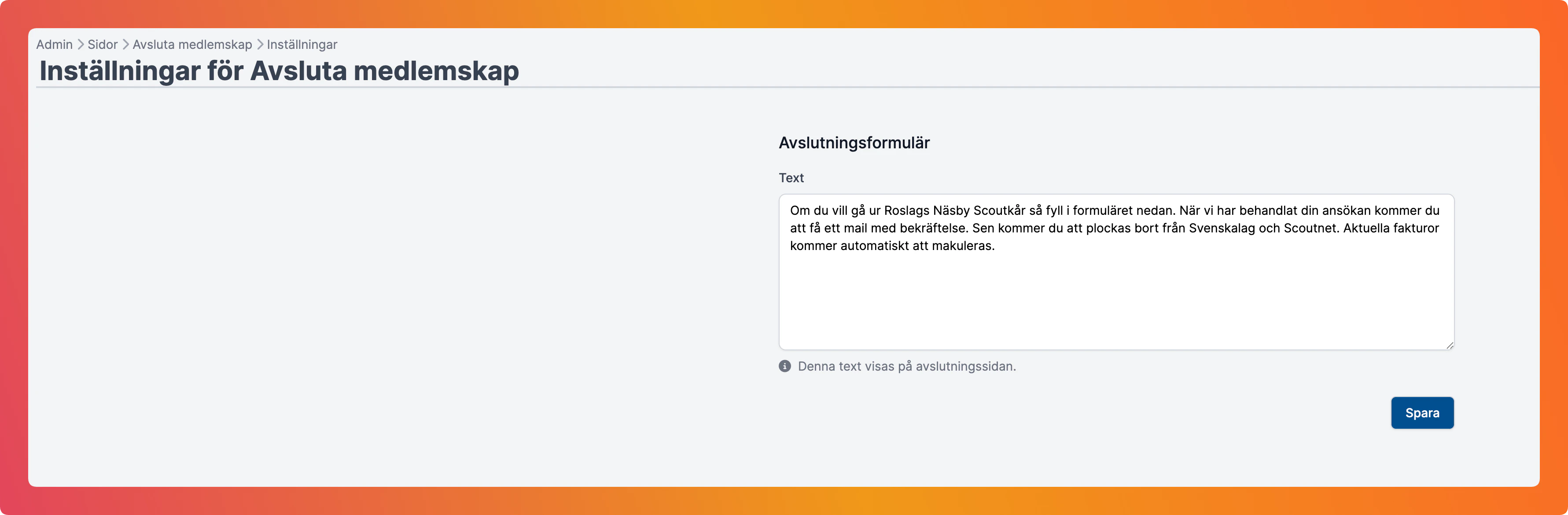
I samma inställningar, under Text på utträdessidan, kan ni anpassa texten som visas överst på det publika utträdesformuläret. Här går det bara att använda platshållaren {{organisationsnamn}}.

Inställningar för formulärtexten


2. Medlemmen skickar in ansökan

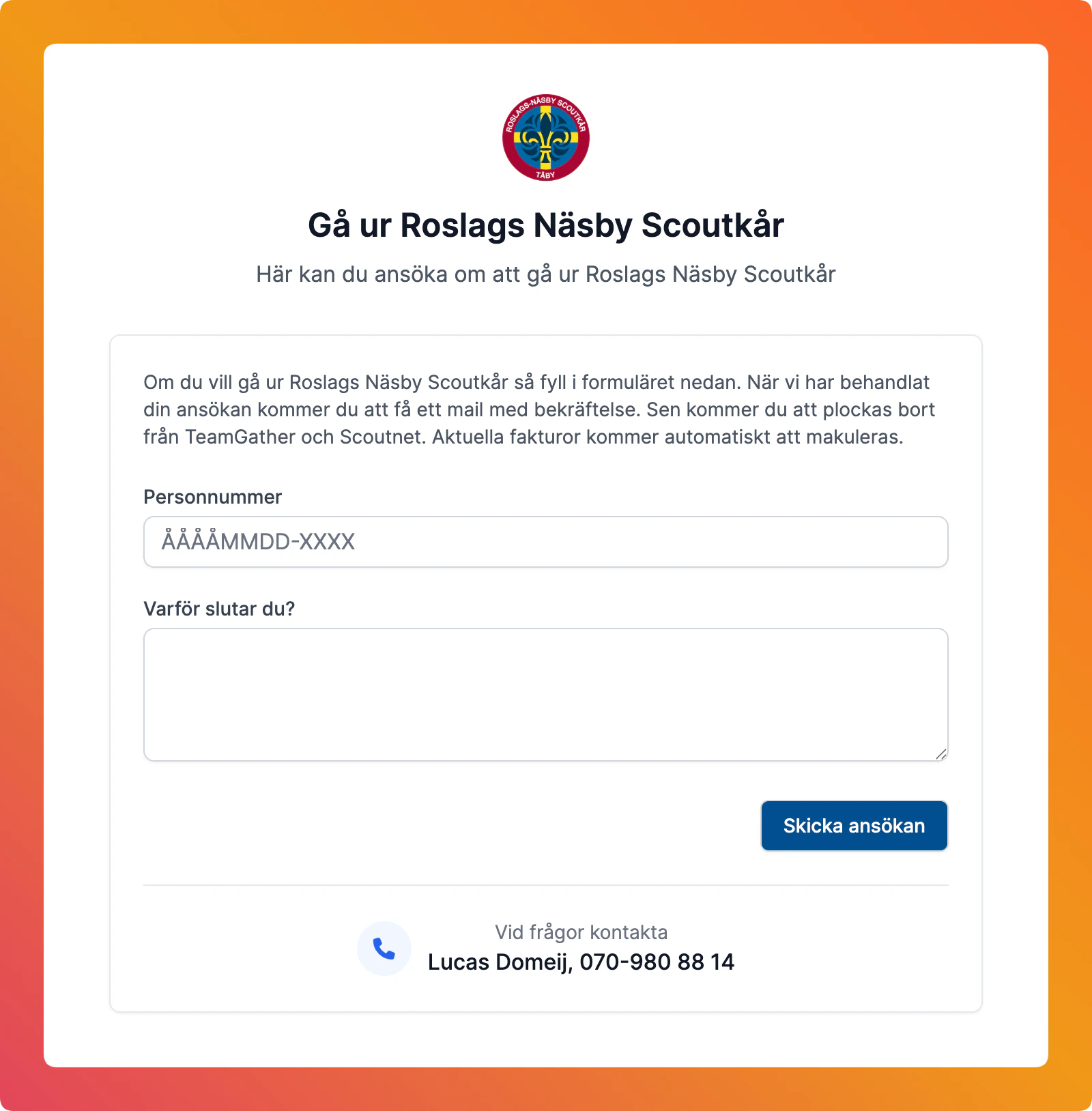
Medlemmen går till organisationens publika utträdessida och fyller i:
  • Personnummer, Används för att identifiera medlemmen
  • Kommentar (valfritt), Varför personen vill gå ur
Om ni har valt en kontaktperson visas namn och telefonnummer på sidan.

Det publika utträdesformuläret

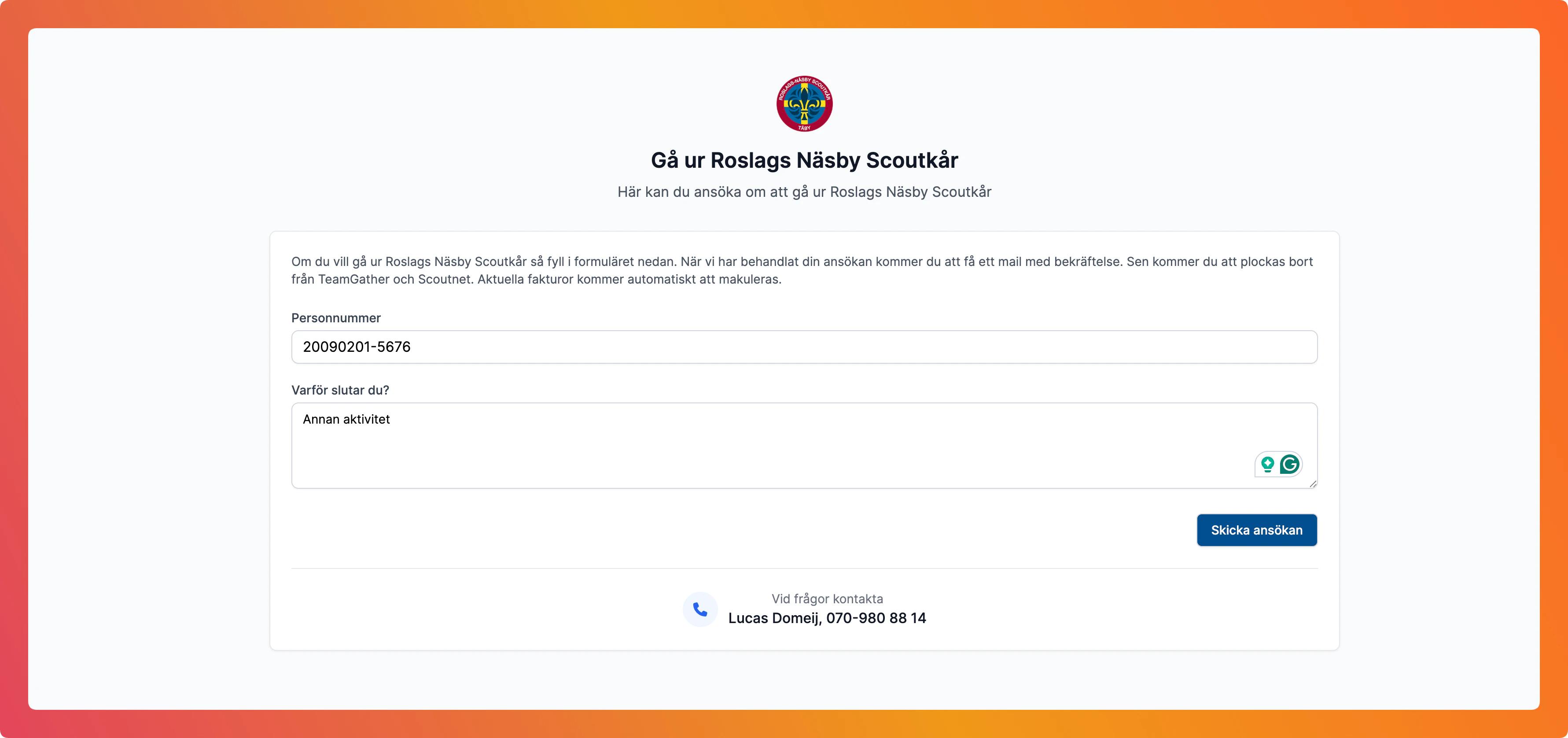
Ifyllt formulär redo att skickas

När formuläret skickas in händer följande automatiskt:
1

Ansökan sparas

Ansökan registreras i systemet.
2

Bekräftelsemail skickas

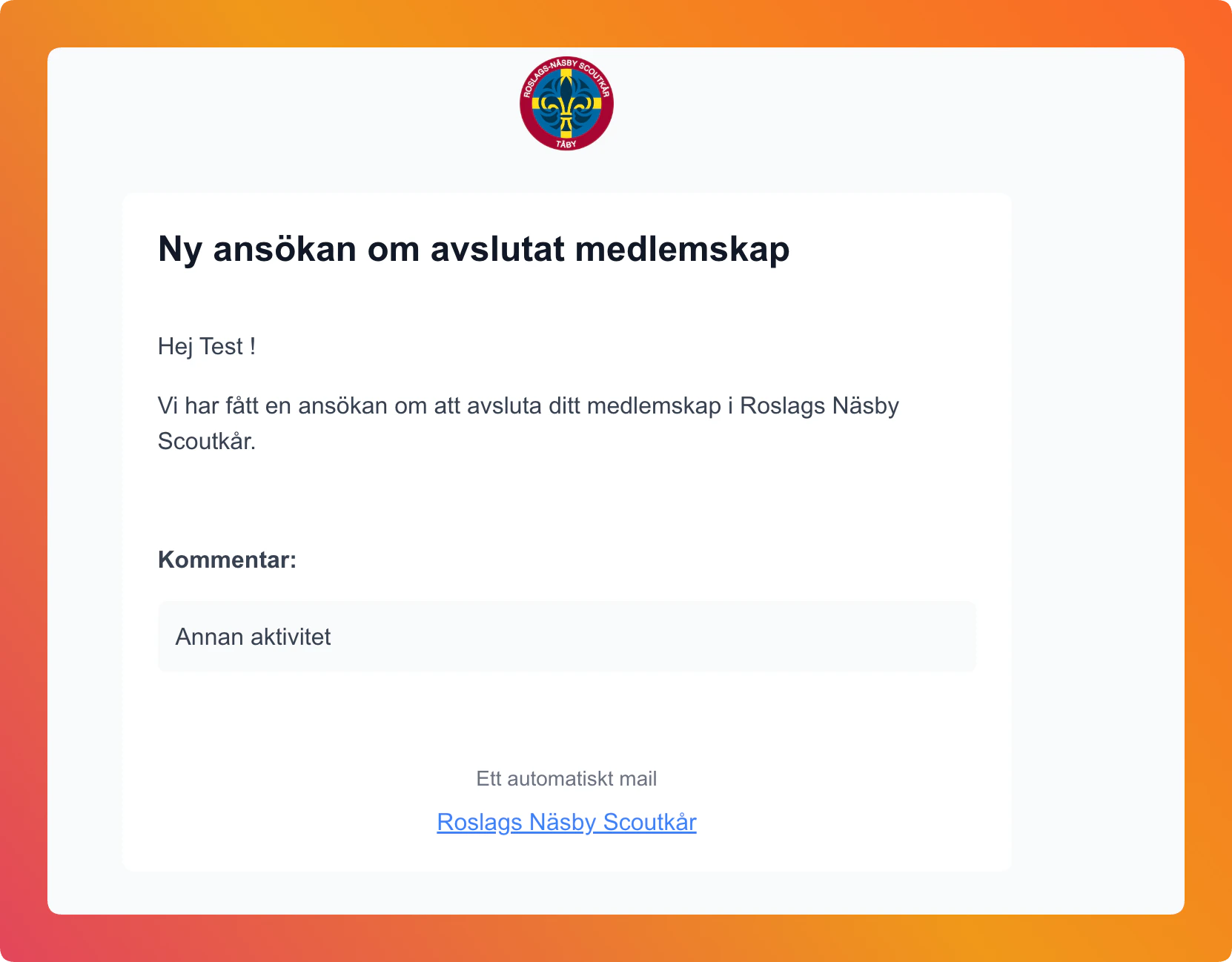
Medlemmen får ett automatiskt mail som bekräftar att ansökan tagits emot.

Bekräftelsemail till medlemmen

3

Bekräftelsesida visas

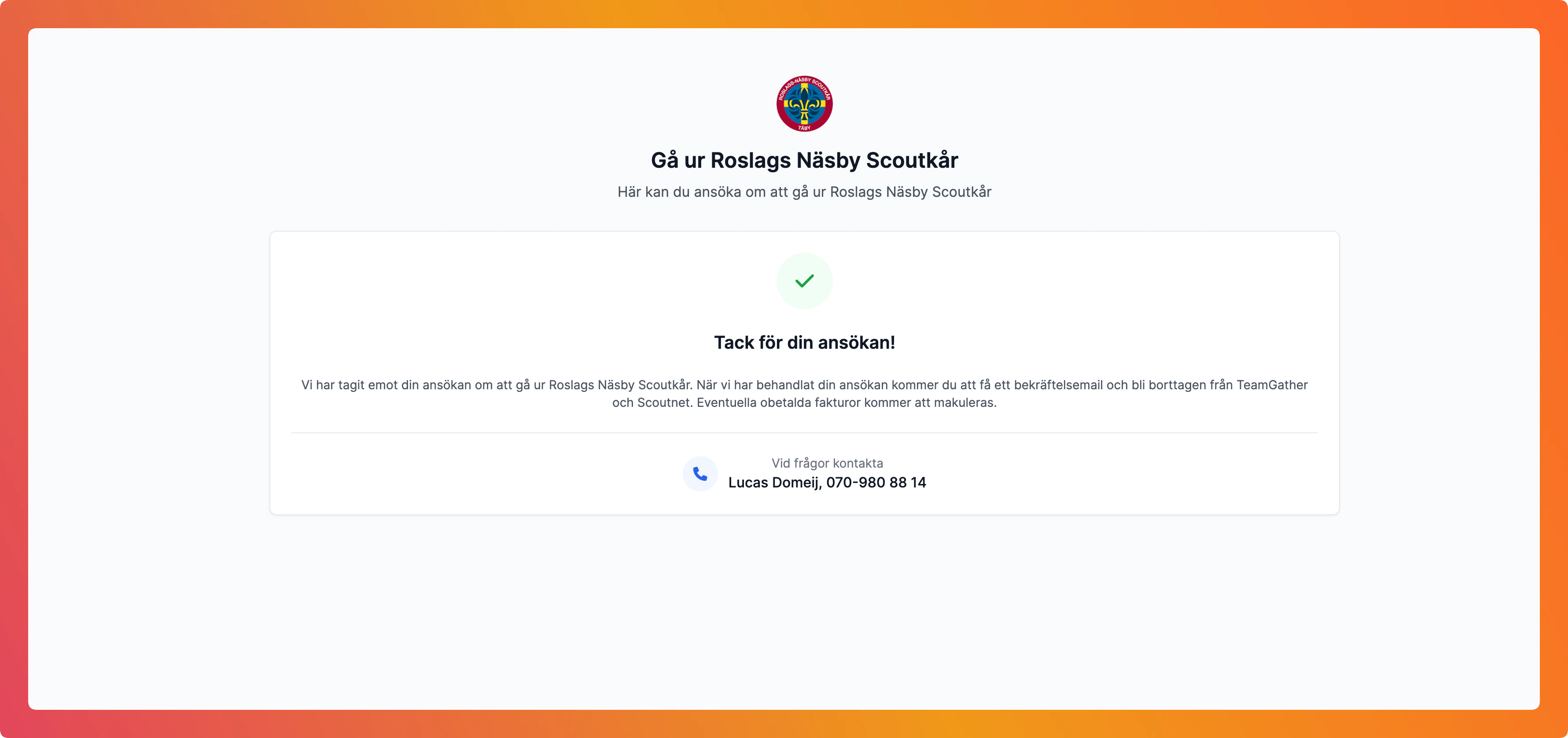
Medlemmen ser en bekräftelsesida.

Bekräftelsesidan efter inskickad ansökan

4

Notifiering skickas

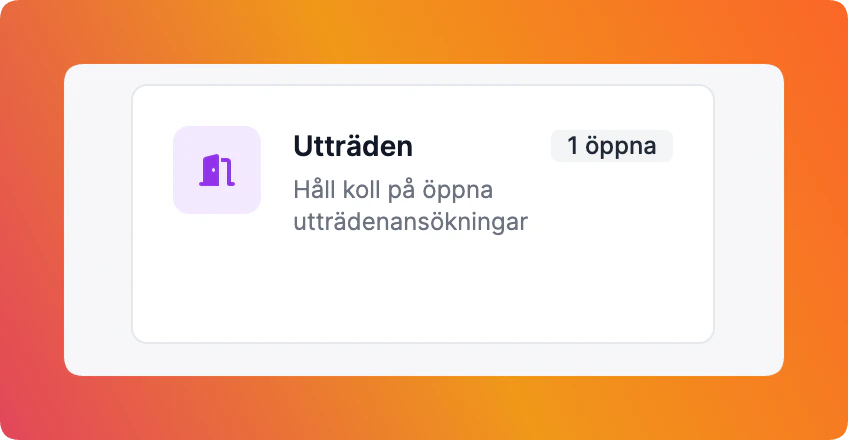
Ansökan dyker upp under Styrelsens utträdesansökningar. Om avdelningens ledare har notisen för utträdesformulär påslagen (under avdelningens Inställningar > Notiser) får avdelningens grenadministratörer också en notifikation.

Notifikation på dashboarden


3. Styrelsen hanterar ansökan

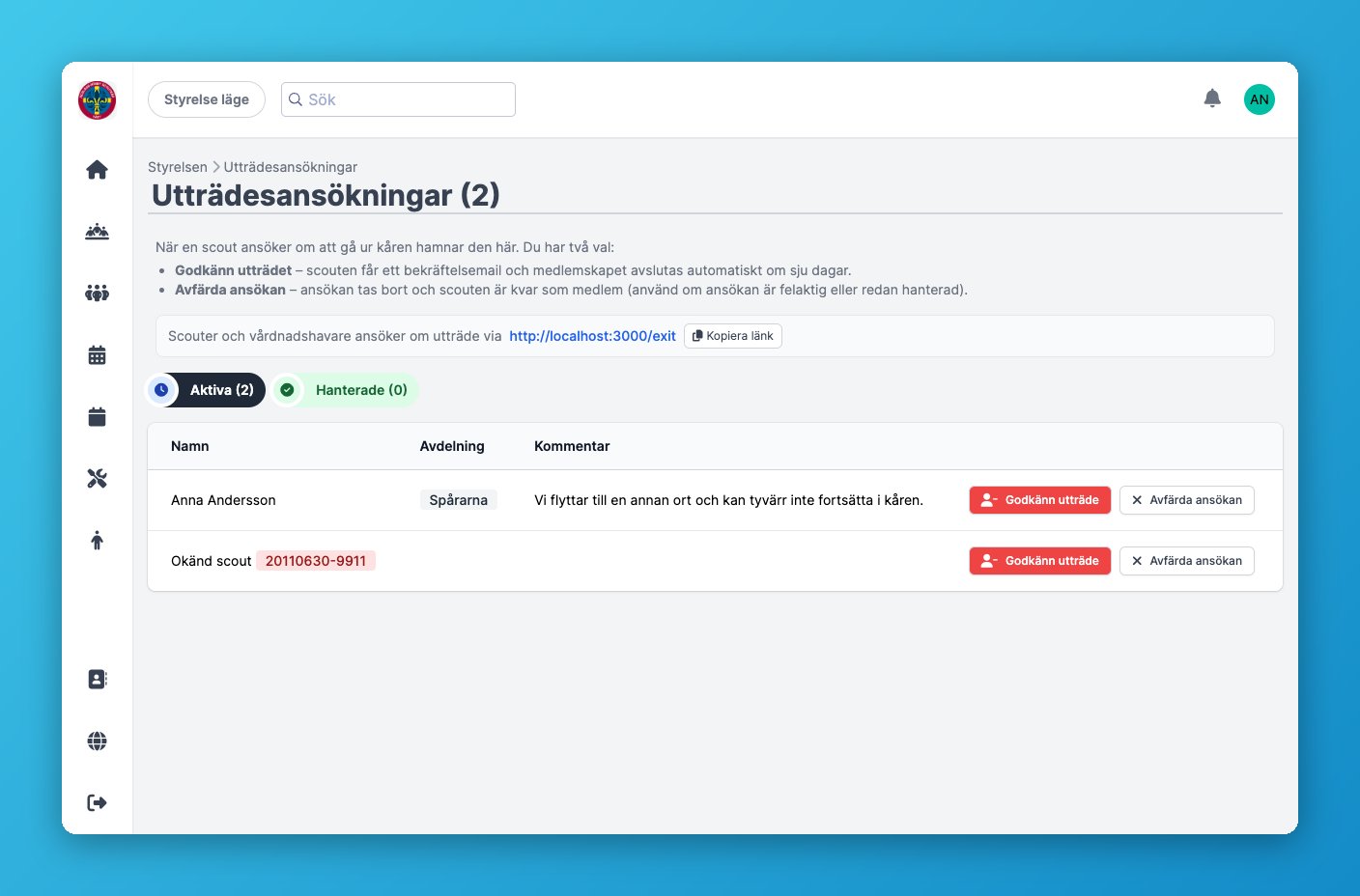
Under Styrelsen > Utträdesansökningar ser ni alla inkomna ansökningar.

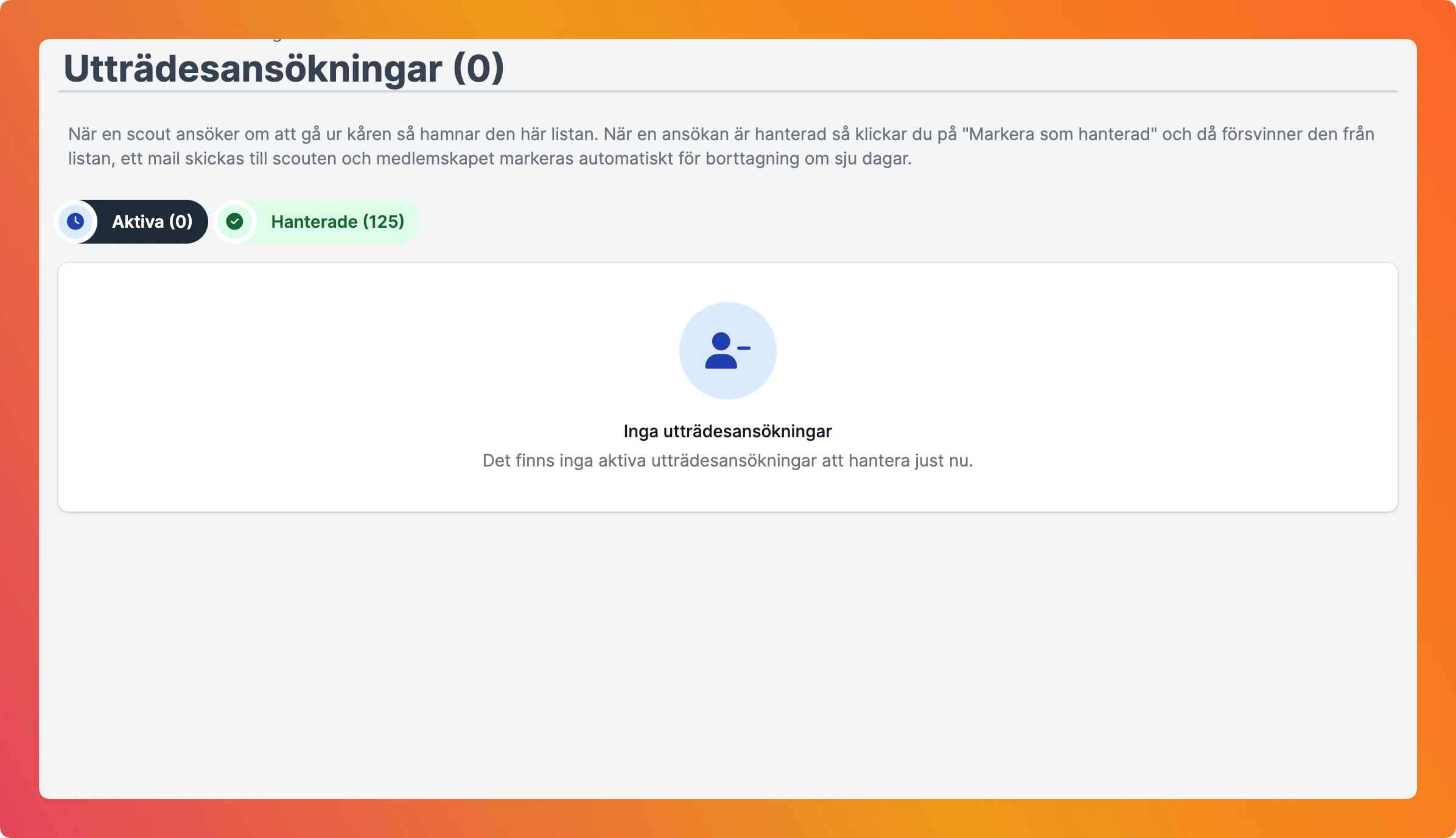
Lista med aktiva utträdesansökningar

Väntande ansökningar

Här visas alla ansökningar som inte hanterats ännu. För varje ansökan ser ni:
  • Medlemmens namn
  • Vilken avdelning personen tillhör
  • Eventuell kommentar

Åtgärder

För varje ansökan kan ni:
  • Godkänn utträde, påbörjar utträdesprocessen
  • Avfärda ansökan, tar bort ansökan utan åtgärd, medlemmen är kvar som vanligt

Vad händer när ni godkänner utträdet?

  1. Medlemmen får ett bekräftelsemail om att medlemskapet avslutas
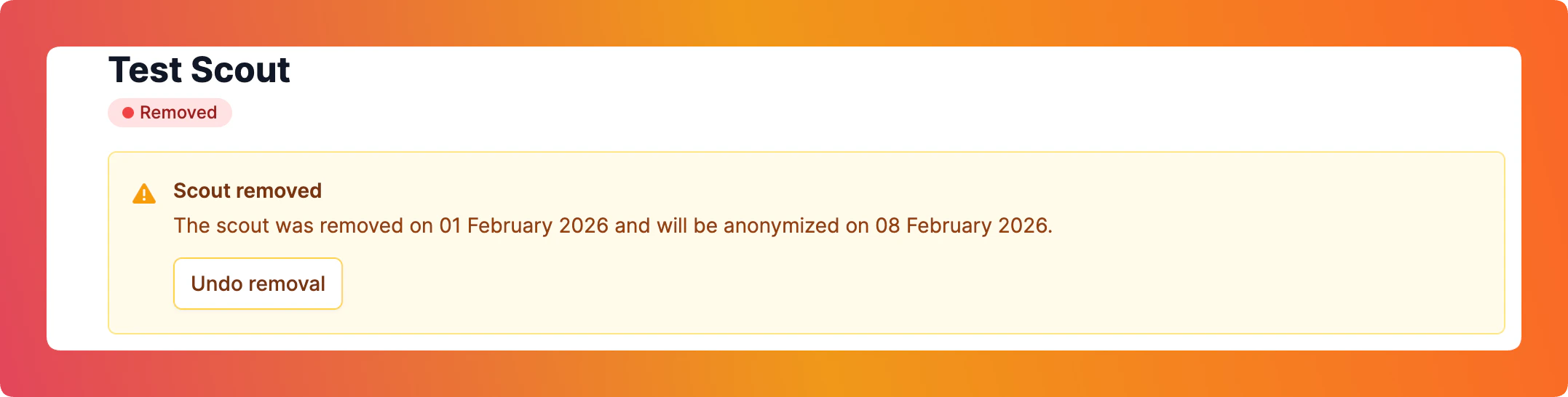
  2. Personen markeras för borttagning i systemet
  3. Efter 7 dagar tas personen bort automatiskt från TeamGather och Scoutnet
  4. Eventuella obetalda fakturor makuleras

Bekräftelsemail vid avslutat medlemskap

Scoutens profil markeras som borttagen med möjlighet att ångra

Hanterade ansökningar

Under fliken “Hanterade” kan ni se alla tidigare hanterade ansökningar och när de behandlades.

Tom lista, alla ansökningar hanterade

Statistik

Under Styrelsen > Översikt, fliken “Utträden”, hittar ni statistik över utträdesansökningar över tid och per avdelning, så att ni kan följa trender och se hur många som lämnat organisationen.

Vanliga frågor

Ja, inom 7 dagar efter att ansökan godkänts kan ni ångra borttagningen via scoutens profil genom att klicka “Ångra borttagning”.
Obetalda fakturor makuleras automatiskt när utträdet hanteras.
Sidan nås via er organisations publika webbadress, under sökvägen /exit.