

Översikt
Med Meddelanden (Utskick) kan du skicka e-post, SMS eller app-notiser till scouter och deras vårdnadshavare. Du kan skicka till hela avdelningen, en specifik patrull eller enskilda personer. E-post går till mottagarnas inkorg och de kan svara direkt. SMS skickas till telefonnummer. App-notiser är push-notiser i appen, och kan dessutom skickas som e-post samtidigt.Vilka avsändare som är tillgängliga beror på kårens inställningar. SMS kan vara avstängt för din kår.
Meddelandelistan
Gå till din avdelning och klicka på Meddelanden i sidomenyn. Överst väljer du flik: Email, Sms eller Notiser. Här ser du alla skickade utskick av vald typ med ämne, antal mottagare, status och datum.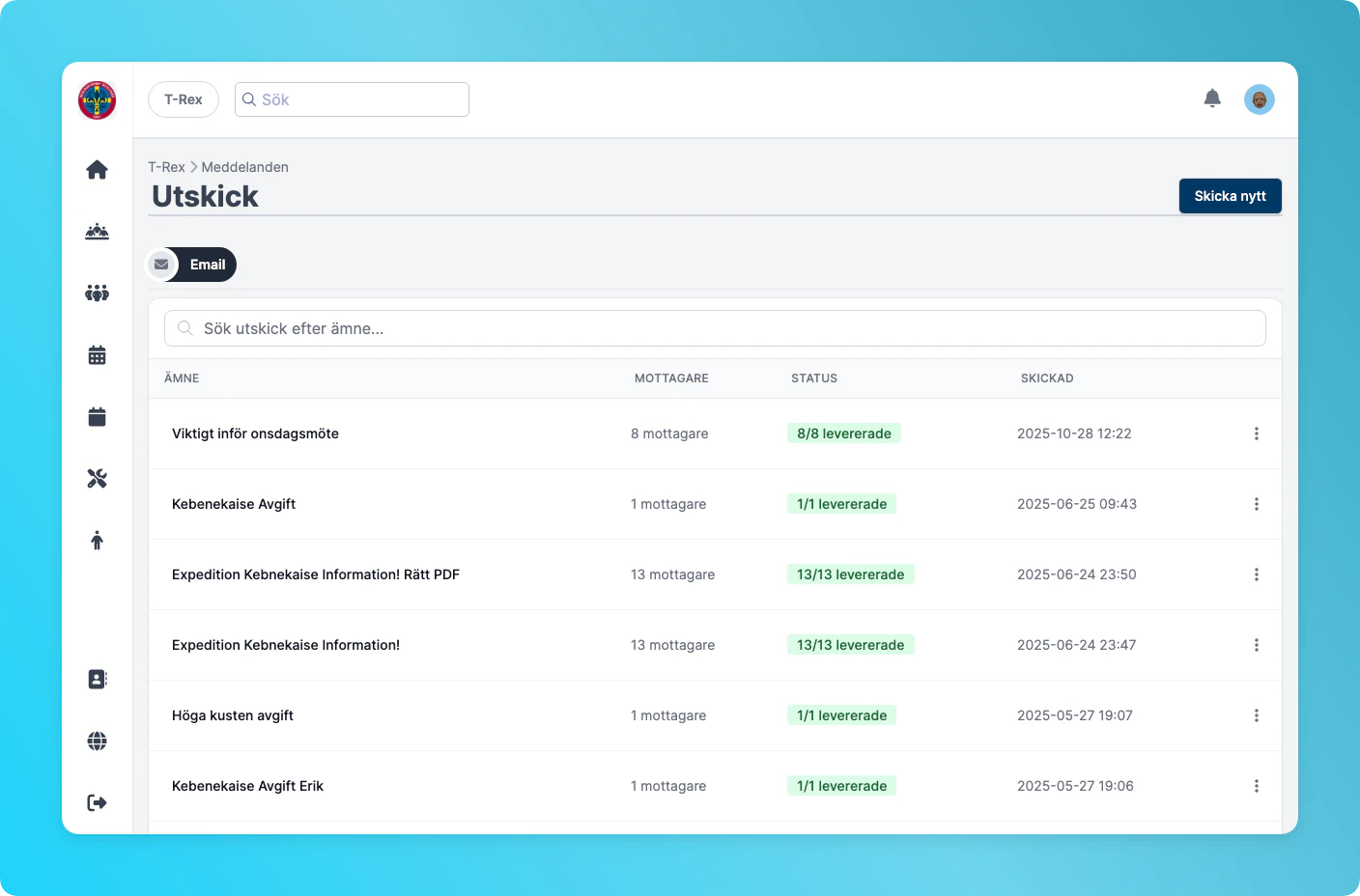
- Ämne, rubriken på utskicket
- Mottagare, antal personer det skickades till
- Status, för e-post visas leveransstatus (t.ex. “8/8 levererade”), SMS och app-notiser visas med en typmärkning
- Skickad, datum och tid
Skicka ett nytt meddelande
Klicka på Skicka nytt uppe till höger för att öppna formuläret. Överst väljer du typ av utskick: E-post, SMS eller App-notis.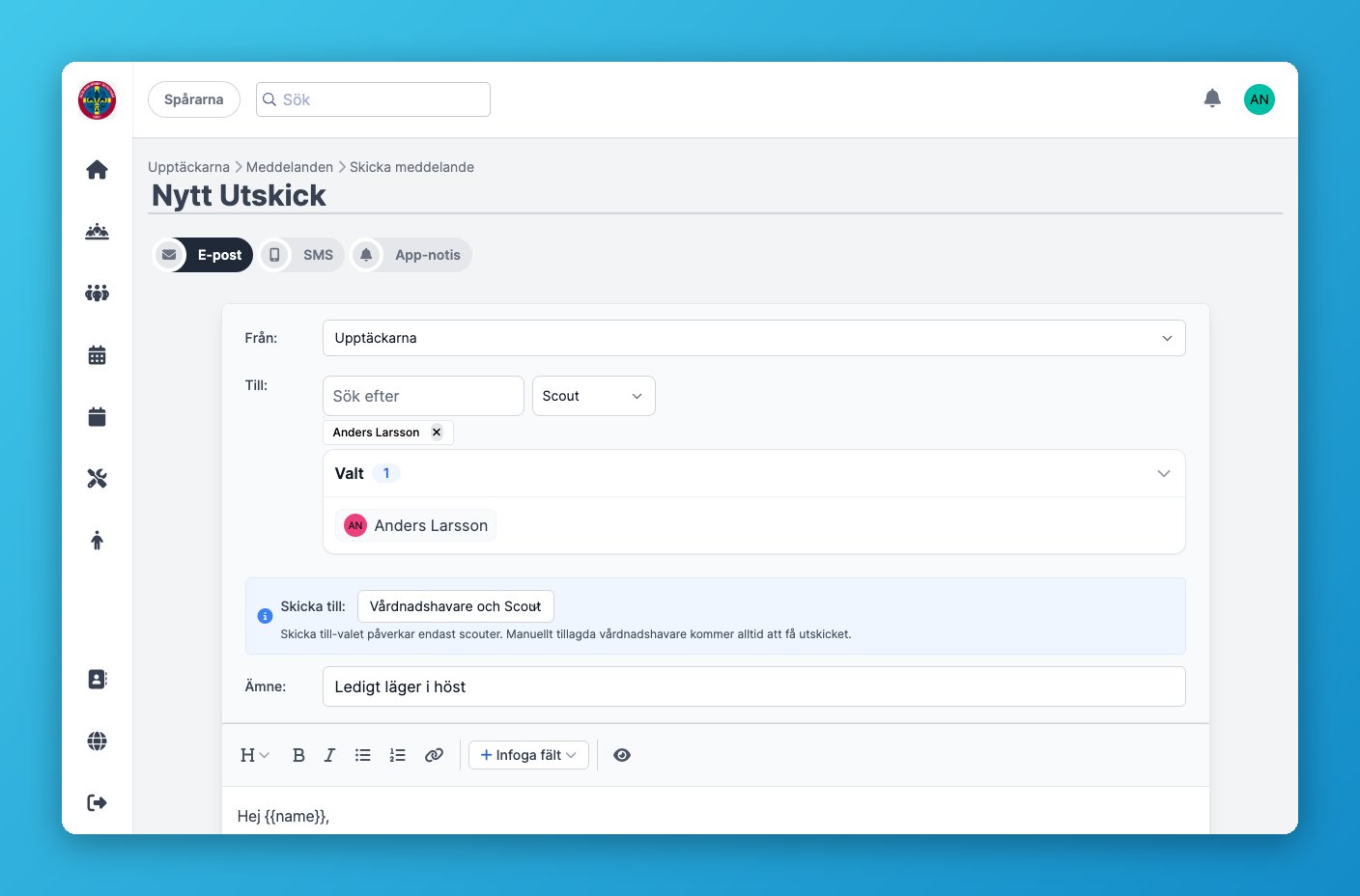
1
Välj avsändare
Under Från väljer du om meddelandet ska skickas från avdelningen eller från dig som inloggad ledare.
2
Välj mottagare
Under Till kan du:
- Söka efter enskilda scouter
- Filtrera på Scout, Patrull, Avdelning, Aktivitet eller Föräldrar via dropdown-menyn
- Lägga till flera mottagare
3
Välj vem som får meddelandet
Skicka till-inställningen styr vem som faktiskt får meddelandet:
- Scout, Vårdnadshavare eller Vårdnadshavare och Scout
- Inställningen påverkar bara scouter. Manuellt tillagda vårdnadshavare får alltid utskicket oavsett inställning.
4
Skriv ämne
Fyll i ämnesraden under Ämne (gäller e-post och app-notis).
5
Skriv meddelandet
Använd textfältet för att skriva ditt meddelande. För e-post kan du formatera med fetstil, kursiv, rubriker och listor.
6
Skicka
Klicka Skicka e-post, Skicka SMS eller Skicka notis längst ner, beroende på vald typ. Meddelandet skickas omedelbart till alla valda mottagare.
Viktigt att veta
Kan mottagarna svara på meddelandet?
Kan mottagarna svara på meddelandet?
Vid e-post, ja. Svar skickas tillbaka till avsändarens e-postadress.
Vad betyder leveransstatusen?
Vad betyder leveransstatusen?
För e-post visar statusen hur många meddelanden som har levererats framgångsrikt, t.ex. “8/8 levererade” betyder att alla 8 mottagare har fått meddelandet. SMS och app-notiser visas istället med en typmärkning i listan.
Kan jag skicka till en specifik patrull?
Kan jag skicka till en specifik patrull?
Ja! I mottagarväljaren, byt dropdown till Patrull och sök efter patrullens namn. Alla scouter i patrullen läggs till som mottagare.
Vad är skillnaden mellan meddelanden och nyheter?
Vad är skillnaden mellan meddelanden och nyheter?
Meddelanden skickas direkt till mottagaren, som e-post, SMS eller app-notis. Nyheter publiceras i appen och visas i scouternas feed, se guiden för nyheter.