

Översikt
Varje avdelning har en egen inställningssida där ni styr logo, beskrivning, avdelningsledare, åring-strategi, notiser, ekonomi och funktioner. Sidan hittar ni under Inställningar på avdelningens sida. Vissa flikar visas bara om er kår har aktiverat relaterade funktioner.Endast ledare med rätt behörighet i avdelningen, grenen eller styrelsen ser och kan ändra dessa inställningar.
Logo
1
Öppna fliken Logo
Här laddar ni upp en bild som representerar avdelningen.
2
Ladda upp bild
Klicka på Ladda upp bild, välj en fil (png eller jpg) och klicka Spara. Rekommenderad storlek är 512x512 px.
Om er kår använder Scoutnet synkas logon dit automatiskt.
Beskrivning
Under fliken Beskrivning skriver ni en text som visas för scouter som vill gå med i kön eller avdelningen. Fyll i textfältet och klicka Spara.Avdelningsledare
Om kåren har Scoutnet aktiverat finns fliken Avdelningledare. Här väljer ni vilken ledare som ska visas som ansvarig för avdelningen i Scoutnet.1
Öppna fliken Avdelningledare
Endast tillgänglig när Scoutnet är aktiverat för kåren.
2
Välj ledare
Välj en ledare i listan över aktiva ledare i avdelningen.
3
Spara
Klicka Spara. Valet synkas därefter mot Scoutnet.
Åring-strategi
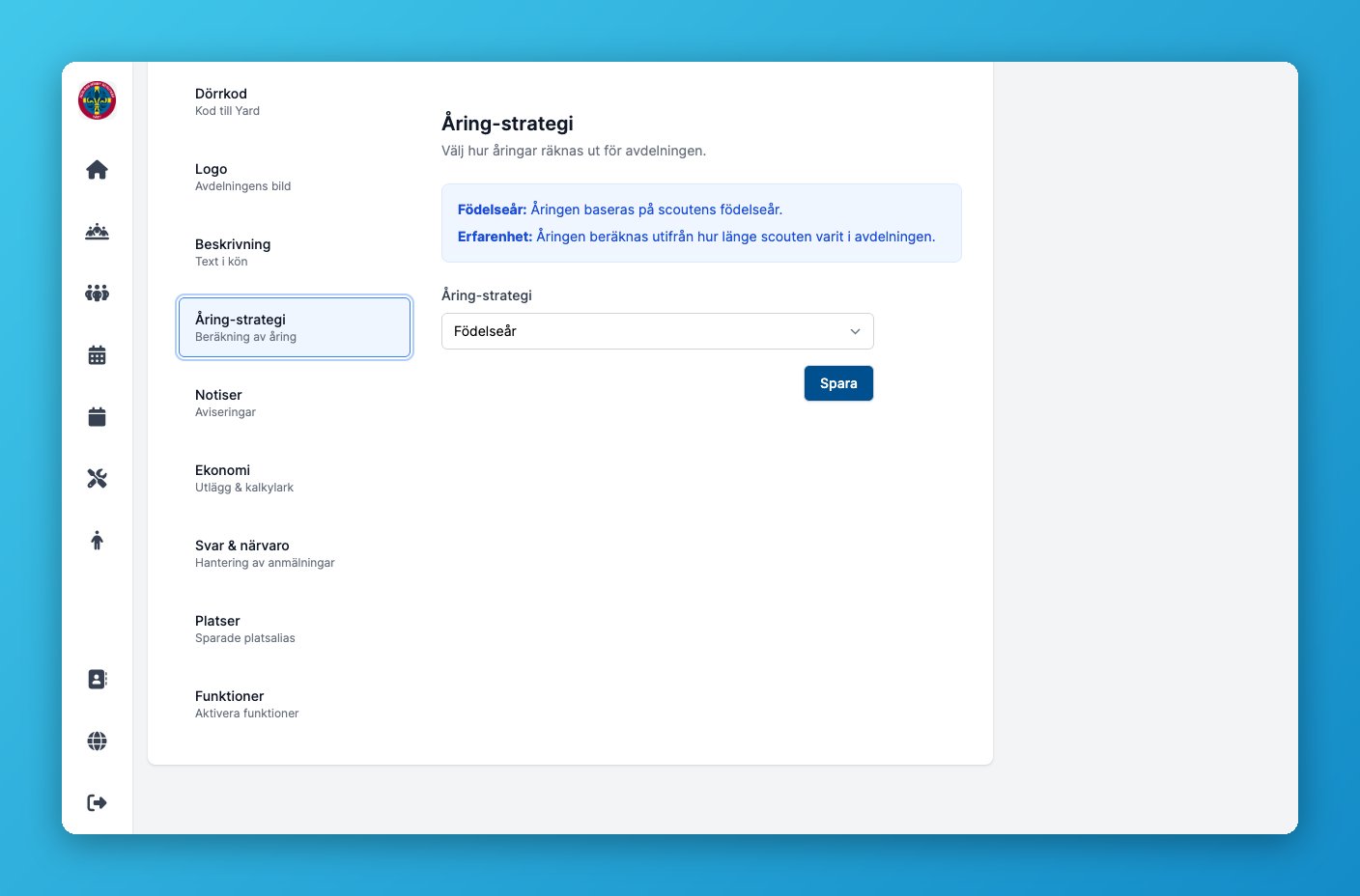
Fliken Åring-strategi styr hur avdelningen räknar ut vilka scouter som är åringar (nya i gruppen):- Födelseår: åringen baseras på scoutens födelseår.
- Erfarenhet: åringen beräknas utifrån hur länge scouten varit med i avdelningen.
Notiser
Under fliken Notiser slår ni på eller av avdelningens automatiska aviseringar, till exempel:- Närvaropåminnelse: påminner ledare att registrera närvaro när halva aktivitetens tid har passerat.
- Utträdesformulär: notifierar grenadmins när en scout i avdelningen fyller i utträdesformuläret.
Ekonomi
Fliken Ekonomi visas bara om kåren har funktionen Utlägg aktiverad. Här:- Ser ni om kårens Google Sheets-kalkylark är kopplat, eller om ett standardblad används tills vidare.
- Anger ni Fliknamn i Google Sheets som utläggen för avdelningen ska bokföras under (krävs för att aktivera Utlägg-funktionen), om inte grenen redan hanterar ekonomi centralt.
- Väljer ni Ekonomiansvarig, en ledare som får notiser om nya utlägg i avdelningen.
Om grenen har utlägg på gren-nivå hanteras fliknamnet i grenens inställningar i stället, och den här fliken visar bara vem som är ekonomiansvarig.
Svar & närvaro
Fliken Svar & närvaro har en inställning för Spara korrigerade svar. När den är påslagen sparas ledares och patrulledares ändringar av anmälningar som den officiella anmälan när närvaro sätts, vilket gör statistik och rapporter mer korrekta om någon glömt anmäla sig eller anmält fel.Platser
Under fliken Platser hanterar ni sparade platsalias som visas som toppresultat när ni söker plats i aktiviteter och hajker. Klicka Nytt platsalias för att lägga till ett, eller redigera och ta bort befintliga i listan.Funktioner
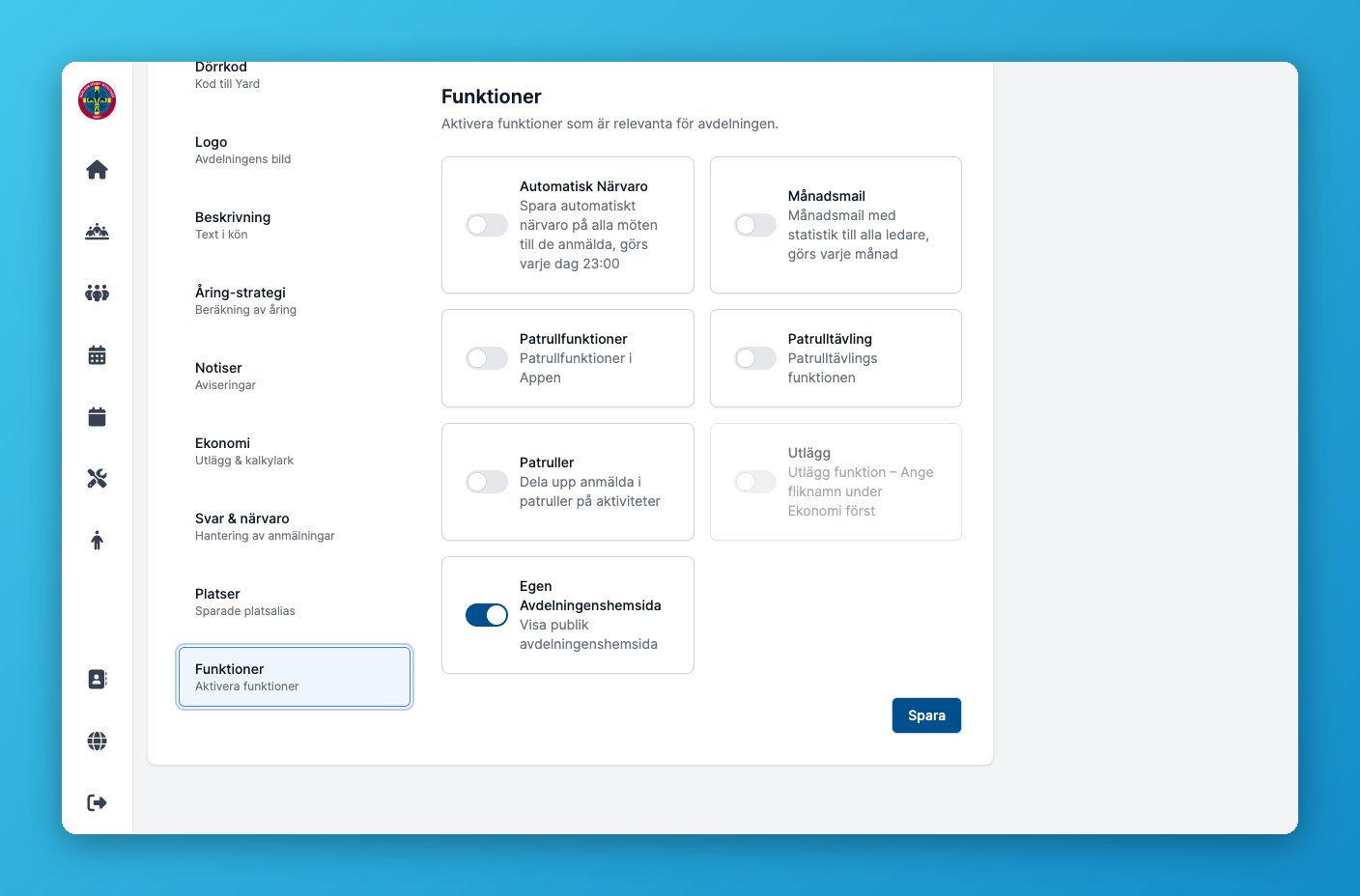
Fliken Funktioner låter er slå på eller av tillval för avdelningen, till exempel:- Automatisk närvaro: sparar automatiskt närvaro för alla anmälda på möten varje kväll.
- Månadsmail: skickar statistik till alla ledare varje månad.
- Patrullfunktioner och Patrulltävling.
- Patruller: dela upp anmälda i patruller på aktiviteter.
- Utlägg: kräver att ett fliknamn är angivet under Ekonomi.
- Egen avdelningenshemsida: visas bara om kåren har den publika hemsidan aktiverad.
Vanliga frågor
Varför ser jag inte fliken Avdelningledare?
Varför ser jag inte fliken Avdelningledare?
Den fliken kräver att kåren har Scoutnet-integrationen aktiverad. Kontakta styrelsen om ni tror att den borde vara på.
Varför kan jag inte aktivera Utlägg?
Varför kan jag inte aktivera Utlägg?
Ni behöver först ange ett fliknamn i Google Sheets under fliken Ekonomi, om inte ekonomi hanteras på gren-nivå.
Vem kan ändra avdelningens inställningar?
Vem kan ändra avdelningens inställningar?
Ledare med behörighet i avdelningen, grenadmins och styrelsen.
Vad händer om jag byter åring-strategi mitt i terminen?
Vad händer om jag byter åring-strategi mitt i terminen?
Beräkningen av vilka som räknas som åringar uppdateras utifrån den nya strategin, den ändrar inte historiska data.