

Översikt
Kallelser är sättet att bjuda in scouter och föräldrar till aktiviteter i Teamgather. När en kallelse skickas får mottagarna en push-notis i appen och kan svara direkt, antingen “Kommer” eller “Kommer inte”. Du kan skicka kallelser en i taget eller schemalägga dem för flera aktiviteter samtidigt.Skicka en kallelse
1
Öppna aktiviteten
Gå till aktiviteten du vill skicka kallelse för, klicka på knappen Mer och välj Skicka kallelse i listan.
2
Välj mottagare
Du kommer till sidan Kallelse där du väljer vilka som ska få kallelsen. Under fliken Grundläggande ser du alla i avdelningen uppdelade i patruller (eller Scouter om avdelningen inte använder patruller), Ledare och Målsmän.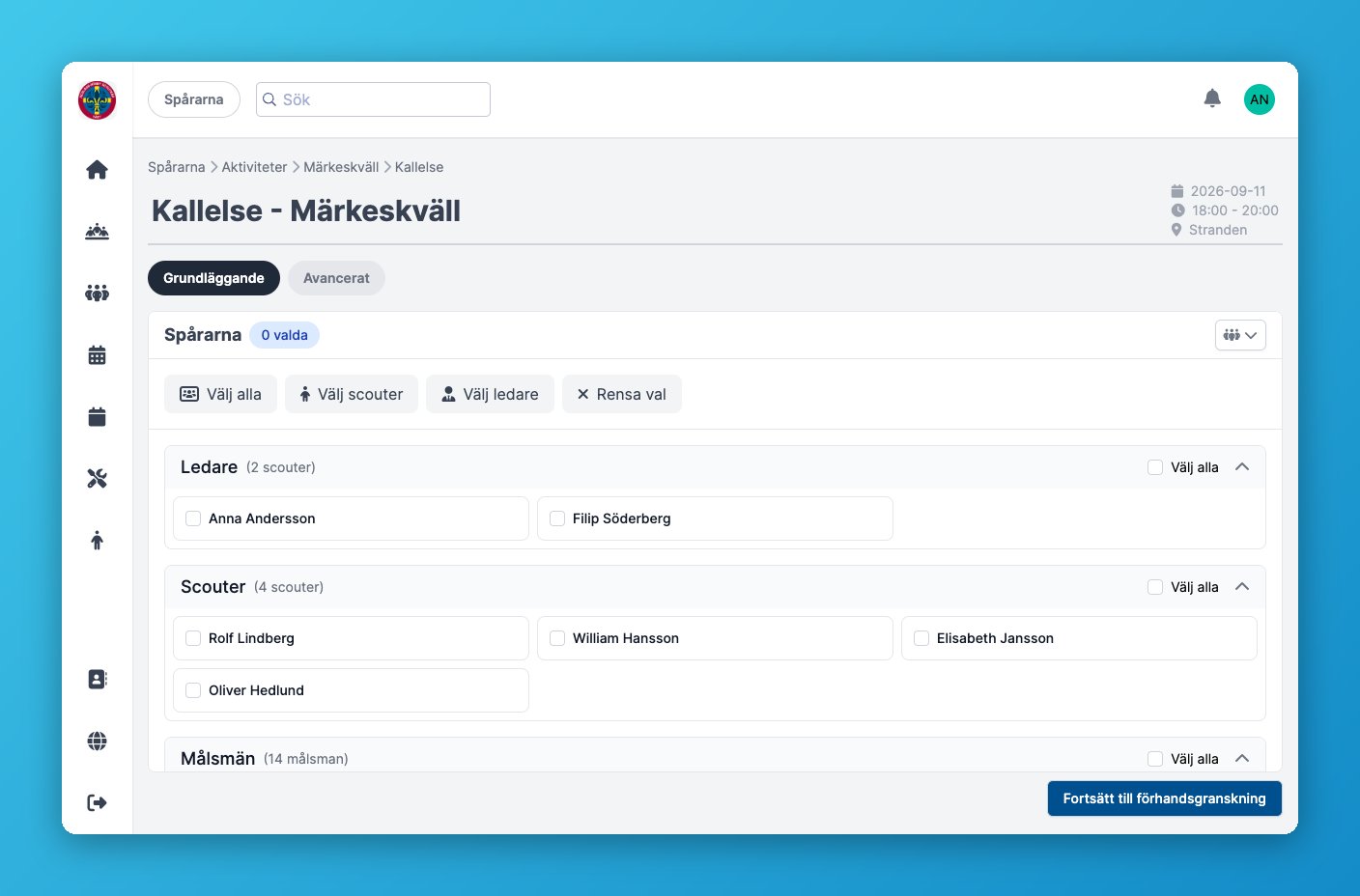
- Välj alla, markerar alla i avdelningen
- Välj scouter, markerar bara scouter
- Välj ledare, markerar bara ledare
- Rensa val, avmarkerar alla
3
Markera mottagare
Bocka i de personer som ska få kallelsen. Du kan även använda “Välj alla” per grupp (t.ex. alla i en patrull).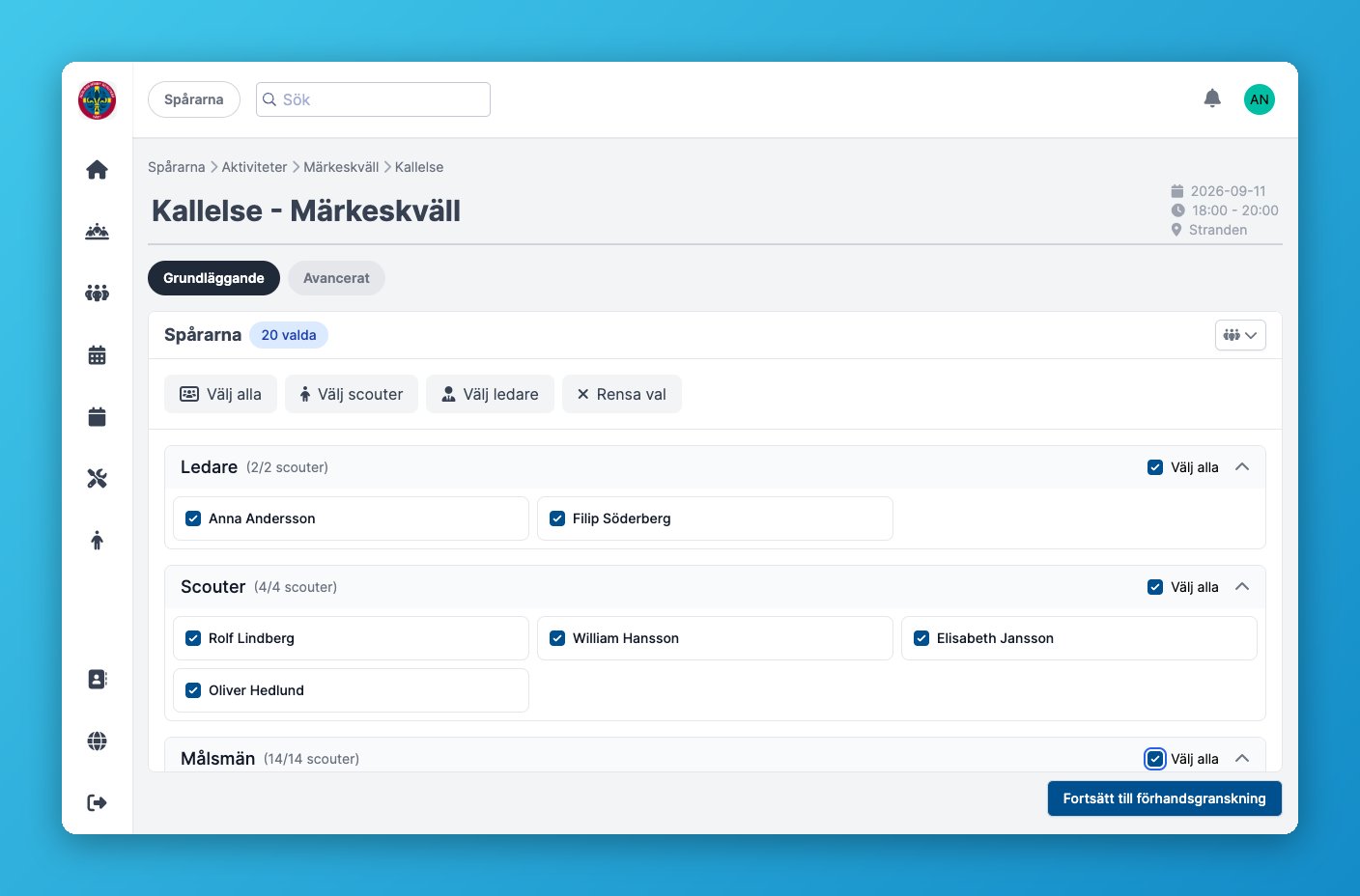
4
Förhandsgranska
Klicka Fortsätt till förhandsgranskning. Här ser du en sammanfattning med antal mottagare och en lista på alla som kommer att få kallelsen.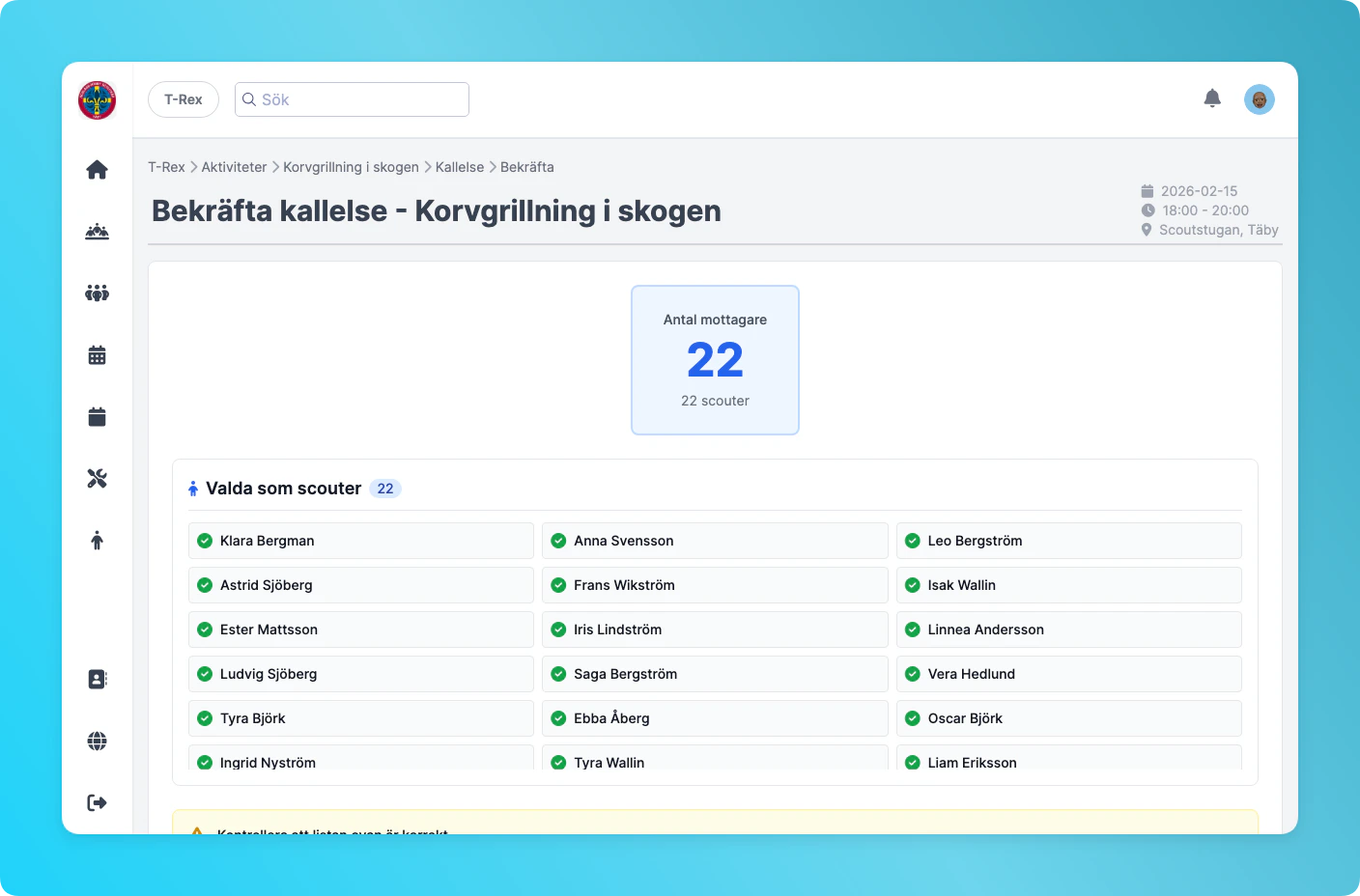
5
Bekräfta och skicka
Kontrollera att listan stämmer och klicka på Bekräfta och skicka kallelse. Kallelsen skickas direkt som push-notis till alla valda mottagare.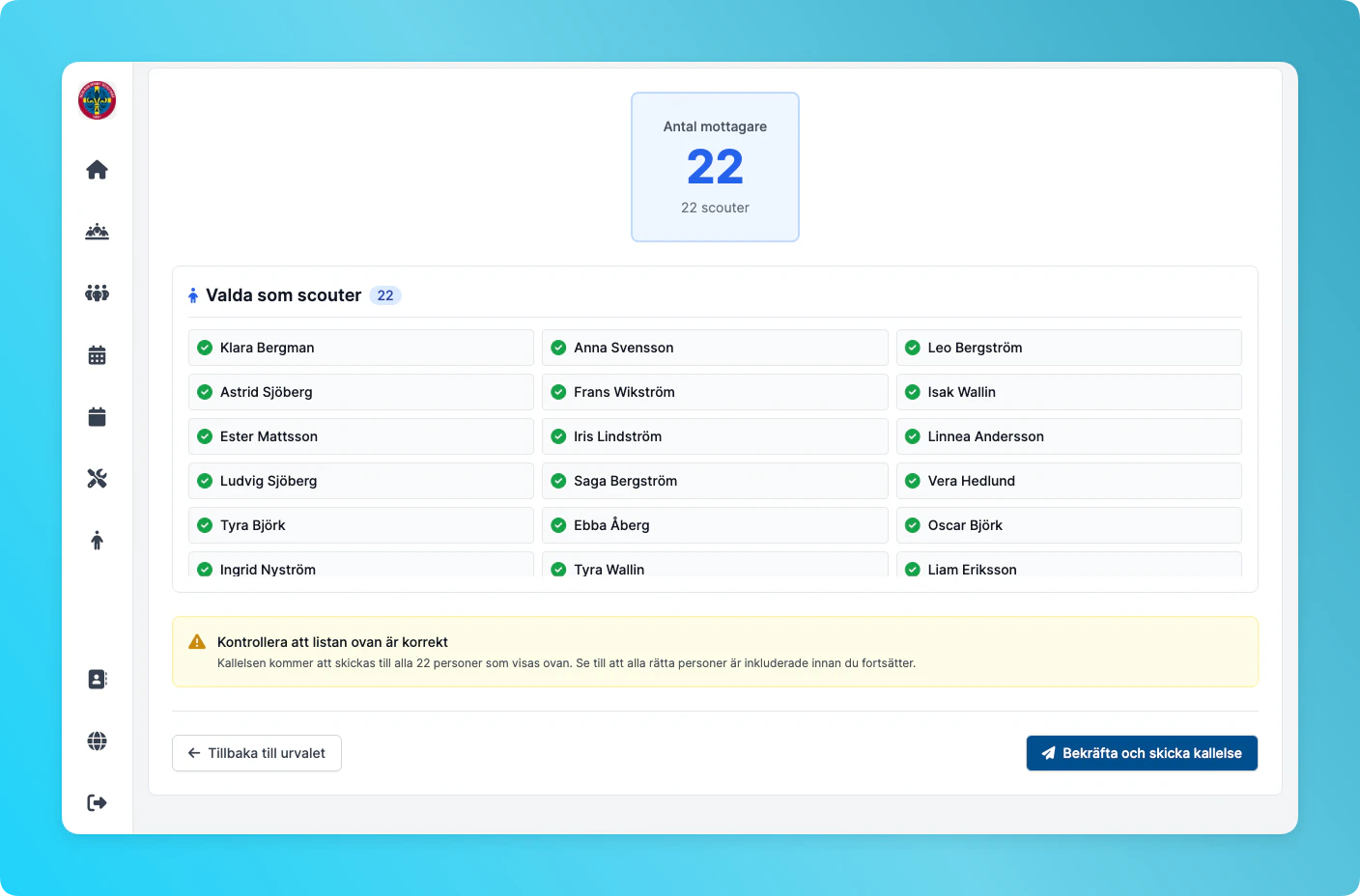
Avancerad sökning
Om du vill skicka kallelsen till specifika personer utan att bläddra genom hela listan, klicka på fliken Avancerat. Där kan du söka efter mottagare och filtrera på:- Scout, sök efter enskild scout
- Patrull, välj en hel patrull
- Avdelning, välj en annan avdelning
- Föräldrar, sök bland föräldrar
Schemalägga kallelser
Istället för att skicka kallelser manuellt för varje aktivitet kan du schemalägga dem i förväg för flera aktiviteter samtidigt.1
Gå till aktivitetslistan
Navigera till din avdelnings Aktiviteter-sida.
2
Markera aktiviteter
Bocka i de aktiviteter du vill schemalägga kallelser för med checkboxarna till vänster om varje aktivitet.
3
Klicka Schemalägg inbjudningar
Klicka på knappen Schemalägg inbjudningar som visas längst ner på sidan.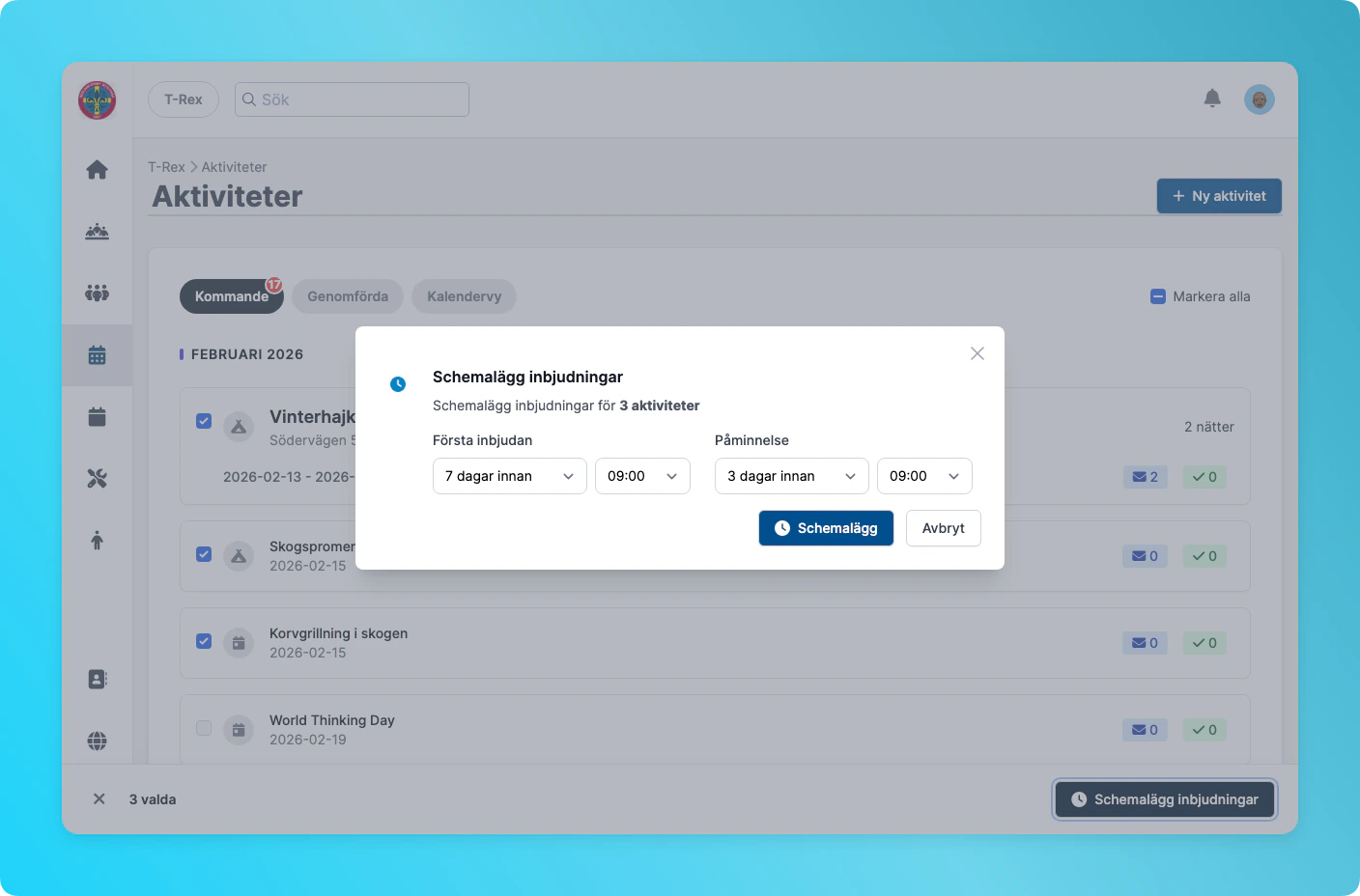
4
Ange tidpunkter
I dialogen anger du:
- Första inbjudan, hur lång tid innan aktiviteten den första kallelsen ska skickas (t.ex. 7 dagar innan kl. 09:00)
- Påminnelse, när en påminnelse ska gå ut till de som inte svarat (t.ex. 3 dagar innan kl. 09:00)
5
Bekräfta
Klicka Schemalägg för att spara. Kallelserna skickas automatiskt vid de angivna tidpunkterna.
Följa upp svar
Efter att en kallelse skickats kan du se svaren på aktivitetssidan under tre flikar:
I aktivitetslistan ser du också två ikoner per aktivitet:
- Kuvert-ikon, antal kallade (totalt antal skickade kallelser)
- Bock-ikon, antal som svarat “Kommer”
Vanliga frågor
Kan jag skicka kallelsen till bara föräldrar?
Kan jag skicka kallelsen till bara föräldrar?
Ja, på kallelsesidan finns föräldrar som en egen grupp. Du kan välja enbart föräldrar eller kombinera med scouter och ledare.
Kan jag skicka en påminnelse till de som inte svarat?
Kan jag skicka en påminnelse till de som inte svarat?
Ja, om du schemalagt kallelsen skickas påminnelsen automatiskt. Du kan även gå in på aktiviteten och skicka en ny kallelse till de som finns under fliken “Kallade” (dvs. de som inte svarat).
Vad händer om jag lägger till fler scouter efter att kallelsen skickats?
Vad händer om jag lägger till fler scouter efter att kallelsen skickats?
De nya scouterna får ingen kallelse automatiskt. Gå in på aktiviteten och skicka en ny kallelse till de som saknas.
Kan jag schemalägga kallelser för hajker också?
Kan jag schemalägga kallelser för hajker också?
Ja, hajker visas i samma aktivitetslista och kan markeras och schemaläggas på samma sätt.