

Översikt
Nyheter är inlägg som visas i scouternas feed i appen. Använd nyheter för att informera om kommande event, dela bilder och videor, eller kommunicera allmän information till avdelningen. Till skillnad från meddelanden som skickas direkt till mottagaren, publiceras nyheter i appen och kan även visas på avdelningens publika webbsida.Nyhetslistan
Gå till din avdelning och klicka på Nyheter i sidomenyn. Här ser du alla nyhetsinlägg grupperade per termin.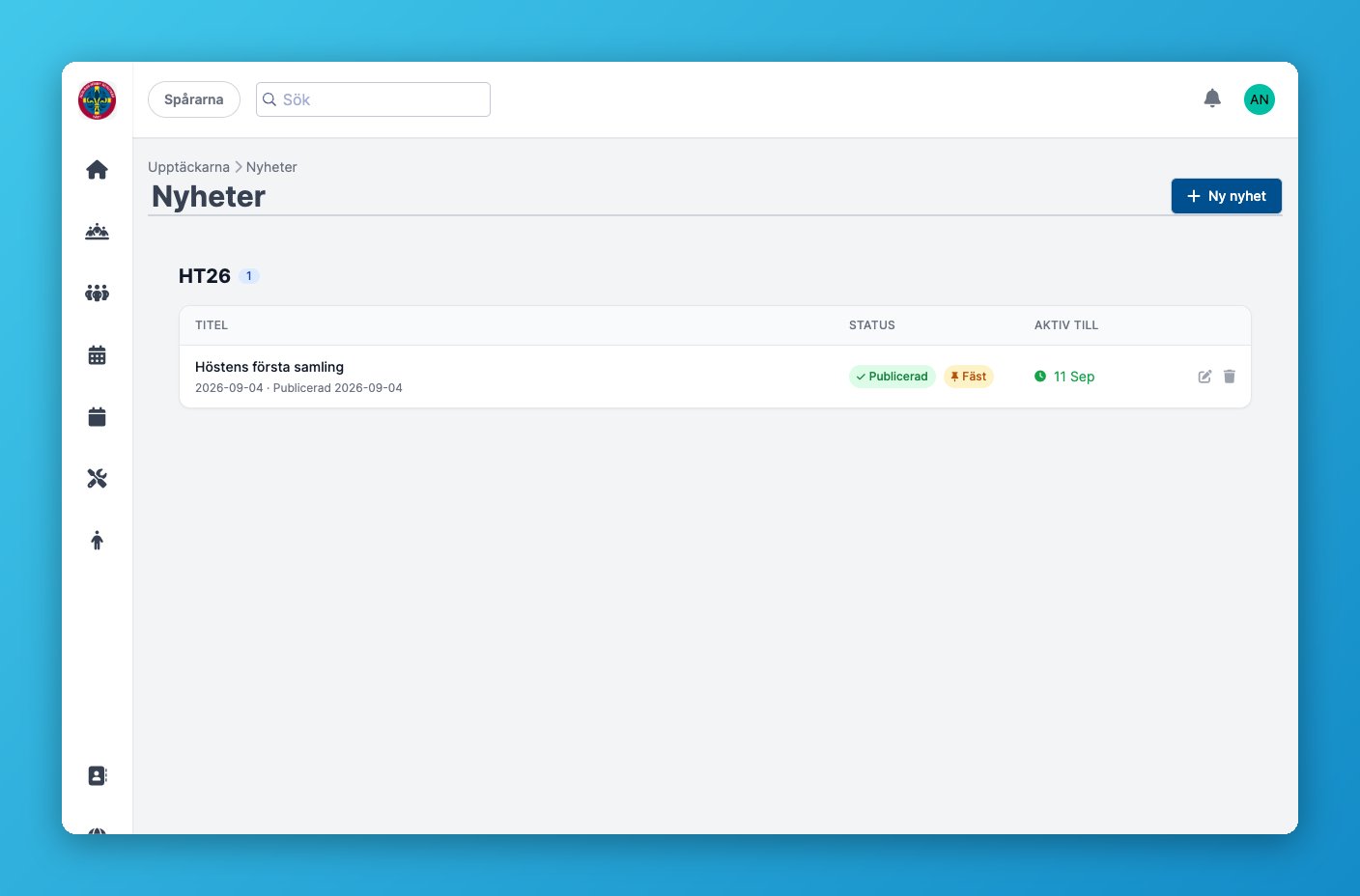
- Titel och skapandedatum
- Status, en eller flera märkningar: Publicerad (synlig för medlemmar) eller Utkast (ej publicerad), Publik (synlig på webbsidan), Fäst (visas överst), Utgången (passerat utgångsdatumet)
- Aktiv till, datum då nyheten försvinner från feeden
Skapa en nyhet
Klicka på Ny nyhet uppe till höger.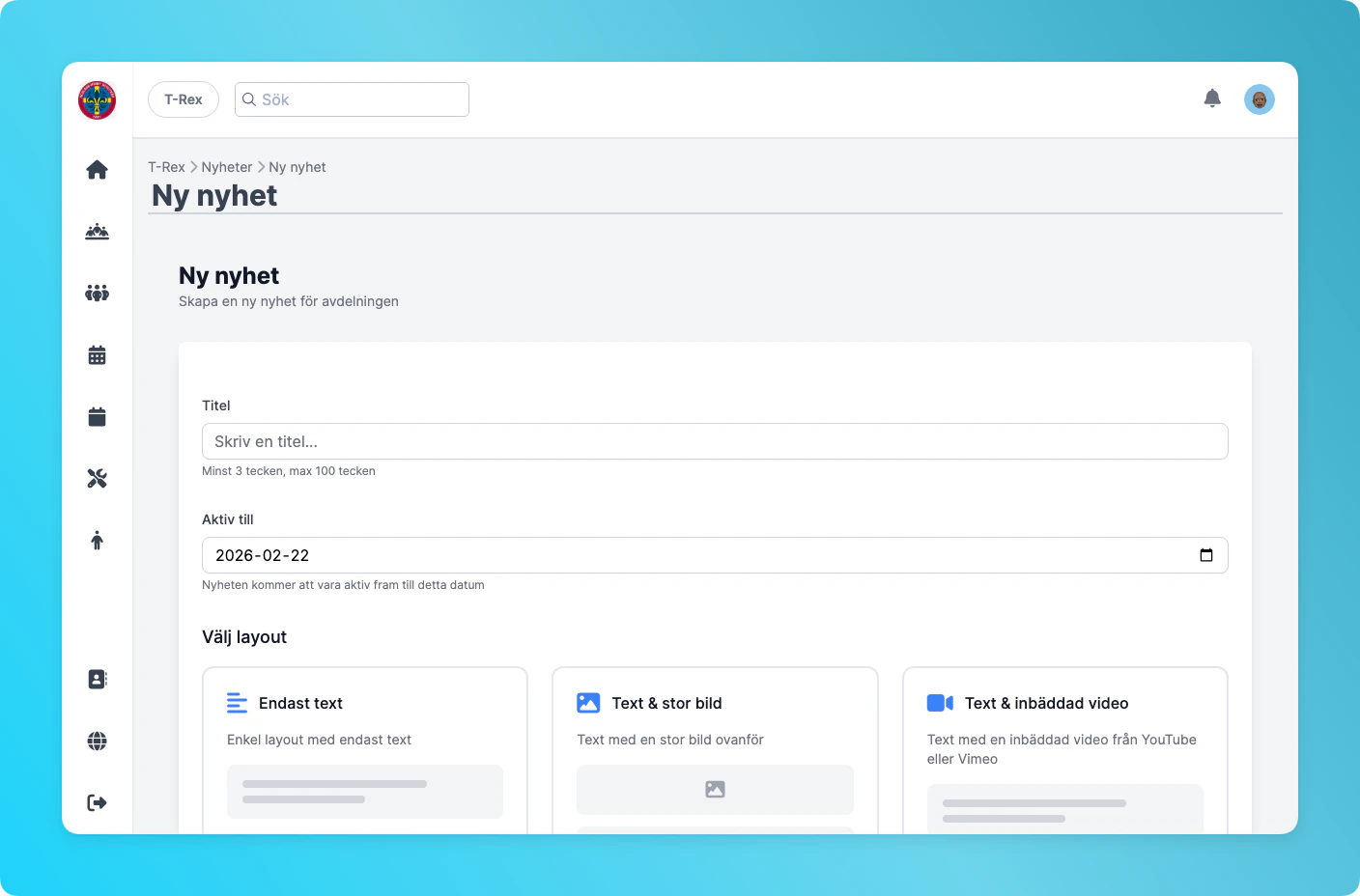
1
Ange titel
Ge nyheten en titel (3–100 tecken). Titeln visas som rubrik i appen.
2
Välj utgångsdatum
Under Aktiv till anger du hur länge nyheten ska vara synlig. Standard är en vecka framåt. Efter detta datum försvinner nyheten från feeden.
3
Välj layout
Välj en av tre layouter:
4
Skriv innehåll
Använd textfältet för att skriva nyhetens brödtext. Du kan formatera med rubriker, fetstil, kursiv, listor och länkar.
Publiceringsinställningar
Längst ner i formuläret finns inställningar som styr hur nyheten distribueras: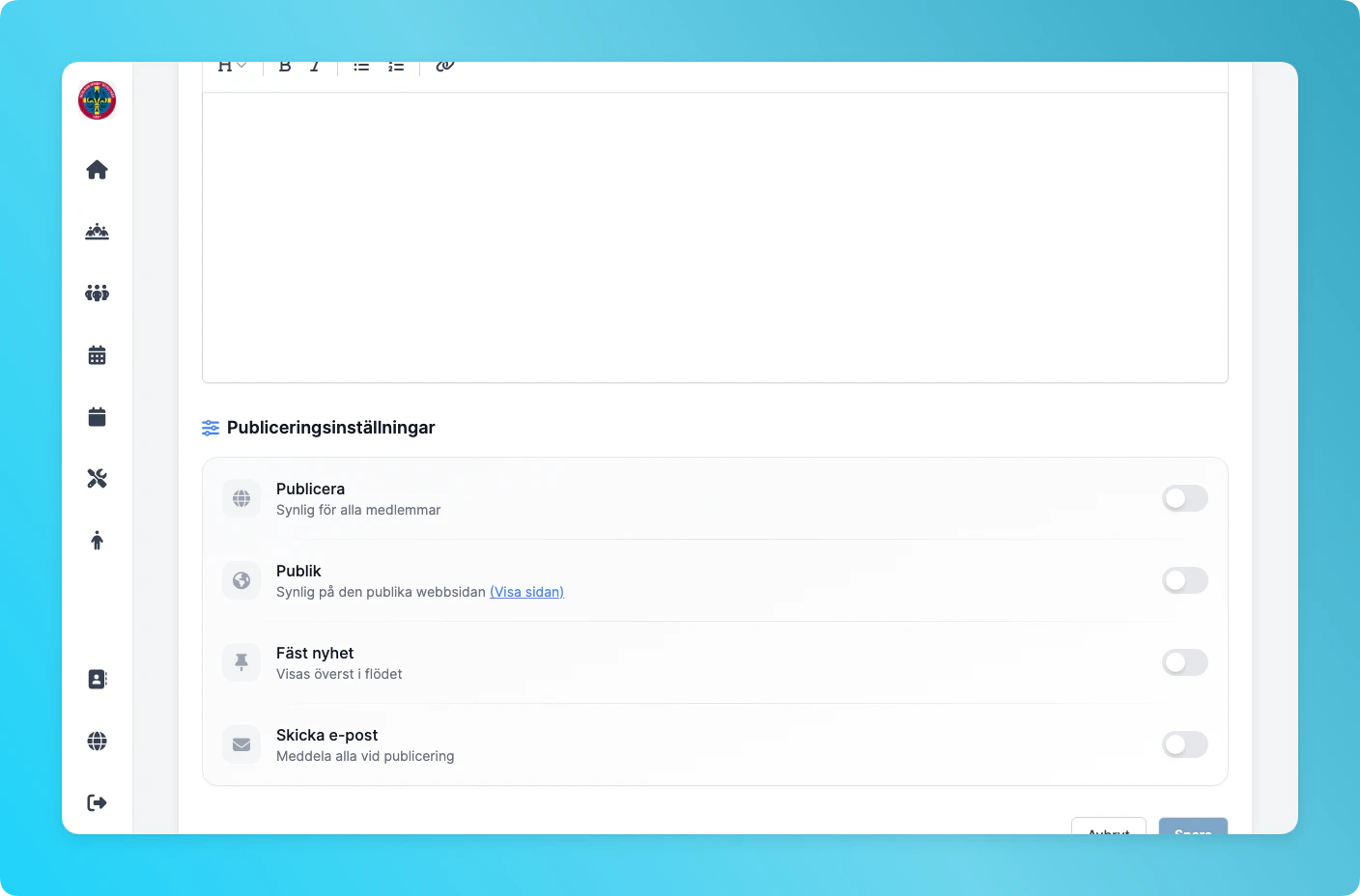
Klicka på Spara för att skapa nyheten.
Läsningsstatistik
När minst en person har läst nyheten visas en knapp med Läsningsstatistik på nyhetens sida. Där ser du hur många scouter och vårdnadshavare som har läst nyheten, i procent av hur många som skulle kunnat läsa den, samt en lista över vilka som läst den senast.Viktigt att veta
Vad händer efter utgångsdatumet?
Vad händer efter utgångsdatumet?
Nyheten försvinner från scouternas feed men tas inte bort. Du kan fortfarande se och redigera den i nyhetslistan, och eventuellt förlänga utgångsdatumet.
Kan scouter reagera på nyheter?
Kan scouter reagera på nyheter?
Ja! Scouter kan gilla nyheter i appen med reaktioner (emoji).
Vad är skillnaden mellan Publicera och Publik?
Vad är skillnaden mellan Publicera och Publik?
Publicera gör nyheten synlig för inloggade medlemmar i appen. Publik gör den dessutom synlig för alla besökare på avdelningens publika webbsida, även utan inloggning.
Kan jag redigera en publicerad nyhet?
Kan jag redigera en publicerad nyhet?
Ja, klicka på pennikonen (✏️) bredvid nyheten i listan för att redigera. Ändringar syns direkt.