

Översikt
När du skapar aktiviteter och vandringar kan du söka efter platser direkt i formuläret. Systemet sparar platser som tidigare använts så att du snabbt kan välja dem igen. Ledare och administratörer kan dessutom skapa genvägar (platsalias) för platser som används ofta, t.ex. “Scoutstugan”. På aktivitets- och vandringssidor visas en kartförhandsgranskning om platsen har koordinater.Söka efter en plats
När du skapar eller redigerar en aktivitet eller vandring finns ett platsfält med autokomplettering.1
Klicka i platsfältet
När du klickar i fältet visas de senast använda platserna automatiskt, så att du snabbt kan välja en känd plats.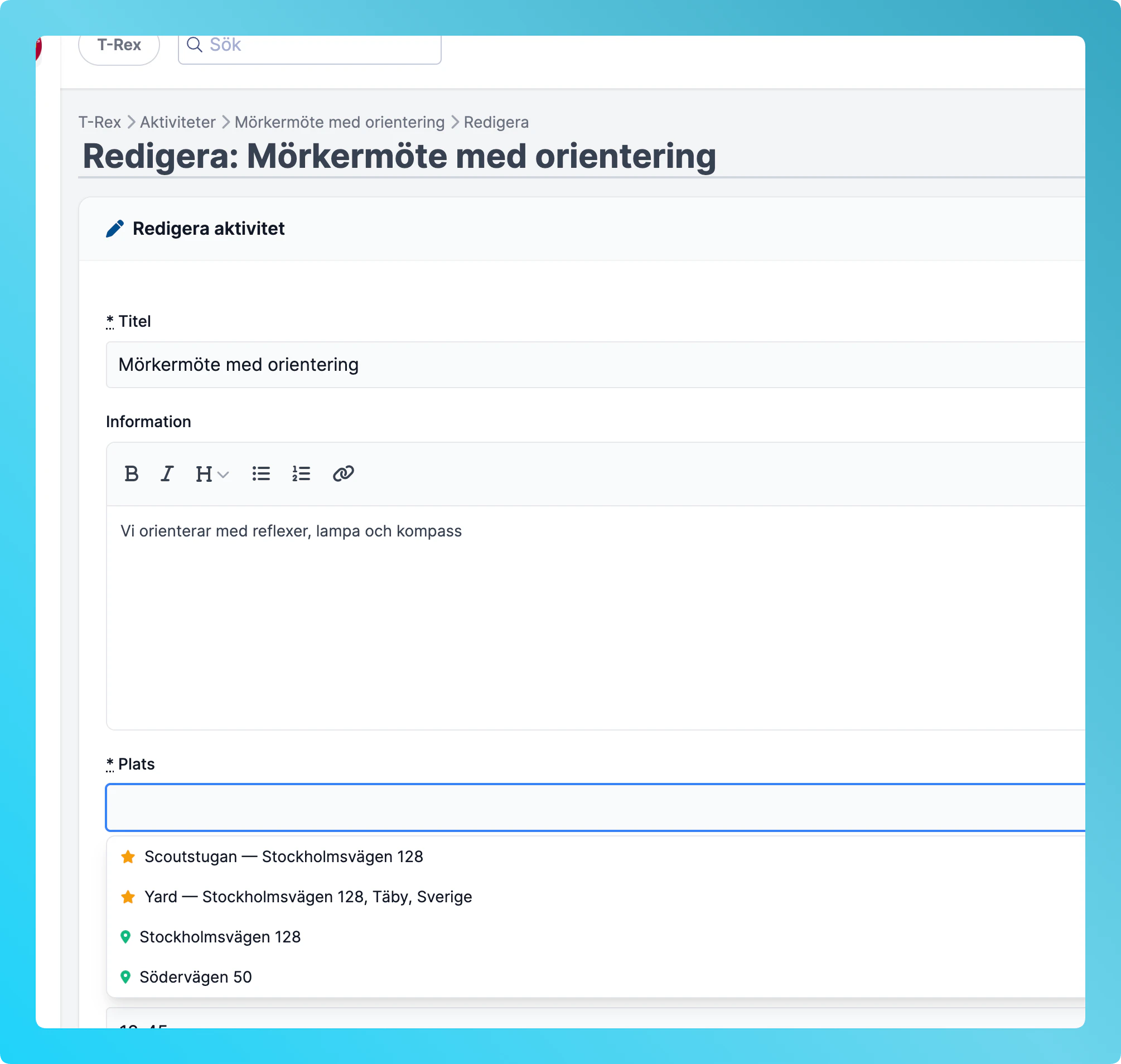
2
Börja skriva
Skriv in ett platsnamn eller en adress. Systemet söker först bland sparade platser och alias, och fyller sedan på med resultat från Google om det behövs.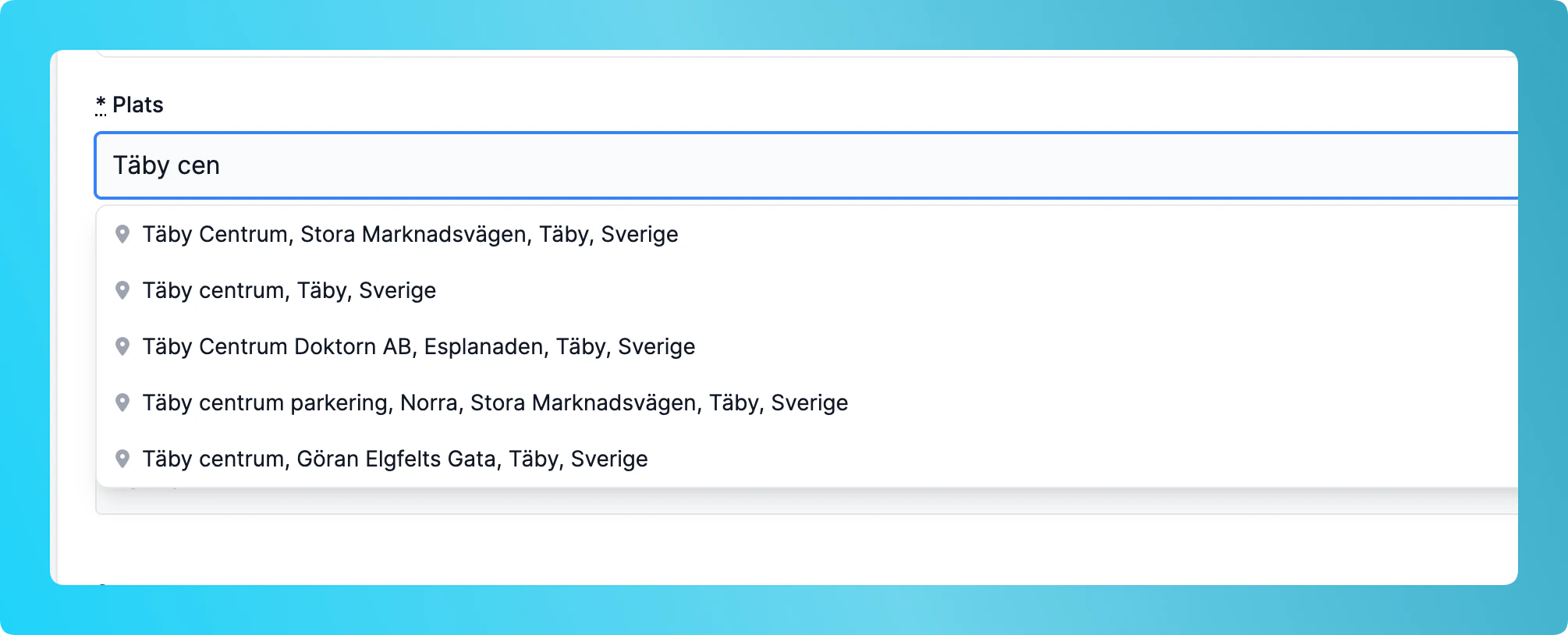
3
Välj en plats
Klicka på ett resultat i listan. Koordinater och adress sparas automatiskt på aktiviteten.
Ikoner i resultatlistan
Kartförhandsgranskning
När en aktivitet eller vandring har en sparad plats med koordinater visas en statisk karta på detaljsidan. Kartan syns för scouter och vårdnadshavare.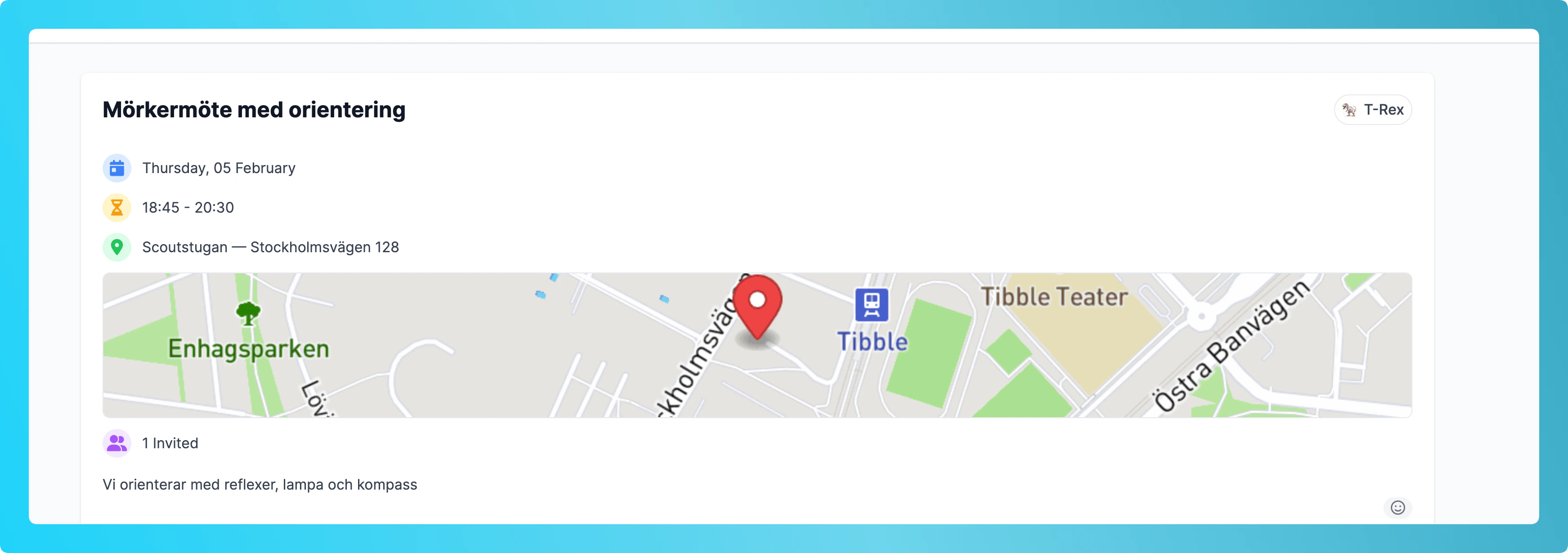
Hantera platsalias
Både ledare och administratörer kan skapa genvägar för platser som används regelbundet. Ledare skapar alias för sin egen avdelning, administratörer skapar alias som gäller för hela kåren.Som ledare (avdelningens alias)
1
Gå till avdelningens inställningar
Navigera till avdelningens Inställningar och välj fliken Platser.
2
Skapa ett nytt alias
Klicka Nytt platsalias och fyll i:
- Aliasnamn, det korta namnet du ska söka på, t.ex. “Scoutstugan”
- Adress, sök fram adressen precis som i platsfältet, koordinaterna sparas automatiskt
3
Spara
Klicka Spara. Aliaset dyker nu upp i autokompletteringen med en blå stjärna, men bara för din avdelning.
Som administratör (kårens alias)
1
Gå till Platsalias
Navigera till Admin → Platsalias.
2
Skapa ett nytt alias
Klicka Nytt platsalias och fyll i samma fält som ovan, Aliasnamn och Adress.
3
Spara
Klicka Spara. Aliaset dyker nu upp i autokompletteringen med en gul stjärna, synligt för alla avdelningar i kåren.
Alias visas alltid högst upp i sökresultaten så att ledare snabbt hittar kårens vanligaste platser.
Vanliga frågor
Behöver jag välja en plats från listan?
Behöver jag välja en plats från listan?
Nej, du kan fortfarande skriva in en plats som fritext. Men om du väljer från listan sparas koordinater och en karta visas på detaljsidan.
Varför visas ingen karta på min aktivitet?
Varför visas ingen karta på min aktivitet?
Kartan visas bara om platsen har sparade koordinater. Välj en plats från autokompletteringen så läggs koordinaterna till automatiskt.
Kan jag skapa alias som ledare?
Kan jag skapa alias som ledare?
Ja, under avdelningens Inställningar → Platser. Aliaset gäller då bara för din egen avdelning. Vill du ha ett alias som gäller för hela kåren behöver en administratör skapa det under Admin → Platsalias.