

Översikt
Chifferverktyget krypterar text till en bild med ett valt chiffer. Bra för att bygga in gåtor och ledtrådar i scoutaktiviteter.Verktyget syns bara om organisationen har funktionen Scout aktiverad.
Skapa ett chiffer
1
Gå till Verktyg
Gå till din avdelning och klicka på Verktyg i sidomenyn, sedan Chiffer.
2
Välj chiffertyp
Välj mellan Brädgårdschiffer, Morse och Scoutchiffer i listan.
3
Skriv texten
Skriv texten du vill kryptera i textfältet.
4
Klicka Generera
Klicka på Generera. En bild med texten omvandlad till det valda chifferet visas.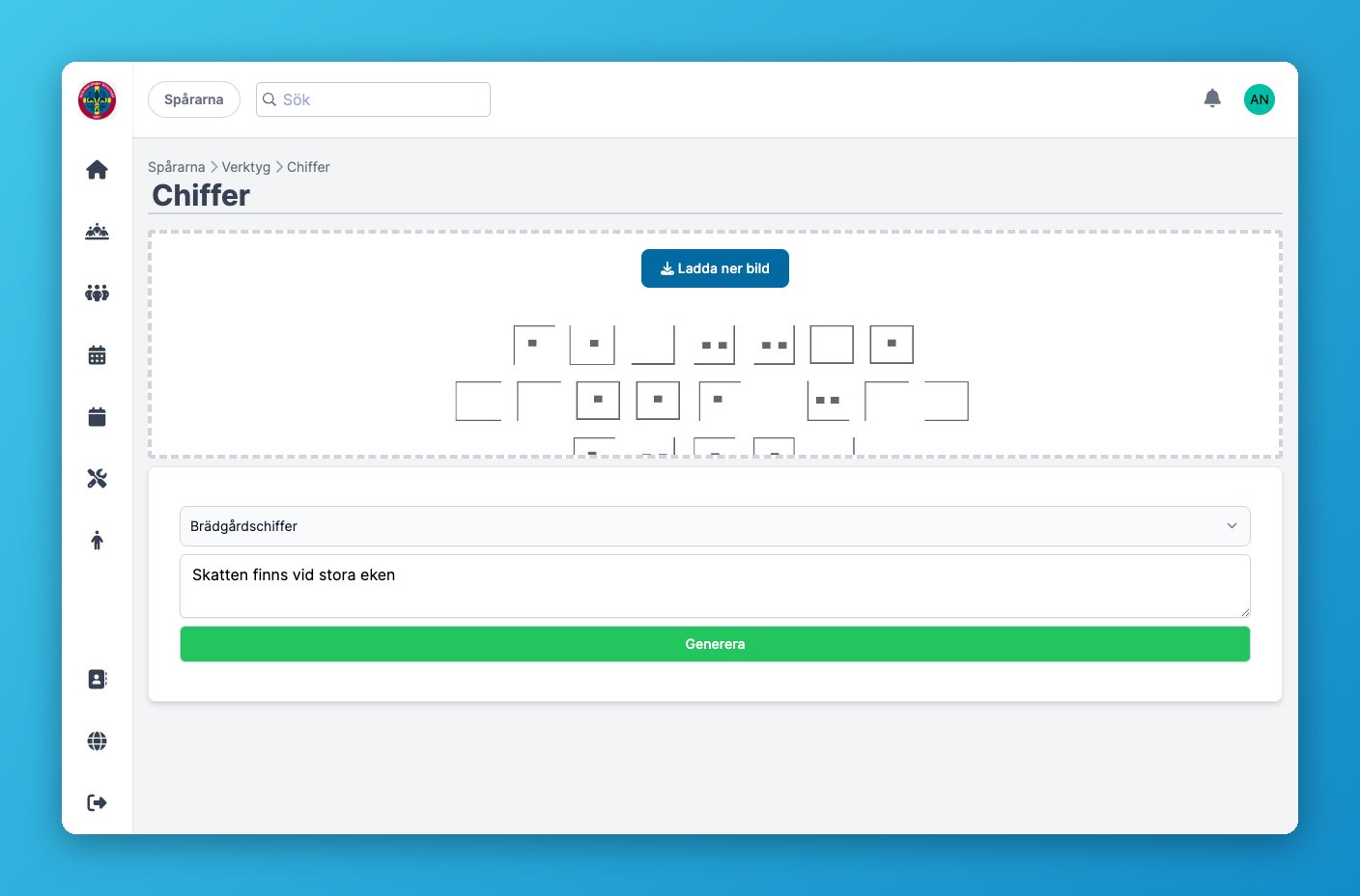
Ladda ner bilden
Under den genererade bilden finns knappen Ladda ner bild. Klicka på den för att spara bilden som en jpg-fil, till exempel för att skriva ut den eller lägga in i en kallelse.Använd chifferbilden i en aktivitet
Chiffret genereras som en bild, inte som text, så mottagaren måste knäcka koden för att läsa meddelandet. Ladda ner bilden och lägg in den där du behöver den, till exempel i informationstexten på en aktivitet eller i en utskriven ledtrådslapp under en hajk.Vanliga frågor
Vad är skillnaden mellan de tre chiffertyperna?
Vad är skillnaden mellan de tre chiffertyperna?
Det är tre olika teckenuppsättningar: Brädgårdschiffer och Scoutchiffer ersätter bokstäver med symboler, medan Morse omvandlar texten till morsekod.
Varför ser jag inte Chiffer under Verktyg?
Varför ser jag inte Chiffer under Verktyg?
Funktionen visas bara om organisationen har aktiverat funktionen Scout. Kontakta din styrelse om den saknas.
Kan jag spara flera chiffer samtidigt?
Kan jag spara flera chiffer samtidigt?
Nej, verktyget visar en bild i taget. Ladda ner varje bild innan du genererar nästa.