

Översikt
När en hajk är skapad finns det flera saker du kan göra: redigera detaljer, dela hajken med andra avdelningar, och hantera de länkade aktiviteterna. Denna guide förklarar hajkens översiktssida och hur du arbetar med den.Hajkens översiktssida
Klicka på en hajk i hajklistan för att öppna dess översiktssida.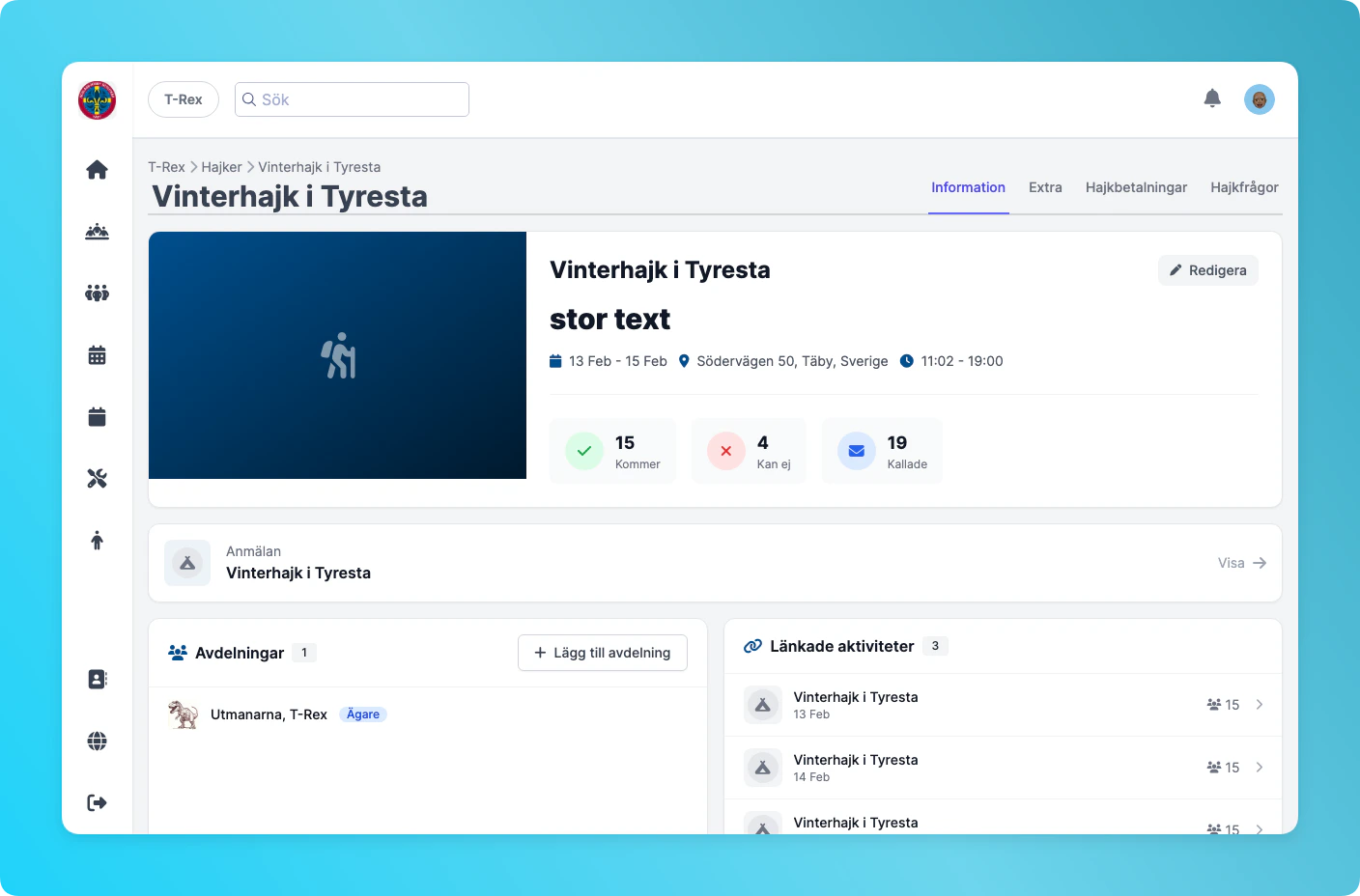
- Omslagsbild och detaljer, namn, beskrivning, datum, plats och tider
- Anmälningsstatistik, Kommer, Kan ej, Kallade (hämtas från anmälningsaktiviteten)
- Anmälan, länk till den aktivitet där scouter svarat på kallelsen
- Avdelningar, vilka avdelningar som delar hajken
- Länkade aktiviteter, en aktivitet per dag i hajkens datumintervall
Redigera hajken
Klicka på Redigera (pennikonen) för att öppna redigeringsformuläret.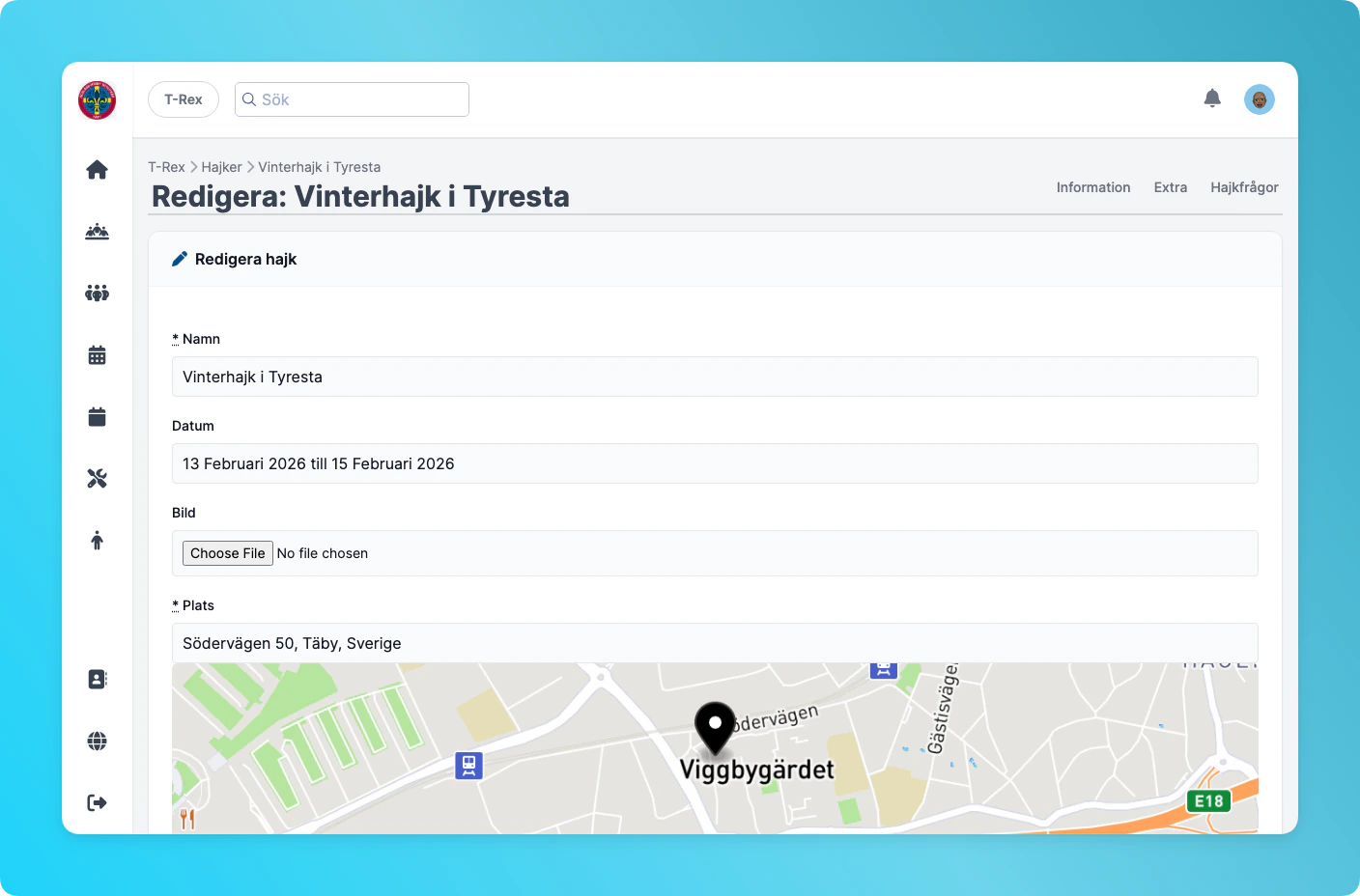
Länkade aktiviteter
Varje hajk har en aktivitet per dag. En hajk som sträcker sig 20–22 mars skapar tre aktiviteter. Alla aktiviteter delar hajkens namn men med olika datum. Aktiviteterna fungerar som vanliga aktiviteter, du kan registrera närvaro, skicka kallelser och lägga till information per dag.Anmälningsaktiviteten är den aktivitet som har flest “Kommer”-svar (vanligtvis den första). Det är via denna aktivitet som du skickar kallelsen och samlar in svar. Siffrorna Kommer/Kan ej/Kallade på hajkens översiktssida hämtas från anmälningsaktiviteten.
Registrera närvaro
Närvaro registreras per dag via respektive länkad aktivitet:- Klicka på en aktivitet i listan Länkade aktiviteter
- Du hamnar på en vanlig aktivitetssida
- Registrera närvaro som vanligt, se guiden för närvaro
Dela hajk med andra avdelningar
Under sektionen Avdelningar ser du vilka avdelningar som delar hajken. Den avdelning som skapade hajken är markerad som Ägare.1
Klicka + Lägg till avdelning
I sektionen Avdelningar, klicka på knappen.
2
Välj avdelning
Välj vilken avdelning som ska läggas till. Hajken dyker då upp i deras hajklista.
Skicka kallelse
Kallelsen skickas via anmälningsaktiviteten, inte direkt från hajksidan.- På hajksidan, klicka Visa bredvid anmälningsaktiviteten under “Anmälan”
- Du hamnar på en vanlig aktivitetssida
- Skicka kallelse som vanligt, se guiden för kallelser
Funktioner
Under fliken Funktioner kan du slå på och av tilläggsfunktioner. Alla är avstängda som standard.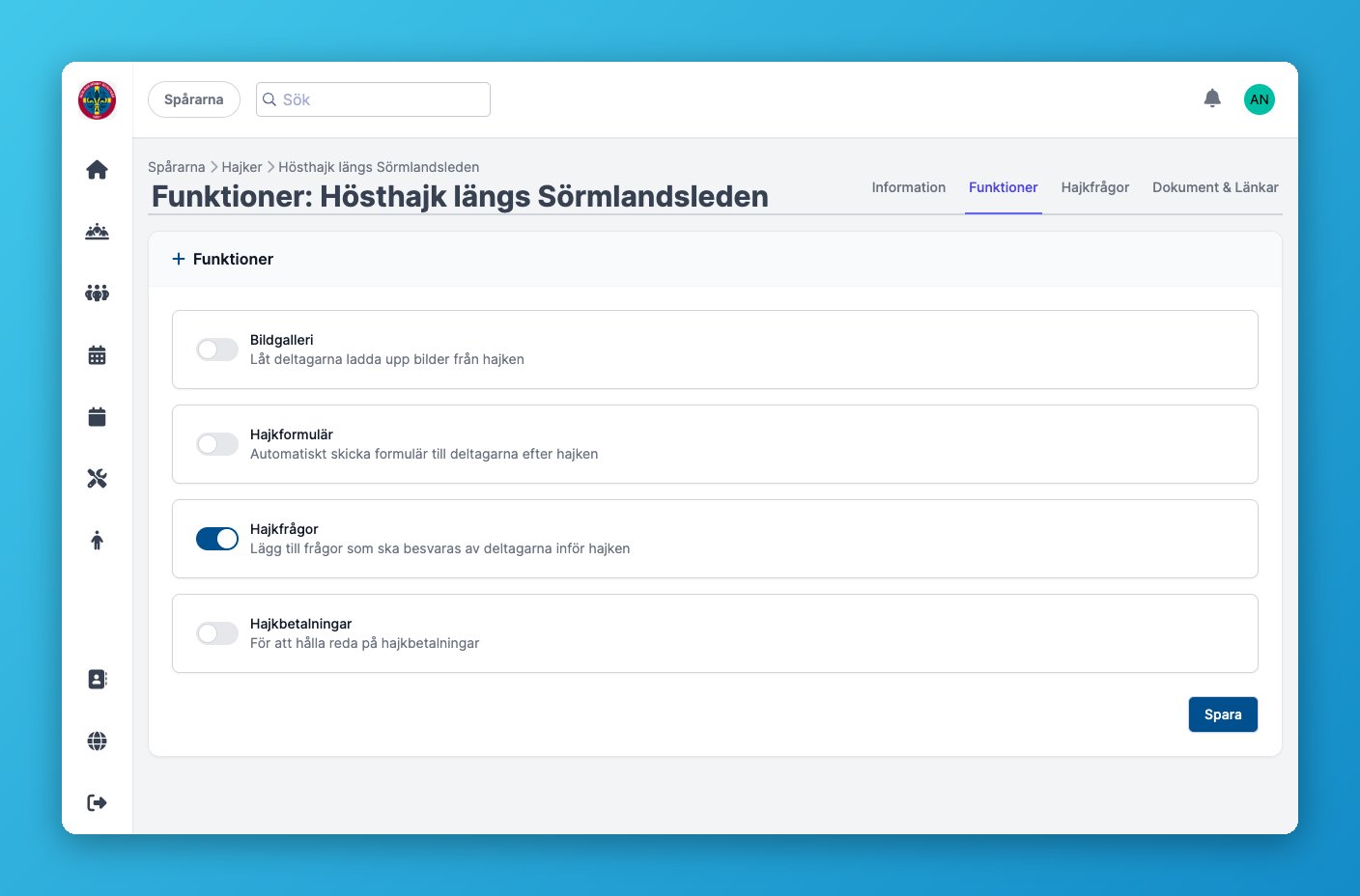
Hajkbetalningar och Hajkfrågor får en egen flik i hajkens navigation när de aktiveras. Dokument & Länkar är alltid tillgänglig som en egen flik, oavsett vilka funktioner som är på. Detaljerade guider finns för Hajkfrågor, Hajkbetalningar och Extra funktioner.
Ställ in hajkavgift och Swish
När Hajkbetalningar är aktiverat, gå till fliken Hajkbetalningar → Inställningar för att konfigurera:1
Hajkavgift
Ange avgiften i kronor som varje scout ska betala för hajken.
2
Swish
Ange numret som betalningen ska swishas till. Numret visas för scouter och målsmän tillsammans med avgiften.
3
Påminnelser
Välj vem som ska få betalningspåminnelser: Endast scouten, Endast målsmän, eller Både scout och målsmän. Ändringen sparas direkt.
Vanliga frågor
Varför ser jag 0 Kommer på hajksidan trots att scouter svarat?
Varför ser jag 0 Kommer på hajksidan trots att scouter svarat?
Kontrollera att kallelsen skickades via anmälningsaktiviteten (den som visas under “Anmälan” på hajksidan). Om kallelsen skickades via en annan aktivitet kopplas svaren inte till hajken.
Kan jag ta bort en enskild dag från hajken?
Kan jag ta bort en enskild dag från hajken?
Inte direkt. Ändra istället hajkens datumintervall via Redigera. Aktiviteter utan registrerade svar som hamnar utanför det nya intervallet tas bort automatiskt.
Vad händer med betalningar om en scout avbokar?
Vad händer med betalningar om en scout avbokar?
Om en scout som betalat avbokar markeras betalningen som “återbetald” istället för att raderas. På så sätt behålls historiken.
Kan jag flytta en hajk till en annan avdelning?
Kan jag flytta en hajk till en annan avdelning?
Du kan inte flytta ägandet, men du kan lägga till andra avdelningar. Den avdelning som skapade hajken förblir ägare.