

Översikt
Märken är utmärkelser scouter kan tilldelas för aktiviteter eller kunskaper. Diplom är separata, individuella filer (till exempel PDF-intyg) som läggs på en enskild scout. Båda syns på scoutens profil under fliken Märken.Märkeslistan
Gå till avdelningen och klicka på Märken i sidomenyn. Här listas alla märken i organisationen, och du kan filtrera på kategori.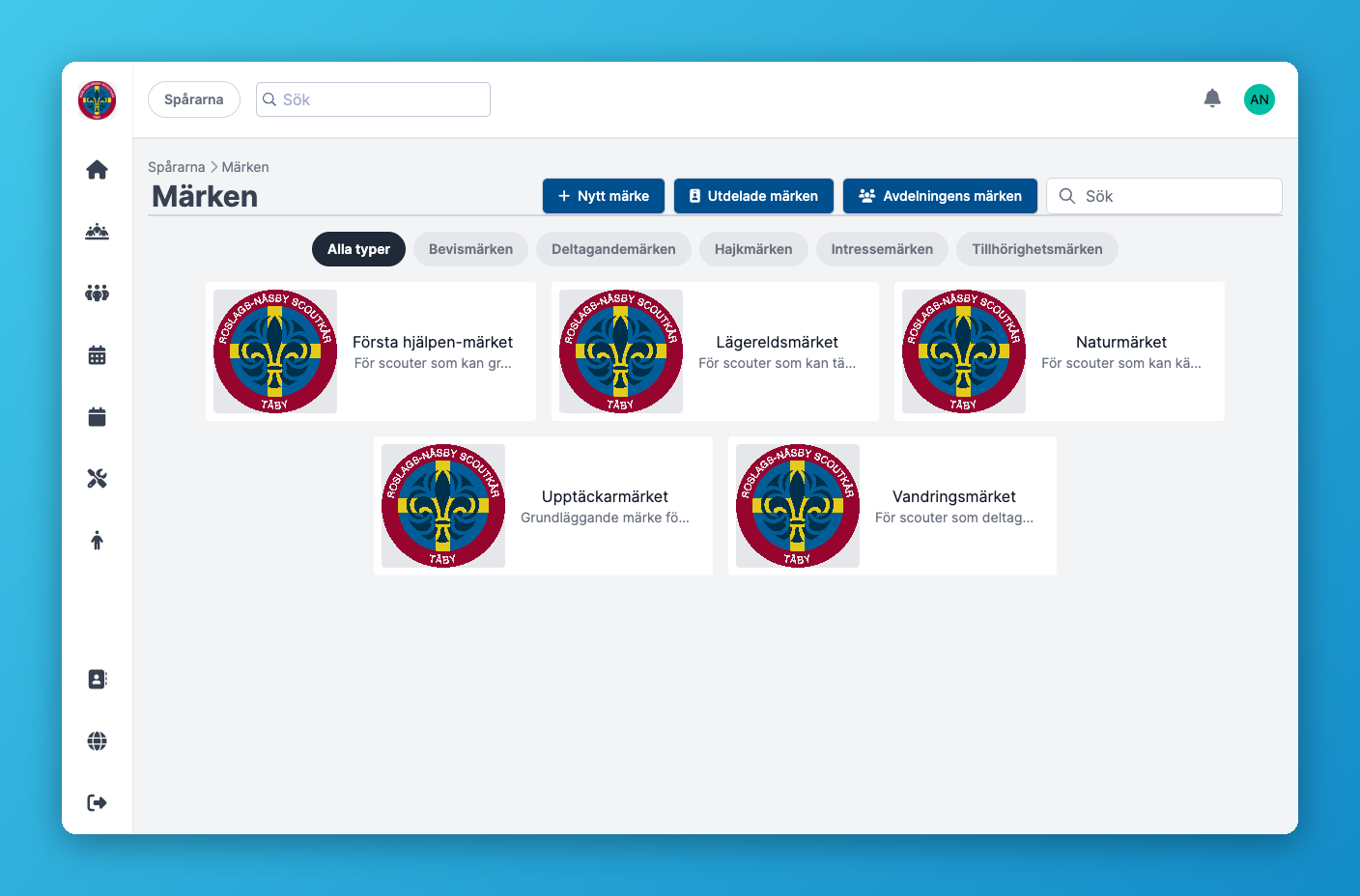
1
Sök eller filtrera
Använd sökfältet eller kategorifiltret för att hitta ett märke.
2
Öppna ett märke
Klicka på ett märke för att se vilka scouter som har det och registrera fler.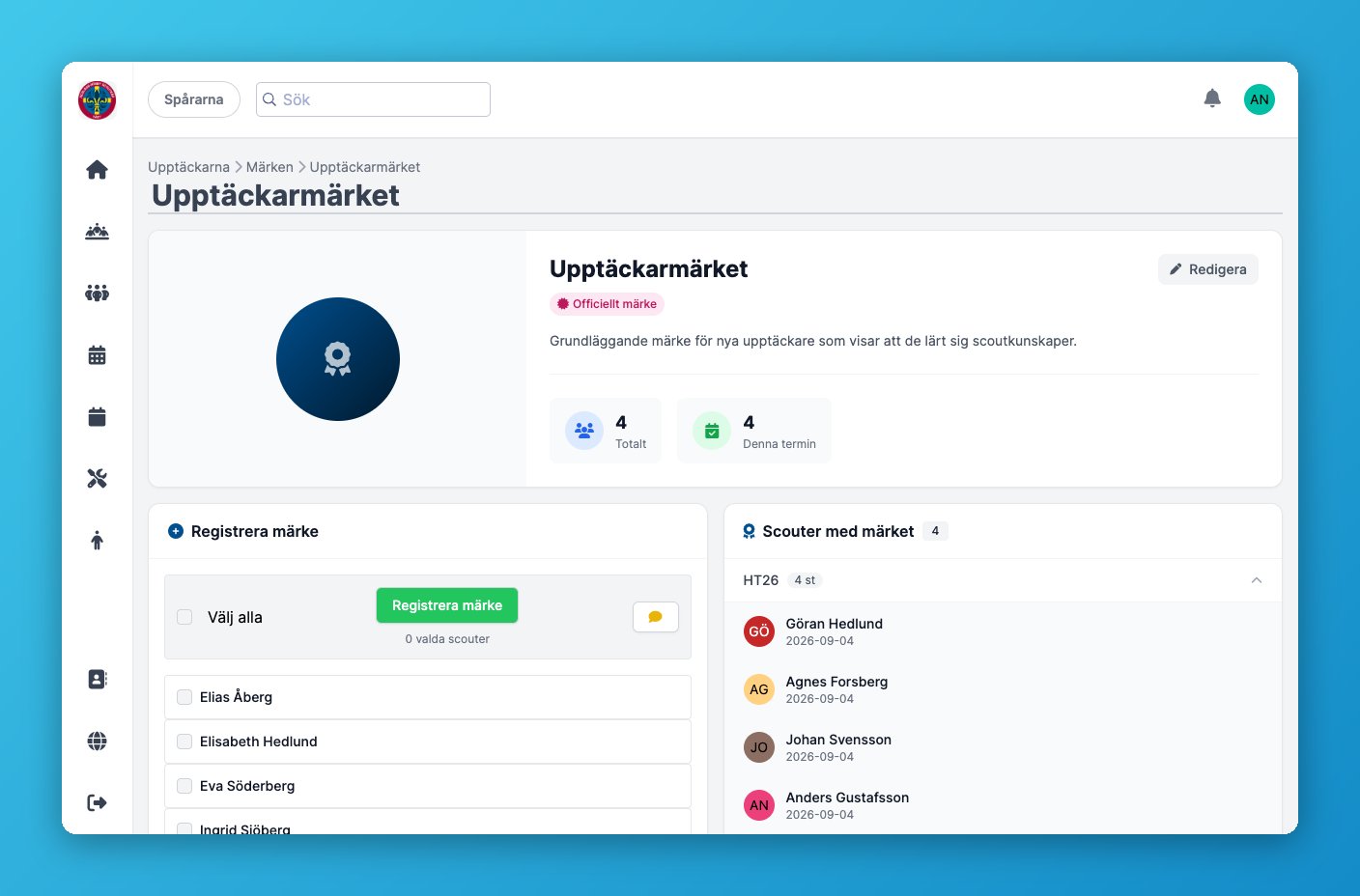
Utdelade märken och avdelningens märken
Två extra vyer finns tillgängliga från märkeslistan:- Utdelade märken: visar alla märken som registrerats under innevarande termin
- Avdelningens märken: visar samtliga märken per scout i avdelningen
Skapa ett nytt märke
1
Klicka Nytt märke
Klicka på knappen för att skapa ett nytt märke.
2
Fyll i uppgifter
Ange namn, beskrivning, kategori och en bild. Du kan också lägga till delsteg (badge steps) om märket ska klaras stegvis.
3
Spara
Klicka Skapa.
Registrera ett märke på scouter
1
Öppna märket
Gå in på märket från märkeslistan.
2
Välj scouter
Markera vilka scouter som ska få märket.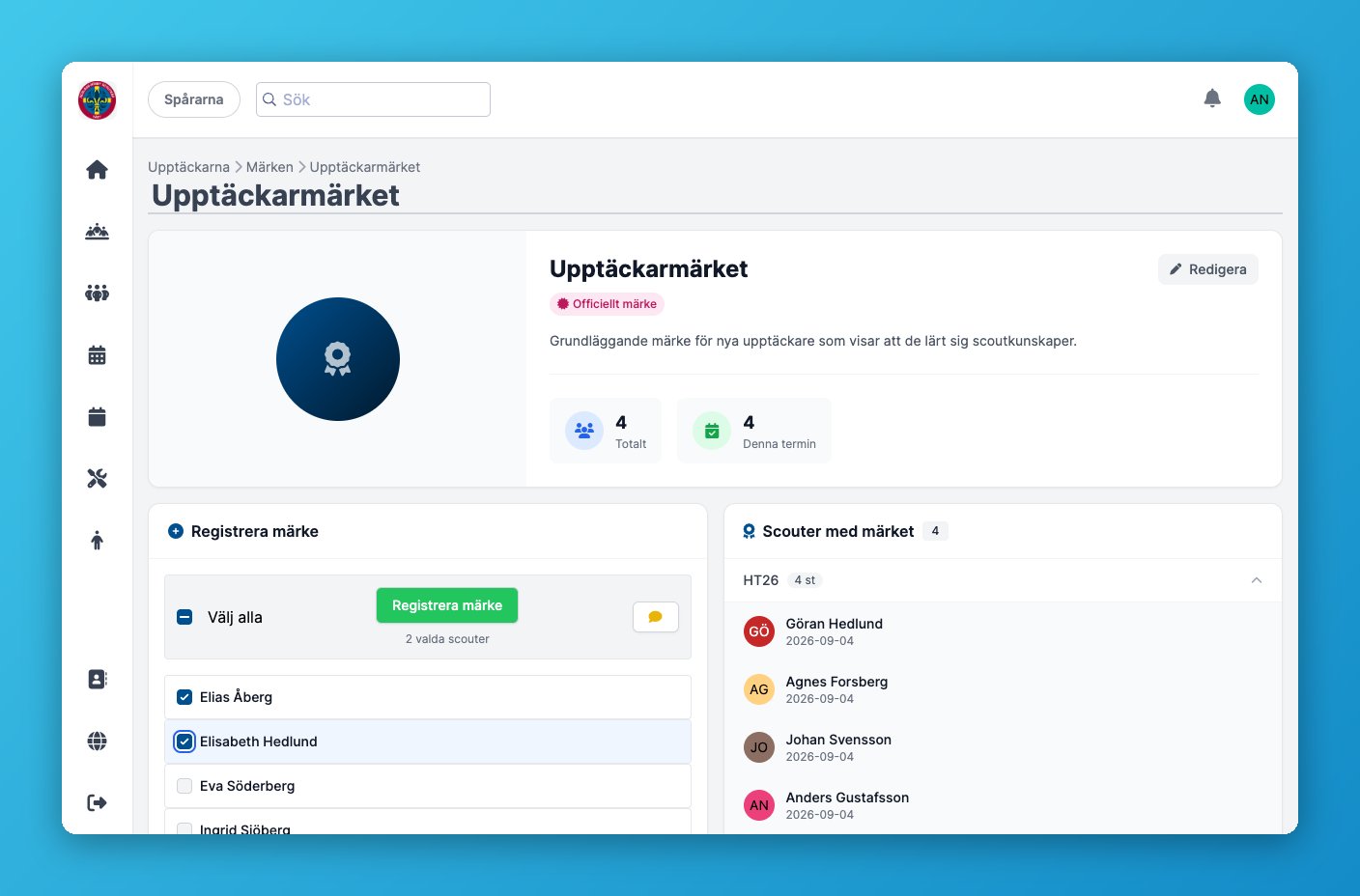
3
Registrera
Klicka på registrera-knappen. Märket markeras som klart med dagens datum för alla valda scouter.
Registrera ett märke från ett möte
Har ni jobbat med ett märke under ett möte kan du dela ut det direkt från mötet, utan att gå via märkeslistan. Listan visar bara mötets scouter, så du slipper leta bland hela avdelningen.1
Öppna mötet
Gå till mötet under Aktiviteter och klicka på Mer uppe till höger. Välj Registrera märke.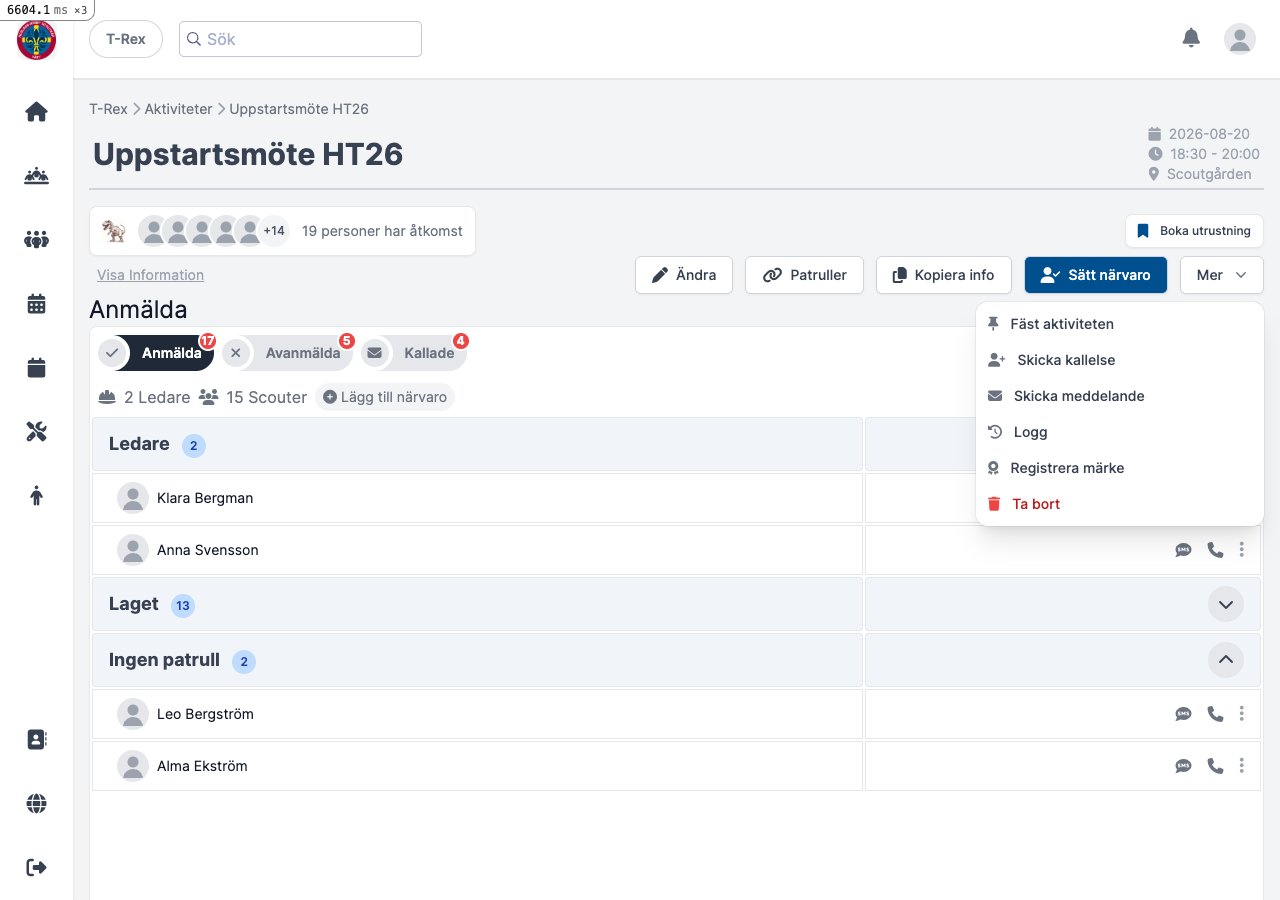
2
Välj märke
Sök fram märket i rutan Välj märke. Under märket listas scouterna som var närvarande på mötet. Har ni inte satt närvaro än visas de som svarat ja på kallelsen istället.
3
Välj scouter och registrera
Markera scouterna som ska få märket, eller klicka Välj alla, och klicka Registrera märke.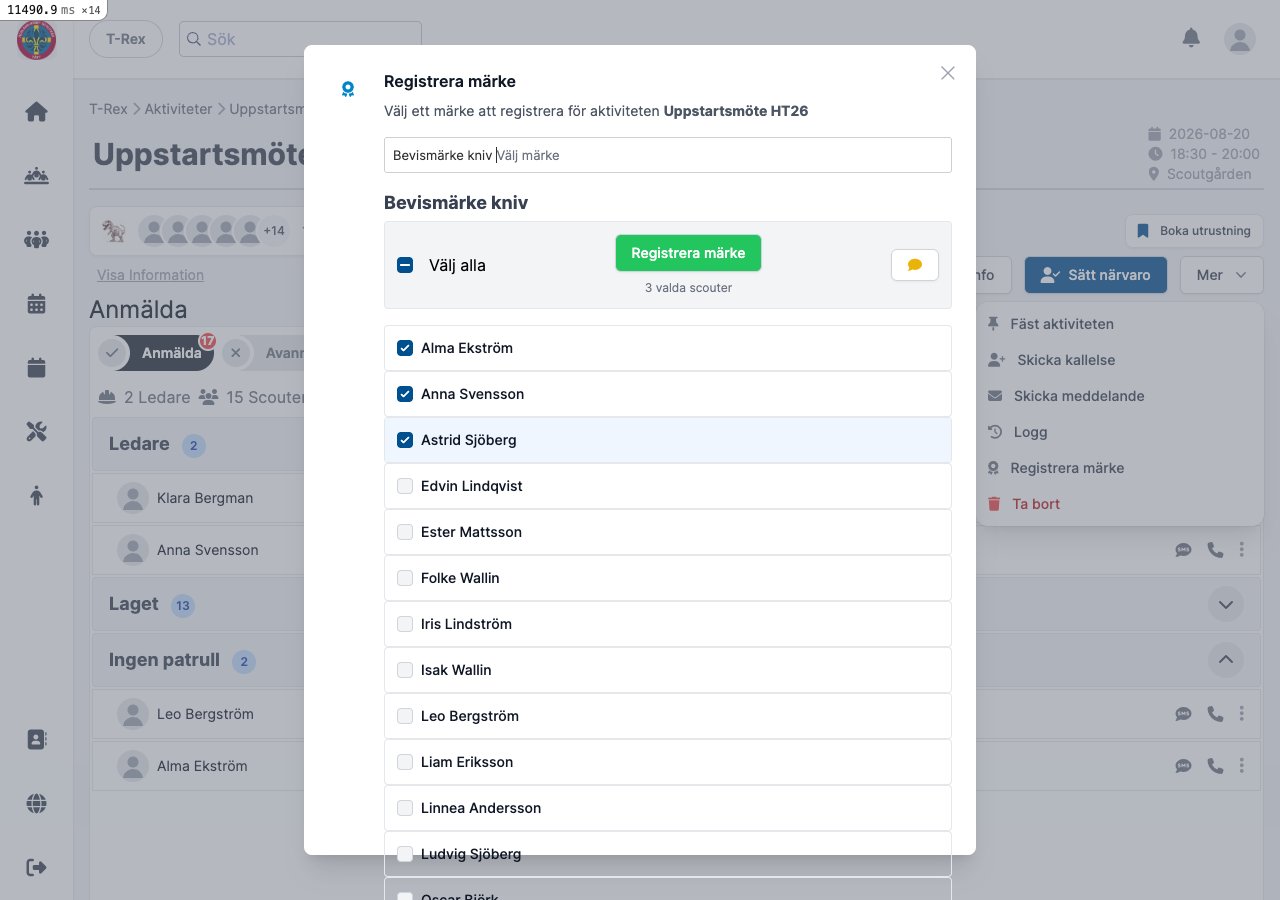
Diplom
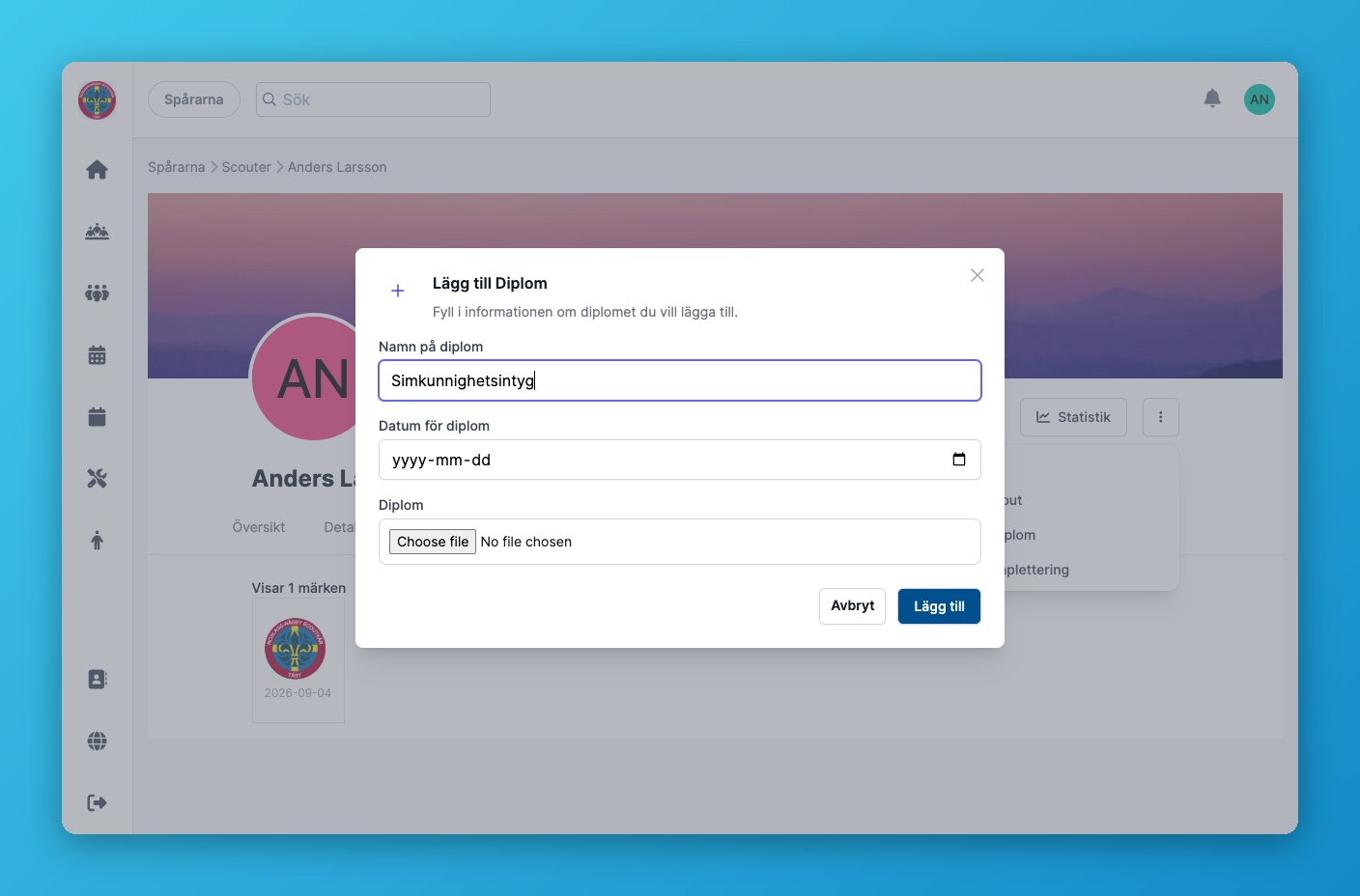
Diplom är fristående filer, till exempel intyg eller certifikat, som kopplas till en enskild scout och visas tillsammans med märkena på profilen.Att lägga till diplom är begränsat till organisationens administratörer. Som vanlig ledare ser du diplom på scoutens profil, men knappen för att lägga till ett nytt diplom syns bara för admin.
Vanliga frågor
Vad är skillnaden mellan ett märke och ett diplom?
Vad är skillnaden mellan ett märke och ett diplom?
Ett märke är en delad utmärkelse som flera scouter kan tilldelas, med kategori och eventuella delsteg. Ett diplom är en enskild fil kopplad till en scout, oftast ett intyg eller certifikat.
Kan jag ta bort ett officiellt märke?
Kan jag ta bort ett officiellt märke?
Nej, officiella märken kan inte tas bort. Du kan fortfarande redigera dem eller ta bort dem från enskilda scouter.
Kan jag registrera samma märke på flera scouter samtidigt?
Kan jag registrera samma märke på flera scouter samtidigt?
Ja, markera de scouter du vill registrera märket på och klicka på registrera-knappen. Du kan också lägga en gemensam kommentar på flera scouter samtidigt.
Kan jag dela ut ett märke direkt efter ett möte?
Kan jag dela ut ett märke direkt efter ett möte?
Ja, öppna mötet, klicka Mer och välj Registrera märke. Då får du bara upp mötets scouter, närvarande eller de som svarat ja om närvaro inte satts.
Varför ser jag ingen knapp för att lägga till diplom?
Varför ser jag ingen knapp för att lägga till diplom?
Det beror på att diplom bara kan läggas till av en administratör. Kontakta din admin om en scout behöver ett diplom tillagt.
Kan jag exportera vilka märken som delats ut?
Kan jag exportera vilka märken som delats ut?
Ja, från vyn Utdelade märken kan du ladda ner en Excel-fil med namn, märke och datum för alla registreringar den terminen.