

Översikt
Varje avdelning kan ha en egen publik hemsida med sidor, sektioner och en egen design. Du bygger sidan direkt i förhandsvisningen och publicerar den när du är nöjd.Funktionen måste vara aktiverad av organisationen och sedan slås på för din avdelning under Inställningar. Är den inte aktiverad ser du inte Hemsidan i menyn.
Navigera till hemsidan
Gå till din avdelning och klicka på Hemsidan i sidomenyn. Om avdelningen inte har någon sida ännu ser du en uppmaning att skapa den första sidan. Klicka på Förhandsgranska uppe till höger för att öppna den publika sidan i en ny flik.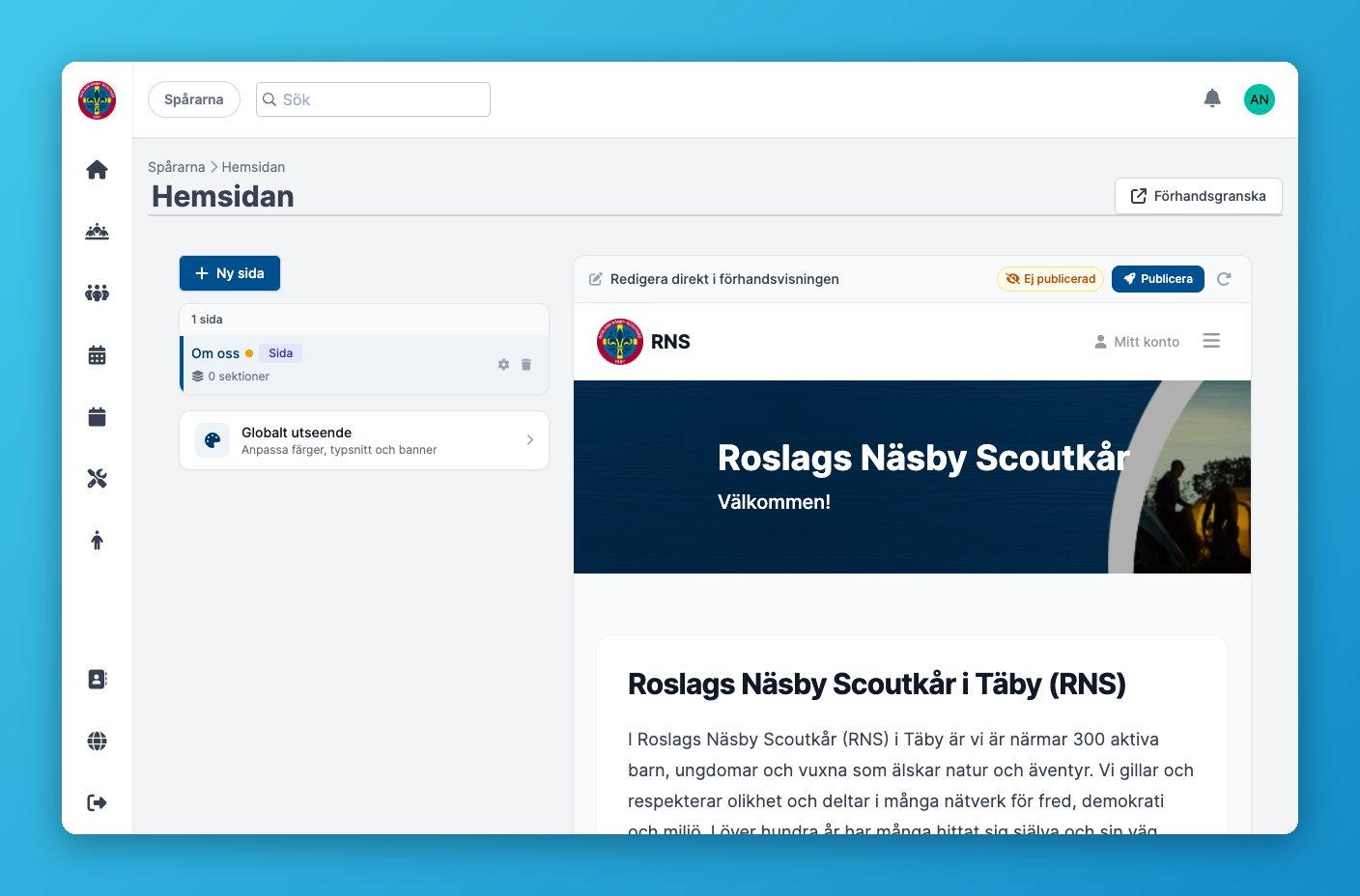
Skapa och hantera sidor
1
Klicka Ny sida
Klicka på Ny sida i panelen till vänster.
2
Fyll i titel och URL-slug
Ange en Titel (t.ex. “Om oss”) och en URL-slug (t.ex. “om-oss”). Slugen fylls i automatiskt utifrån titeln, men du kan ändra den. Använd bara bokstäver, siffror och bindestreck.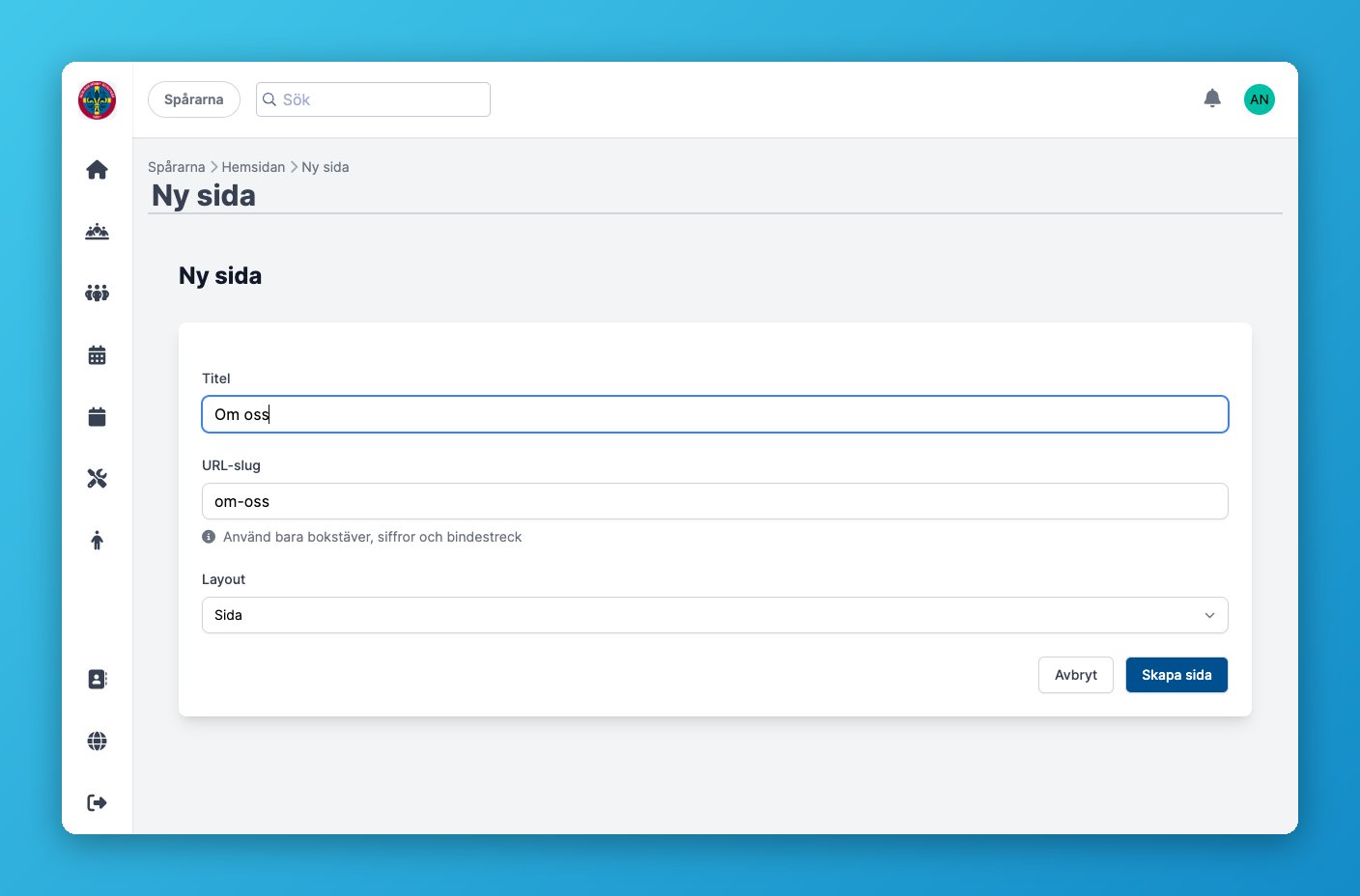
3
Välj layout
Välj mellan Sida (en vanlig sida du bygger själv med sektioner), Kalender, Kontakt eller Nyheter. Det kan bara finnas en sida av varje speciallayout per avdelning.
4
Spara
Klicka Skapa sida.
Bygga innehåll med sektioner
En sida med layouten Sida byggs upp av sektioner som du lägger till, redigerar och tar bort direkt i förhandsvisningen.1
Lägg till sektion
Klicka på knappen för att lägga till en ny sektion i förhandsvisningen och välj typ.
2
Redigera innehåll
Klicka direkt i texten, rubriken eller bilden för att redigera. Ändringar sparas automatiskt för sidans utkast.
3
Ta bort en sektion
Öppna sektionens meny och välj att ta bort den.
Publicera ändringar
Ändringar du gör sparas som ett utkast och syns inte på den publika sidan förrän du publicerar.1
Kontrollera statusen
Publiceringsstatusen visas ovanför förhandsvisningen: den visar om sidan har opublicerade ändringar.
2
Publicera
Klicka Publicera för att göra ändringarna synliga på den publika sidan.
3
Ångra vid behov
Har du inte publicerat än kan du klicka Återställ för att kasta ändringarna i utkastet och gå tillbaka till senast publicerade version.
Design och kontaktpersoner
Klicka på Globalt utseende för att öppna designinställningarna för avdelningens hemsida. Där kan du ställa in bannerbild, färger, logotypens storlek och rubrikens textfärg. Har din avdelning en sida med layouten Kontakt kan du lägga till, ta bort och sortera kontaktpersoner som visas på den sidan.Vanliga frågor
Varför ser jag inte Hemsidan i menyn?
Varför ser jag inte Hemsidan i menyn?
Funktionen måste först vara aktiverad av organisationen och sedan slås på för din avdelning under Inställningar. Kontakta din styrelse om du saknar knappen.
Syns mina ändringar direkt på den publika sidan?
Syns mina ändringar direkt på den publika sidan?
Nej. Ändringar sparas som utkast tills du klickar Publicera. Fram tills dess ser besökare bara den senast publicerade versionen.
Kan jag ha flera Kalender- eller Kontaktsidor?
Kan jag ha flera Kalender- eller Kontaktsidor?
Nej, det kan bara finnas en sida av varje speciallayout (Kalender, Kontakt, Nyheter) per avdelning.
Vem kan redigera hemsidan?
Vem kan redigera hemsidan?
Ledare med behörighet i avdelningen kan redigera avdelningens hemsida. Det övergripande utseendet för hela organisationens hemsida hanteras separat av organisationsadmin.